三星:追蹤控制
檢查智慧防追蹤、已阻擋的追蹤器、網站權限與三星帳號同步。關閉所有秘密分頁後,秘密模式會清除相關歷史與 Cookie;網站和網路仍可能辨識存取。
ANDROID 瀏覽器指南 · 2026
透過 Google 帳號在多種裝置間保存瀏覽資料,可先選 Chrome。重視相容的廣告阻擋工具與 Galaxy 介面自訂,可考慮三星瀏覽器。先確認手機實際支援哪些功能。
官方資料核對:2026 年 10 月 28 日。本文比較功能,未實測速度或電池續航。
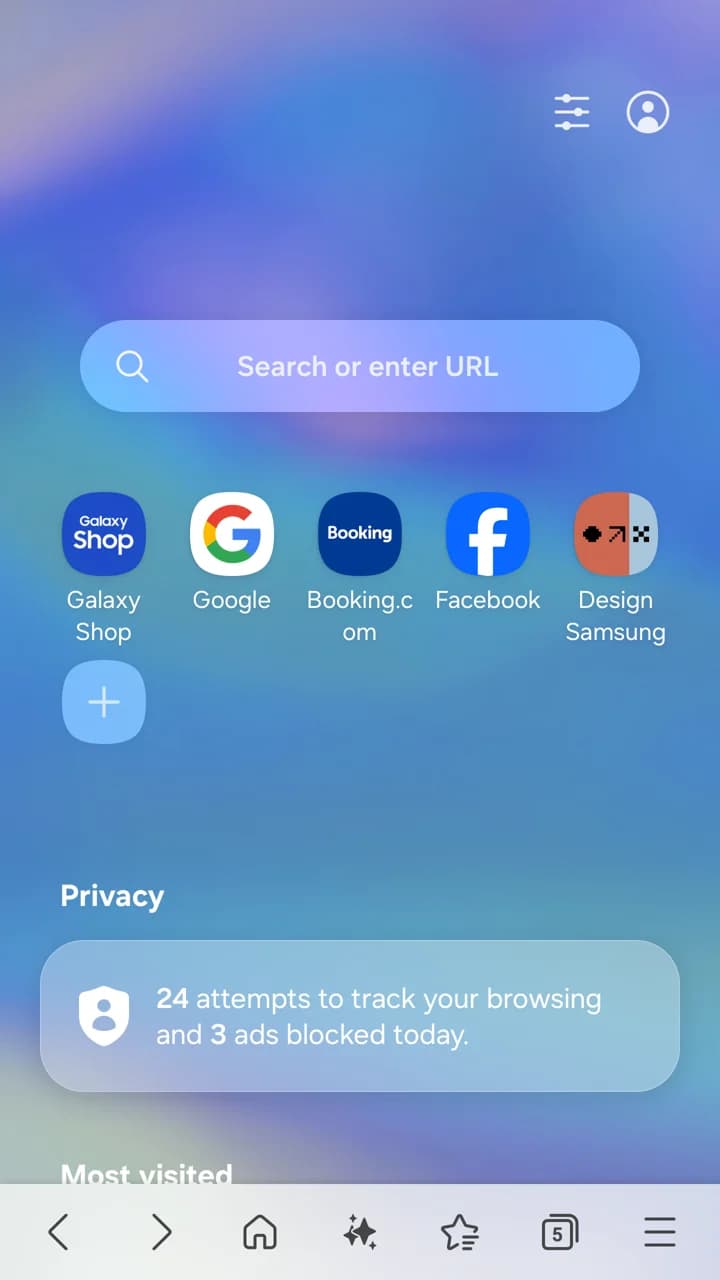
Samsung Internet 在目前官方產品頁和 Google Play 已改名為 Samsung Browser;舊文件仍可能使用原名。Android 套件名稱仍為 com.sec.android.app.sbrowser。本文以 Android 應用程式為主,桌面差異另行說明。
下表的三星瀏覽器指 Samsung Browser,原名 Samsung Internet。桌面擴充功能不能視為 Android 功能。
| 選擇重點 | 三星瀏覽器 | Google Chrome |
|---|---|---|
| 同步 | 透過三星帳號,在行動版與 Windows 三星瀏覽器間同步支援的資料。 | 透過 Google 帳號保存書籤、密碼等;歷史記錄與分頁需另外設定。 |
| Chrome 書籤 | 三星提供桌面 Chrome 書籤橋接擴充功能,不是完整設定檔移轉。 | 將書籤存入 Google 帳號後,可在登入相同帳號的 Chrome 存取。 |
| 廣告阻擋 | 安裝並啟用相容的第三方內容阻擋工具,效果受規則與網站影響。 | 網站控制與侵擾性廣告防護不等於通用廣告阻擋擴充功能。 |
| 擴充功能 | 三星行動附加元件;官方目錄透過 Galaxy Store 提供,受裝置與商店存取限制。 | 一般 Android 手機版不安裝桌面 Chrome 線上應用程式商店擴充功能。 |
| 隱私 | 智慧防追蹤、隱私面板與秘密模式;仍需檢查權限及同步選項。 | 安全瀏覽、網站權限、Cookie 控制與無痕模式;防護等級和帳號設定也重要。 |
| AI | 支援的 Galaxy 裝置可用瀏覽助理;新功能還需看型號、地區與軟體。 | 符合資格的 Android 裝置可用 Gemini in Chrome,有地區、年齡、語言與帳號要求。 |
| 介面與媒體 | 可調整選單與工具列、深色外觀;影片助理限支援的網頁。 | 熟悉的 Chrome 介面與 Google 服務,建議以自己的螢幕尺寸試用。 |
| 其他裝置 | 官方列出 Android 手機、平板與 Windows 電腦,不能預設有 Mac 或 iOS 版。 | Android、iOS、Windows、macOS 與 Linux;各平台功能可能不同。 |
Google 同步與三星同步是兩套系統。同一支手機安裝兩個瀏覽器,不會自動合併書籤、歷史、密碼或網站登入狀態。
三星 Android 瀏覽器可使用相容的內容阻擋應用程式。行動附加元件與桌面 Chrome 商店是不同系統,Windows 功能不能證明 Android 相容性。
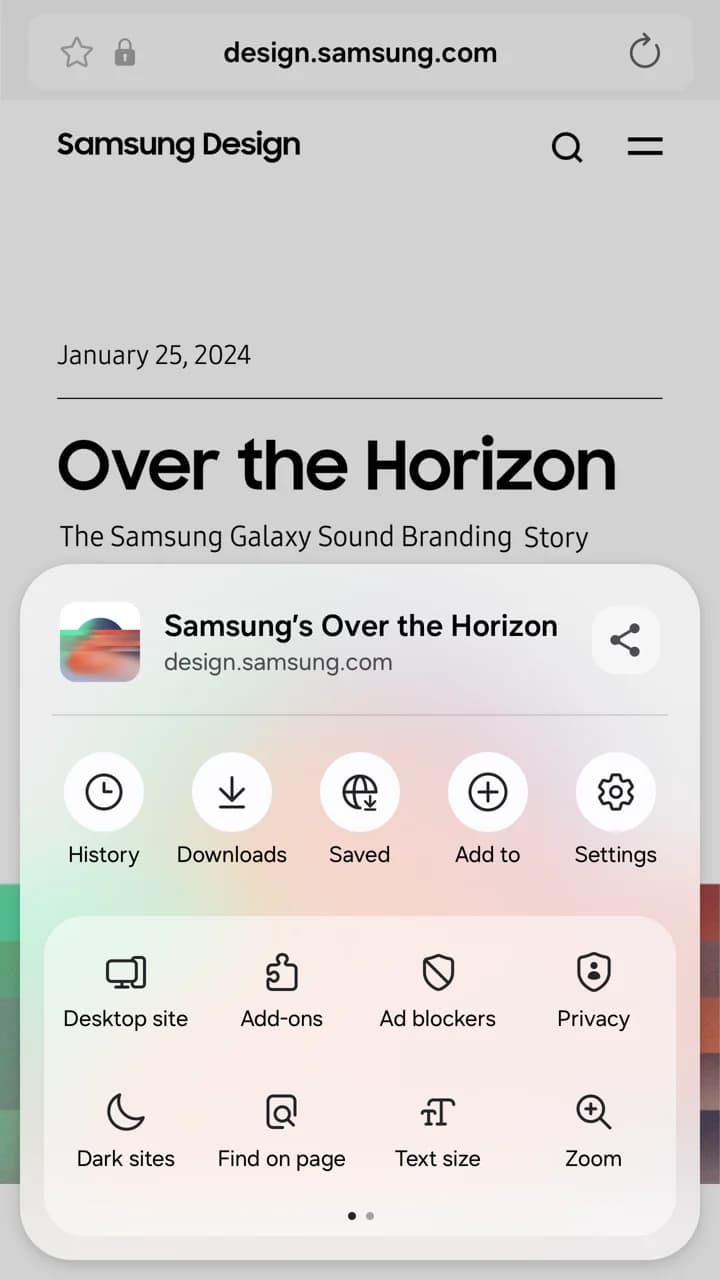
檢查智慧防追蹤、已阻擋的追蹤器、網站權限與三星帳號同步。關閉所有秘密分頁後,秘密模式會清除相關歷史與 Cookie;網站和網路仍可能辨識存取。
在「設定 → 隱私權和安全性」檢查安全瀏覽與 Cookie 控制。無痕模式限制本機紀錄,網站、雇主與網路業者仍可能看見活動。阻擋廣告與防範惡意網站是不同功能。
三星瀏覽助理可在支援的 Galaxy 裝置摘要、翻譯網頁,需要三星帳號、網路及相容軟體;支援語言與網頁有限。其他 Android 品牌安裝瀏覽器,並不等於取得 Galaxy AI。
Google 目前 Android 說明列出:美國與印度、英文、年滿 18 歲、Android 12 以上、至少 4 GB 記憶體、最新版 Chrome 且已登入。功能逐步開放,工作或學校帳號需管理員授權。不要從桌面 Gemini 截圖推斷當地手機可用。
重視相容內容阻擋工具和 Galaxy 介面自訂,可考慮三星。重視 Google 帳號跨系統資料同步,Chrome 通常更直接。沒有適合所有裝置的單一答案。
不能。Android 三星附加元件和內容阻擋工具有獨立的分發與相容規則,不能把桌面 Chrome 商店能力套用到手機。
請在該裝置檢查官方 Google Play 頁面。基本瀏覽器可用,不代表 Galaxy Store 附加元件、Samsung Pass 或 Galaxy AI 都支援。
不要預設能完整轉移。三星桌面 Chrome 擴充功能說明的是書籤;其他資料要分別確認,驗證後再考慮移除舊瀏覽器。
前往 Tabbit 官網,確認所在地區目前的平台、功能與使用條件。