Samsung: controles de rastreo
Comprueba el antirrastreo inteligente, el panel, los permisos y la sincronización Samsung. Al cerrar todas las pestañas secretas se borran su historial y cookies; eso no te hace anónimo ante los sitios o la red.
GUÍA DE NAVEGADORES ANDROID · 2026
Elige Chrome si guardas tus datos en una cuenta de Google y usas varios sistemas. Considera Samsung Browser si prefieres bloqueadores compatibles y más opciones para ajustar la interfaz en Galaxy. Comprueba primero qué admite tu teléfono.
Fuentes oficiales revisadas el 28 de octubre de 2026. Comparación de funciones, sin pruebas propias de velocidad ni batería.
Quieres bloqueadores de contenido compatibles, una barra configurable y funciones Galaxy. Revisa los complementos y la IA disponibles en tu modelo.
Ya guardas marcadores y contraseñas en Google y usas Chrome también en Windows, Mac, Linux o iPhone.
Samsung Internet aparece ahora como Samsung Browser en la página oficial y Google Play. Algunas guías conservan el nombre anterior. El paquete Android sigue siendo com.sec.android.app.sbrowser. Aquí comparamos la aplicación Android y señalamos aparte las diferencias de escritorio.
Samsung Browser es el antiguo Samsung Internet. Las extensiones de escritorio no describen las posibilidades de la aplicación Android.
| Tu prioridad | Samsung Browser | Google Chrome |
|---|---|---|
| Sincronización | Cuenta Samsung para datos compatibles entre el navegador móvil y Windows. | Cuenta de Google para marcadores, contraseñas y otros datos; historial y pestañas tienen un ajuste propio. |
| Marcadores de Chrome | Una extensión oficial para Chrome de escritorio sirve de puente de marcadores, no de migración completa del perfil. | Guarda los marcadores en Google para verlos en Chrome con la misma cuenta. |
| Bloqueo de anuncios | Instala y activa un bloqueador de contenido compatible. El resultado depende de sus filtros y del sitio. | Los controles de sitios y de anuncios intrusivos no equivalen a una extensión de bloqueo general. |
| Extensiones | Complementos móviles Samsung. El catálogo documentado usa Galaxy Store; depende del dispositivo y del acceso a la tienda. | La aplicación habitual para teléfonos Android no instala extensiones de escritorio de Chrome Web Store. |
| Privacidad | Antirrastreo inteligente, panel de privacidad y modo Secreto. Revisa también permisos y sincronización. | Navegación segura, permisos, cookies e Incógnito. Importan el nivel de protección y los ajustes de cuenta. |
| IA | Browsing Assist en Galaxy compatibles; las funciones nuevas dependen del modelo, región y software. | Gemini en Chrome para Android compatibles, con requisitos de región, edad, idioma y cuenta. |
| Interfaz y vídeo | Menús y barra ajustables, apariencia oscura y asistente de vídeo en páginas compatibles. | Interfaz conocida de Chrome y servicios Google. Prueba los controles en el tamaño de tu pantalla. |
| Otros equipos | La página oficial indica teléfonos y tabletas Android y PC Windows. No presupongas versiones para Mac o iOS. | Android, iOS, Windows, macOS y Linux. Las funciones varían según la plataforma. |
La sincronización de Google y la de Samsung son sistemas separados. Instalar ambos navegadores no fusiona marcadores, historial, contraseñas ni sesiones de sitios web.
Samsung admite aplicaciones de bloqueo de contenido compatibles en Android. Su catálogo de complementos móviles es distinto de Chrome Web Store para escritorio. Una función Windows no demuestra compatibilidad Android.
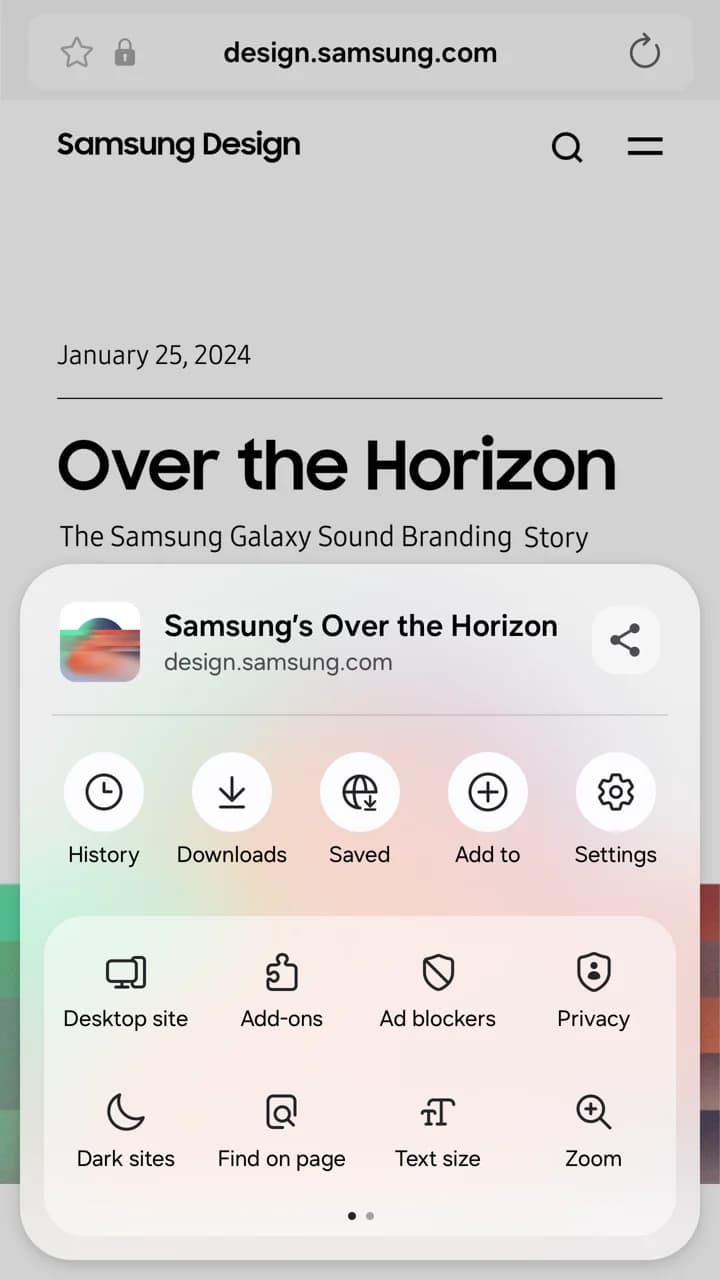
Comprueba el antirrastreo inteligente, el panel, los permisos y la sincronización Samsung. Al cerrar todas las pestañas secretas se borran su historial y cookies; eso no te hace anónimo ante los sitios o la red.
Revisa Ajustes → Privacidad y seguridad, incluida Navegación segura y cookies. Incógnito limita el registro local, pero sitios, empresa y proveedor de internet pueden ver actividad. Bloquear anuncios y proteger de sitios maliciosos son tareas diferentes.
Browsing Assist resume y traduce páginas en Galaxy compatibles. Requiere cuenta Samsung, conexión y software compatible; hay límites de idiomas y sitios. Instalar el navegador en otra marca Android no da acceso a Galaxy AI.
La ayuda Android de Google indica actualmente EE. UU. e India, inglés, 18 años o más, Android 12 o posterior, al menos 4 GB de RAM, Chrome actualizado y sesión iniciada. El despliegue es gradual; las cuentas de trabajo o estudio necesitan permiso del administrador. Una captura de Gemini en ordenador no demuestra disponibilidad local en el móvil.
Samsung permite ajustar menús y barra, usar apariencia oscura y controlar vídeos compatibles con Video assistant. Son razones para probarlo, pero no demuestran menos RAM, más batería o mayor velocidad que Chrome.
Samsung encaja si buscas bloqueadores compatibles y una interfaz Galaxy configurable. Chrome suele ser más directo para usar datos de Google en distintos sistemas. No hay un ganador para todos.
No. Los complementos y bloqueadores Android de Samsung tienen sus propias reglas de distribución y compatibilidad. No presupongas acceso al catálogo de escritorio.
Comprueba Google Play oficial en ese dispositivo. Poder instalar el navegador no garantiza complementos de Galaxy Store, Samsung Pass ni Galaxy AI.
No presupongas una transferencia completa. La extensión Samsung para Chrome de escritorio documenta marcadores. Confirma los demás datos por separado y verifica el resultado antes de borrar el navegador antiguo.
Visita la web oficial de Tabbit para consultar plataformas, funciones y condiciones actuales en tu región.