Samsung:追跡対策
スマート追跡防止、ブロック情報、サイト権限、Samsungアカウント同期を確認。シークレットタブをすべて閉じると関連履歴とCookieは消えますが、サイトやネットワークから匿名になるわけではありません。
ANDROID ブラウザー選び · 2026
Googleアカウントで複数の端末を使うならChromeが候補です。対応する広告ブロッカーやGalaxyの画面カスタマイズを重視するならSamsung Browserを検討しましょう。まず自分の端末で使える機能を確認してください。
公式情報の確認日:2026年10月28日。機能比較であり、速度や電池持ちの実測ではありません。
対応するコンテンツブロッカー、ツールバーの変更、Galaxy向け機能を使いたい場合。アドオンやAIの対応端末を確認してください。
Googleアカウントにブックマークやパスワードを保存し、Android以外にWindows、Mac、Linux、iPhoneでもChromeを使う場合。
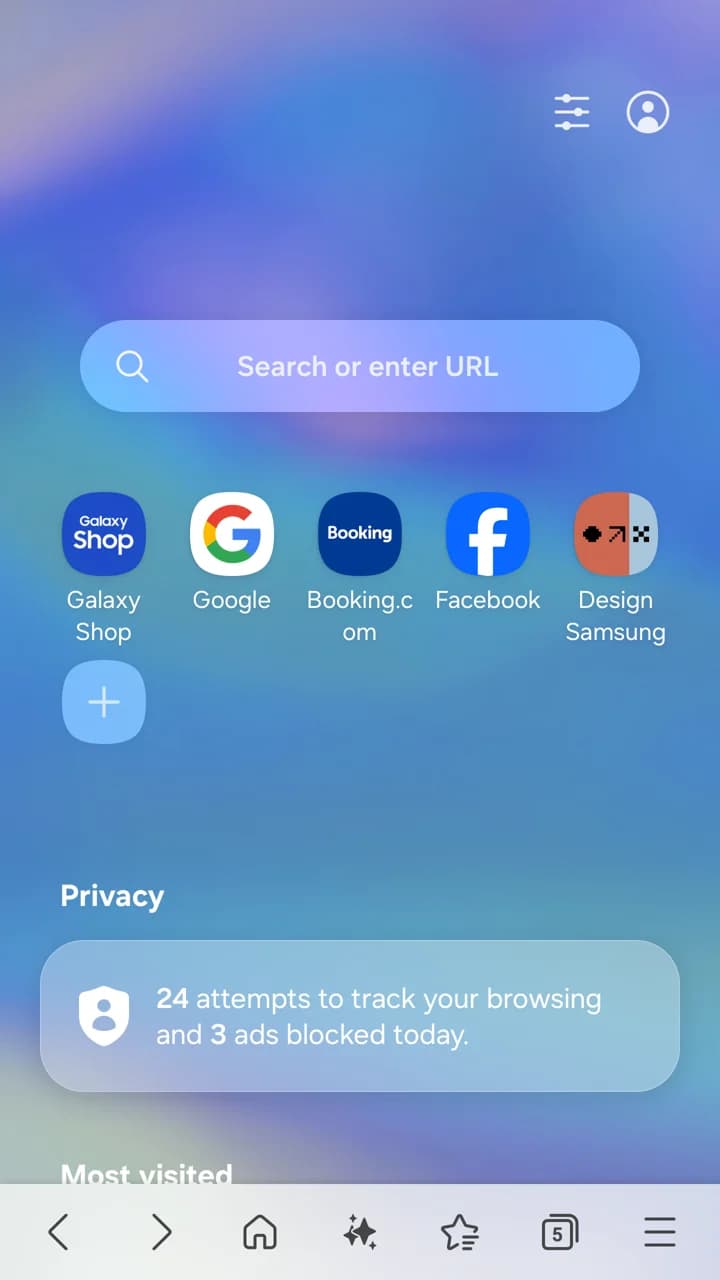
現在の公式製品ページとGoogle Playでは、Samsung InternetはSamsung Browserという名前になっています。古い説明には旧名が残っています。Androidのパッケージ名はcom.sec.android.app.sbrowserです。本ページはAndroid版を中心に扱い、パソコン版との違いは分けて説明します。
表のSamsung Browserは旧Samsung Internetです。パソコン版の拡張機能対応をAndroid版に当てはめることはできません。
| 選ぶ基準 | Samsung Browser | Google Chrome |
|---|---|---|
| 同期 | Samsungアカウントでモバイル版とWindows版の対応データを同期。 | Googleアカウントでブックマークやパスワードを保存。履歴とタブは別に設定。 |
| Chromeのブックマーク | パソコンのChrome向け公式拡張機能で連携。プロファイル全体の移行ではありません。 | Googleアカウントに保存すれば、同じアカウントでログインしたChromeから利用可能。 |
| 広告ブロック | 対応する他社製コンテンツブロッカーを導入して有効化。効果はルールとサイト次第。 | サイト設定や煩わしい広告への対策は、汎用の広告ブロック拡張機能とは異なります。 |
| 拡張機能 | 専用のモバイルアドオン。公式案内の配布先はGalaxy Storeで、端末とストア利用条件によります。 | 通常のAndroidスマートフォン版では、パソコン用Chrome拡張機能をインストールできません。 |
| プライバシー | スマート追跡防止、プライバシーダッシュボード、シークレットモード。権限と同期も確認。 | セーフブラウジング、サイト権限、Cookie設定、シークレットモード。保護レベルとアカウント設定も重要。 |
| AI | 対応するGalaxyでBrowsing Assistを利用可能。新機能は機種、地域、ソフトウェアにも依存。 | 対象Android端末でGemini in Chromeを利用可能。地域、年齢、言語、アカウントの条件あり。 |
| 画面と動画 | メニューやツールバーの変更、ダーク表示、対応サイトでの動画アシスタント。 | 使い慣れたChromeの画面とGoogleサービス。自分の画面サイズで操作を確認。 |
| 他の端末 | 公式製品ページはAndroidスマートフォン・タブレットとWindows PCを案内。MacやiOS版は前提にしません。 | Android、iOS、Windows、macOS、Linux。各環境で機能は異なります。 |
GoogleとSamsungの同期は別の仕組みです。同じスマートフォンに両方を入れても、ブックマーク、履歴、パスワード、サイトのログイン状態は自動統合されません。
SamsungのAndroid版は対応するコンテンツブロックアプリを利用できます。モバイルアドオンとパソコンのChromeウェブストアは別の仕組みです。Windowsでの対応はAndroidでの動作保証になりません。
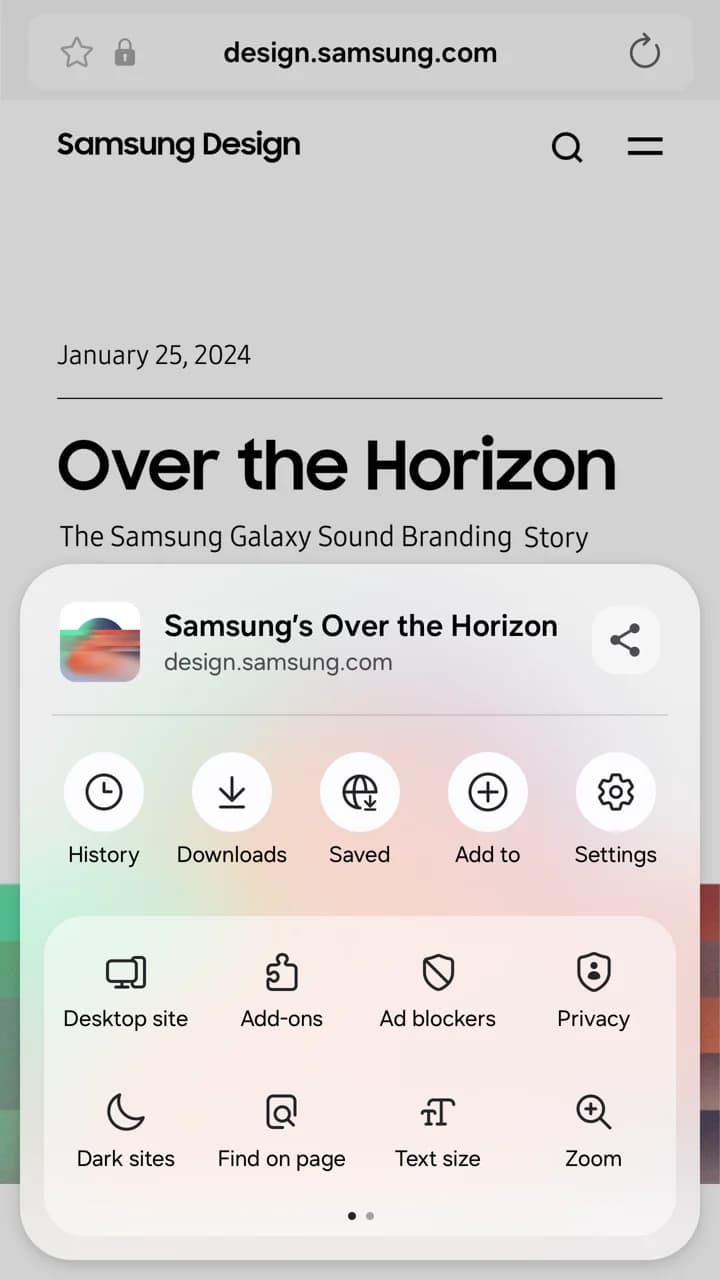
スマート追跡防止、ブロック情報、サイト権限、Samsungアカウント同期を確認。シークレットタブをすべて閉じると関連履歴とCookieは消えますが、サイトやネットワークから匿名になるわけではありません。
「設定 → プライバシーとセキュリティ」でセーフブラウジングやCookieを確認。シークレットモードは端末上の記録を制限しますが、サイト、勤務先、通信事業者には活動が見える場合があります。広告対策と危険サイト対策は別です。
Browsing Assistは対応するGalaxyでページを要約・翻訳できます。Samsungアカウント、通信、対応ソフトウェアが必要で、言語やサイトにも制限があります。他社のAndroid端末に入れるだけではGalaxy AIは使えません。
Googleの現行Androidヘルプでは、米国・インド、英語、18歳以上、Android 12以上、RAM 4 GB以上、最新版Chromeへのログインが条件です。順次提供中で、職場・学校のアカウントは管理者の許可も必要。パソコン版の画像から日本での利用可否を判断しないでください。
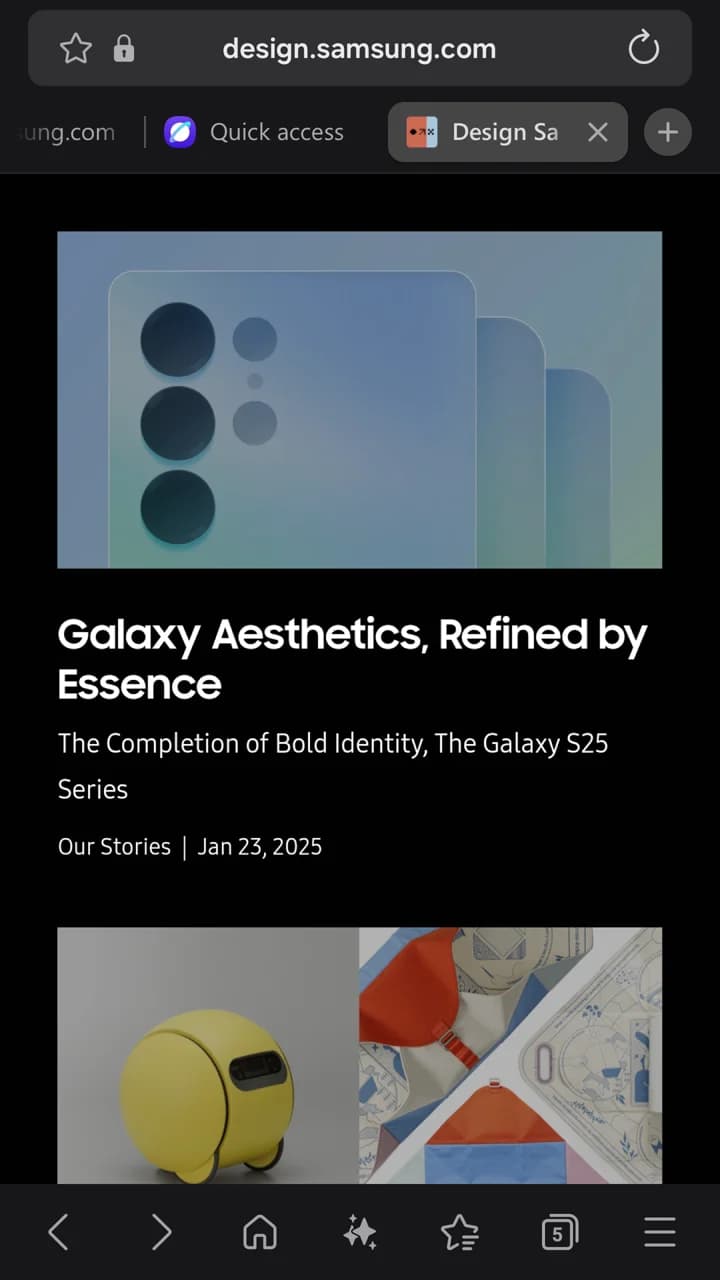
Samsungはメニューやツールバーの変更、ダーク表示、対応動画での動画アシスタントを備えます。試す理由にはなりますが、Chromeよりメモリ、電力、読み込み速度に優れるという証拠にはなりません。
対応するコンテンツブロッカーやGalaxyの画面変更を重視するならSamsungが候補です。Googleアカウントのデータを複数のOSで使うならChromeが選びやすいでしょう。使い方によって答えは変わります。
使えません。Android向けアドオンとコンテンツブロッカーには独自の配布方法と互換性条件があります。パソコンのChromeウェブストア対応を前提にしないでください。
その端末で公式Google Playページを確認してください。ブラウザー本体が使えても、Galaxy Storeのアドオン、Samsung Pass、Galaxy AIまで使えるとは限りません。
完全な移行は前提にできません。Samsungのパソコン用Chrome拡張機能が案内するのはブックマークです。他のデータは個別に確認し、結果を確かめてから旧ブラウザーを削除してください。
Tabbit公式サイトで、お住まいの地域の対応環境、機能、利用条件を確認できます。