GUIA DE NAVEGADORES ANDROID · 2026

Samsung Internet ou Chrome

Escolha o Chrome se usa uma Conta do Google para manter seus dados em vários sistemas. Considere o Samsung Browser se prefere bloqueadores compatíveis e uma interface Galaxy mais ajustável. Confira primeiro o que seu celular oferece.

Fontes oficiais verificadas em 28 de outubro de 2026. Comparação de recursos, sem testes próprios de velocidade ou bateria.

Qual combina com seu dia a dia?

Escolha Samsung Browser

Para bloqueadores de conteúdo compatíveis, barra personalizável e recursos Galaxy. Verifique os complementos e a IA disponíveis no seu modelo.

Escolha Chrome

Seus favoritos e senhas já estão no Google e você também usa o Chrome no Windows, Mac, Linux ou iPhone.

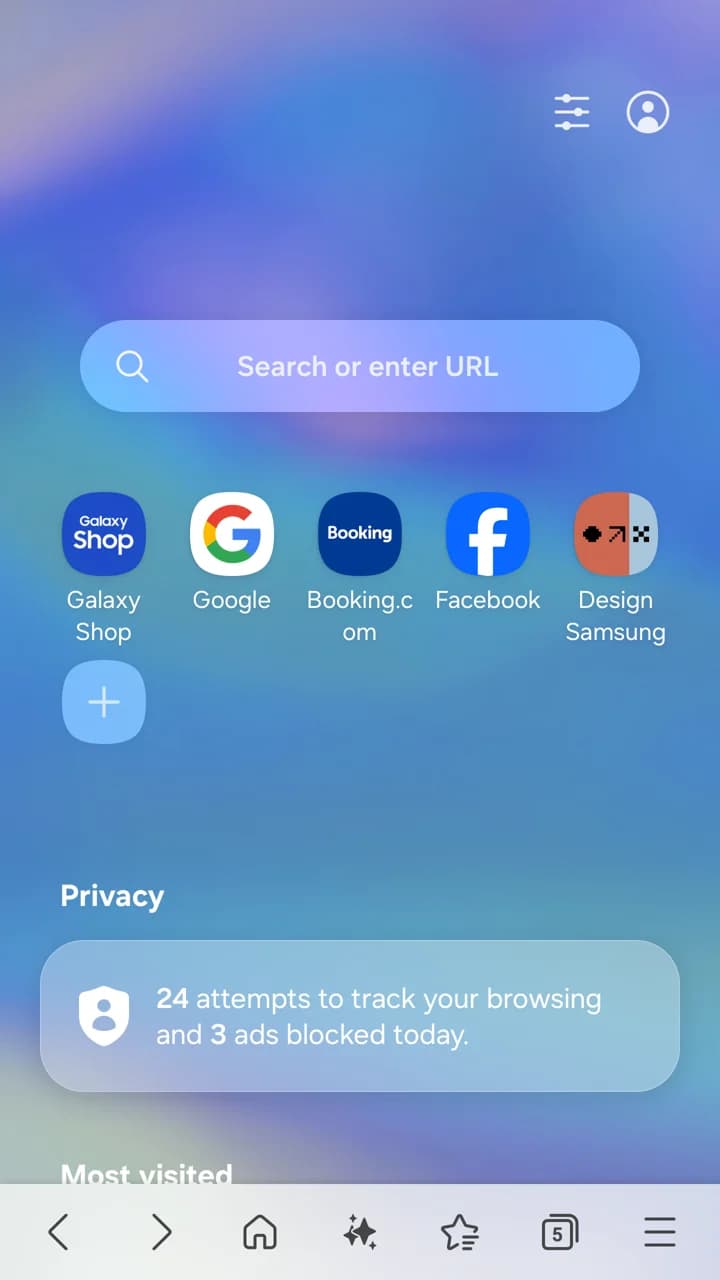
Imagem oficial Samsung Android com acesso rápido, painel de privacidade e barra inferior.
Exemplo Samsung no Google Play: início e barra Android. Os contadores são dados de demonstração. As imagens oficiais mantêm a interface original em inglês.

Samsung Internet agora aparece como Samsung Browser no site oficial e no Google Play. Alguns guias antigos mantêm o nome anterior. O pacote Android continua sendo com.sec.android.app.sbrowser. Esta página compara o aplicativo Android e destaca separadamente as diferenças no computador.

O que muda no Android

Samsung Browser é o antigo Samsung Internet. O suporte a extensões no computador não descreve os recursos do aplicativo Android.

Sua prioridadeSamsung BrowserGoogle Chrome
SincronizaçãoConta Samsung para dados compatíveis entre o navegador móvel e o Windows.Conta do Google para favoritos, senhas e outros dados; histórico e guias têm uma configuração própria.
Favoritos do ChromeUma extensão oficial para Chrome no computador conecta favoritos, sem migrar o perfil completo.Salve os favoritos na Conta do Google para acessá-los no Chrome com a mesma conta.
Bloqueio de anúnciosInstale e ative um bloqueador de conteúdo compatível. O resultado depende dos filtros e do site.Controles de sites e proteção contra anúncios invasivos não equivalem a uma extensão de bloqueio geral.
ExtensõesComplementos móveis Samsung. O catálogo documentado usa a Galaxy Store; depende do aparelho e do acesso à loja.O aplicativo comum para celulares Android não instala extensões de computador da Chrome Web Store.
PrivacidadeAntirrastreamento inteligente, painel de privacidade e modo Secreto. Revise também permissões e sincronização.Navegação segura, permissões, cookies e modo anônimo. O nível de proteção e a conta também importam.
IABrowsing Assist em Galaxy compatíveis; novos recursos dependem do modelo, região e software.Gemini no Chrome em Android elegíveis, com requisitos de região, idade, idioma e conta.
Interface e mídiaMenus e barra ajustáveis, aparência escura e assistente de vídeo em páginas compatíveis.Interface conhecida do Chrome e serviços Google. Teste os controles no tamanho da sua tela.
Outros dispositivosO site oficial lista celulares e tablets Android e PCs Windows. Não presuma versões para Mac ou iOS.Android, iOS, Windows, macOS e Linux. Os recursos variam por plataforma.

Comece pela conta que guarda seus dados

As sincronizações do Google e da Samsung são sistemas separados. Instalar os dois navegadores não une favoritos, histórico, senhas ou sessões de sites.

  1. No Chrome: Configurações → sua conta. Escolha o que salvar e ative Histórico e guias se quiser acessá-los em outros dispositivos. Dados locais existentes podem exigir Salvar na conta.
  2. No Samsung Browser: entre com a mesma Conta Samsung nos dispositivos e confira as categorias de sincronização disponíveis.
  3. Se mantiver o Chrome no computador, consulte a extensão oficial Samsung para favoritos. Verifique uma pasta pequena; não presuma que senhas, guias e cookies também serão transferidos.

Separe bloqueadores de extensões

O Samsung Browser para Android aceita aplicativos de bloqueio de conteúdo compatíveis. Seu catálogo de complementos móveis é diferente da Chrome Web Store para computadores. Um recurso do Windows não comprova compatibilidade no Android.

  1. A Samsung documenta Ferramentas → Complementos → Obter mais complementos → Galaxy Store. O acesso e os complementos podem mudar em celulares que não são Galaxy.
  2. Para anúncios, abra Bloqueadores de anúncios, instale um fornecedor compatível e ative-o. Se um site falhar, pause o bloqueador nesse site e tente novamente.
  3. O Chrome de um celular Android comum não instala extensões de computador. Pedir a versão para computador de um site não ativa extensões.
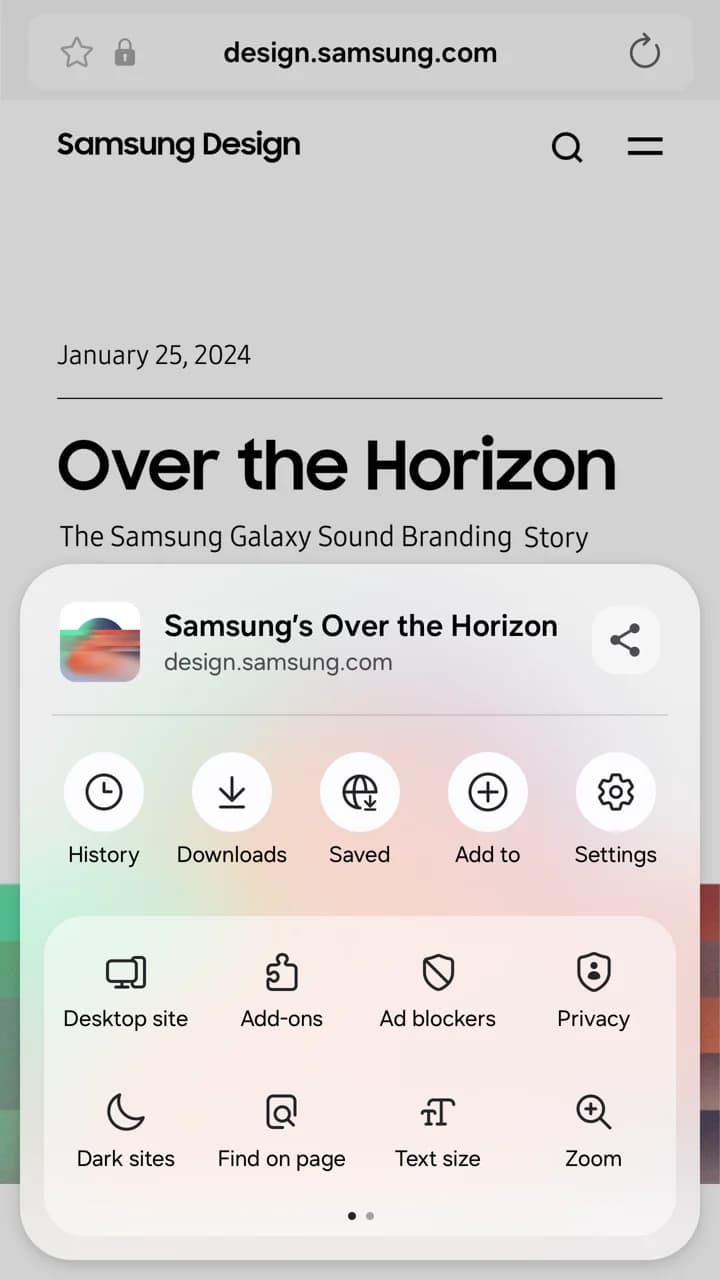
Imagem oficial Samsung Android com entradas separadas para complementos, bloqueadores e privacidade no menu Ferramentas.
Exemplo Samsung no Google Play: complementos e bloqueadores têm entradas separadas. As imagens oficiais mantêm a interface original em inglês.

Avalie a privacidade pelas configurações

Samsung: controle de rastreamento

Confira o antirrastreamento inteligente, informações de bloqueio, permissões e sincronização Samsung. Fechar todas as guias secretas apaga o histórico e os cookies correspondentes, mas não torna você anônimo para sites ou redes.
Chrome: proteção ao navegar

Revise Configurações → Privacidade e segurança, incluindo Navegação segura e cookies. O modo anônimo limita o registro local; sites, empregador e provedor de internet ainda podem ver atividades. Bloqueio de anúncios e proteção contra sites maliciosos são recursos diferentes.

A IA depende do aparelho e do país

Samsung Browser

O Browsing Assist resume e traduz páginas em Galaxy compatíveis. Exige Conta Samsung, conexão e software compatível; idiomas e páginas aceitos variam. Instalar o navegador em outra marca Android não dá acesso ao Galaxy AI.

Google Chrome

A ajuda Android atual do Google lista EUA e Índia, inglês, idade mínima de 18 anos, Android 12 ou posterior, pelo menos 4 GB de RAM, Chrome atualizado e conta conectada. A liberação é gradual; contas de trabalho ou estudo exigem autorização do administrador. Uma imagem do Gemini no computador não comprova disponibilidade local no celular.

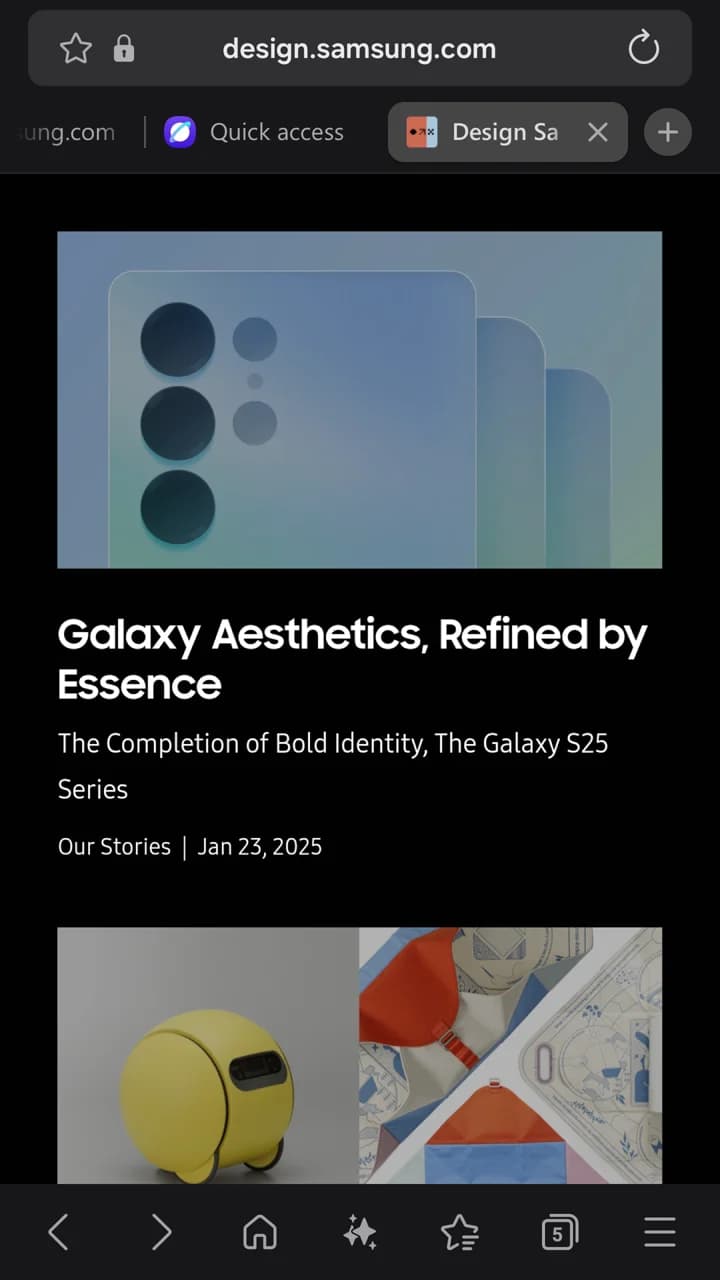
Imagem oficial Samsung Android com página escura, barra de guias e navegação inferior.
Exemplo Samsung no Google Play: navegação escura com barra de guias visível. As imagens oficiais mantêm a interface original em inglês.

Teste a interface que usará todos os dias

A Samsung oferece menus e barra personalizáveis, aparência escura e Video assistant para vídeos compatíveis. São motivos para experimentar, sem provar menor consumo de RAM, maior bateria ou carregamento mais rápido que o Chrome.

Antes de mudar o navegador padrão

  1. Mantenha o navegador antigo até encontrar favoritos importantes e entrar nos sites habituais pelo novo.
  2. Teste downloads, pagamentos, gerenciador de senhas, um site de trabalho ou estudo e o complemento específico de que precisa.
  3. Depois vá a Configurações do Android → Aplicativos → Apps padrão → Navegador. Os nomes variam conforme o celular. Você pode manter os dois instalados.

Perguntas frequentes

Samsung Internet é melhor que Chrome?

A Samsung combina com bloqueadores compatíveis e uma interface Galaxy ajustável. O Chrome costuma ser mais direto para dados do Google em vários sistemas. Nenhum vence em todos os cenários.

Samsung Browser aceita todas as extensões do Chrome?

Não. Complementos Android e bloqueadores Samsung têm regras próprias de distribuição e compatibilidade. Não presuma o mesmo suporte da loja para computadores.

Posso usar em um celular de outra marca?

Confira a página oficial do Google Play nesse aparelho. Poder instalar o navegador não garante complementos da Galaxy Store, Samsung Pass ou Galaxy AI.

Posso mover automaticamente todos os dados do Chrome?

Não presuma uma transferência completa. A extensão Samsung para Chrome no computador documenta favoritos. Confirme outros dados separadamente e verifique o resultado antes de remover o navegador antigo.

Comparar outros navegadores Android →

Também está comparando navegadores com IA?

Visite o site oficial do Tabbit para conferir plataformas, recursos e condições atuais na sua região.

Referências oficiais

  1. Samsung Browser: nome, plataformas e recursos ↗
  2. Aplicativo Samsung Android e imagens originais ↗
  3. Guia Samsung de extensões móveis ↗
  4. Guia Samsung de bloqueadores de conteúdo ↗
  5. Chrome: favoritos e dados da conta ↗
  6. Extensão Samsung de favoritos para Chrome no computador ↗
  7. Equipe de extensões Chrome: suporte móvel ↗
  8. Samsung: configurar Browsing Assist ↗
  9. Google: Gemini no Chrome para Android ↗
  10. Chrome: configurações de Navegação segura ↗
  11. Chrome: plataformas de lançamento ↗
  12. Chrome: limites do modo anônimo ↗

© 2026 Tabbit Browser. O navegador nativo de IA que entende o seu contexto.