GUIDE DES NAVIGATEURS ANDROID · 2026

Samsung Internet ou Chrome

Privilégiez Chrome si vos données passent par un compte Google sur plusieurs systèmes. Samsung Browser mérite un essai si vous préférez les bloqueurs compatibles et une interface Galaxy plus réglable. Vérifiez d’abord les fonctions de votre téléphone.

Sources officielles vérifiées le 28 octobre 2026. Comparatif de fonctions, sans mesure de vitesse ni d’autonomie.

Lequel convient à votre quotidien ?

Choisir Samsung Browser

Pour des bloqueurs de contenu compatibles, une barre personnalisable et les fonctions Galaxy. Vérifiez les modules et l’IA disponibles sur votre modèle.

Choisir Chrome

Vos favoris et mots de passe sont déjà dans Google et vous utilisez aussi Chrome sur Windows, Mac, Linux ou iPhone.

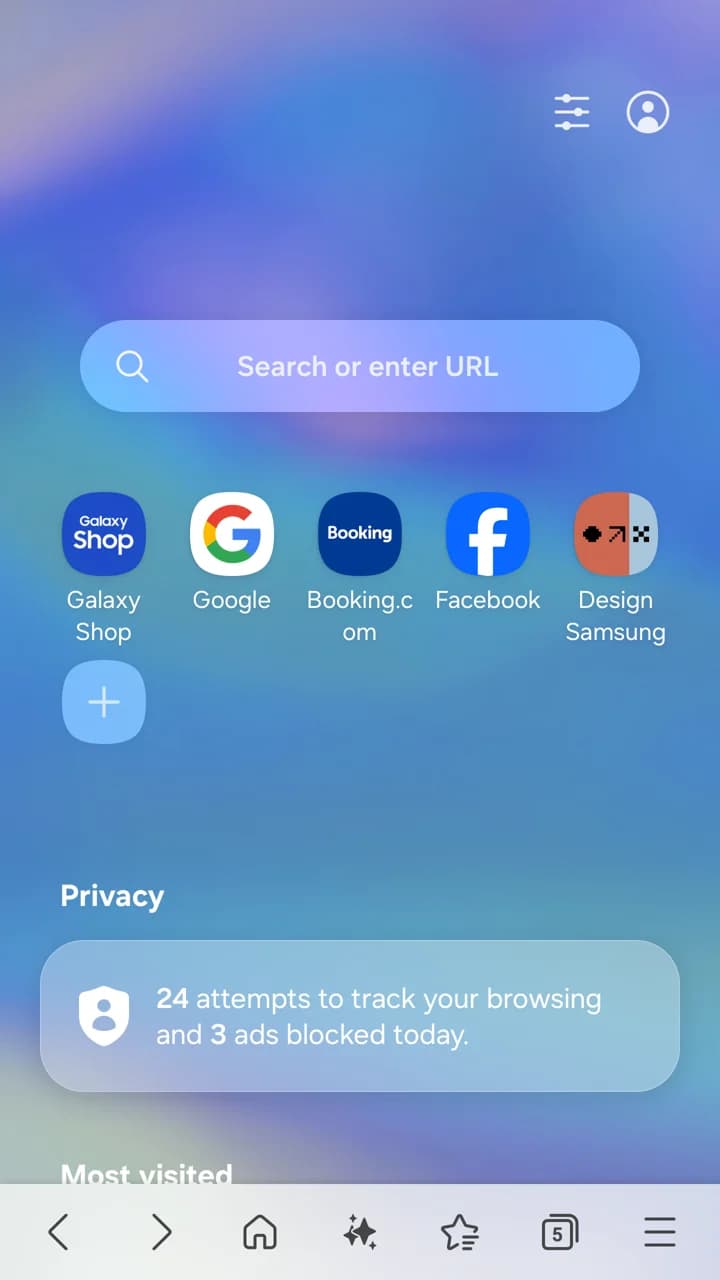
Capture officielle Samsung Android avec accès rapide, état de confidentialité et barre inférieure.
Exemple Samsung sur Google Play : accueil et barre Android. Les compteurs sont des données de démonstration. Les captures officielles gardent leur interface anglaise d’origine.

Samsung Internet porte désormais le nom Samsung Browser sur le site officiel et Google Play. Certaines anciennes aides gardent l’ancien nom. Le paquet Android reste com.sec.android.app.sbrowser. Cette page compare l’application Android et précise séparément les différences sur ordinateur.

Ce qui change sur Android

Samsung Browser désigne ici l’ancien Samsung Internet. Les extensions pour ordinateur ne décrivent pas les possibilités de l’application Android.

Votre prioritéSamsung BrowserGoogle Chrome
SynchronisationCompte Samsung pour les données compatibles entre le navigateur mobile et Windows.Compte Google pour les favoris, mots de passe et autres données ; historique et onglets ont leur réglage.
Favoris de ChromeUne extension officielle pour Chrome sur ordinateur sert de passerelle de favoris, sans migrer tout le profil.Enregistrez les favoris dans Google pour les retrouver dans Chrome avec le même compte.
PublicitéInstallez et activez un bloqueur de contenu tiers compatible. Le résultat dépend des filtres et du site.Les réglages des sites et la protection contre les publicités intrusives ne sont pas un bloqueur général.
ExtensionsModules mobiles Samsung. Le catalogue documenté passe par Galaxy Store ; l’accès dépend de l’appareil et de la boutique.L’application habituelle pour téléphone Android n’installe pas les extensions de bureau du Chrome Web Store.
ConfidentialitéAnti-pistage intelligent, tableau de confidentialité et mode Secret. Vérifiez aussi permissions et synchronisation.Navigation sécurisée, permissions, cookies et mode navigation privée. Le niveau de protection et le compte comptent aussi.
IABrowsing Assist sur Galaxy compatibles ; les nouveautés dépendent du modèle, de la région et du logiciel.Gemini dans Chrome sur Android éligibles, avec conditions de région, d’âge, de langue et de compte.
Interface et vidéoMenus et barre réglables, apparence sombre et assistant vidéo sur les pages compatibles.Interface Chrome familière et services Google. Essayez les commandes sur votre taille d’écran.
Autres appareilsLe site officiel indique téléphones et tablettes Android et PC Windows. Ne présumez pas d’une version Mac ou iOS.Android, iOS, Windows, macOS et Linux. Les fonctions varient selon la plateforme.

Commencez par le compte qui conserve vos données

Les synchronisations Google et Samsung sont distinctes. Installer les deux navigateurs ne fusionne pas favoris, historique, mots de passe ou sessions sur les sites.

  1. Chrome : Paramètres → votre compte. Choisissez les données et activez Historique et onglets si nécessaire. Les anciennes données locales peuvent demander une sauvegarde dans le compte.
  2. Samsung Browser : connectez les appareils au même compte Samsung et vérifiez les catégories de synchronisation proposées.
  3. Si vous gardez Chrome sur ordinateur, consultez l’extension officielle Samsung pour les favoris. Testez un petit dossier ; ne supposez pas que mots de passe, onglets et cookies suivent.

Distinguez bloqueurs et extensions

Samsung accepte les applications de blocage de contenu compatibles sur Android. Son catalogue de modules mobiles est distinct du Chrome Web Store sur ordinateur. Une fonction Windows ne prouve pas sa compatibilité Android.

  1. Samsung documente Outils → Modules complémentaires → Obtenir plus de modules → Galaxy Store. L’accès et les modules disponibles peuvent varier hors Galaxy.
  2. Pour la publicité, ouvrez Bloqueurs de publicité, installez un fournisseur compatible et activez-le. Si un site fonctionne mal, suspendez le blocage pour ce site et réessayez.
  3. Chrome sur un téléphone Android classique n’installe pas les extensions de bureau. Demander un site en version ordinateur ne les active pas.
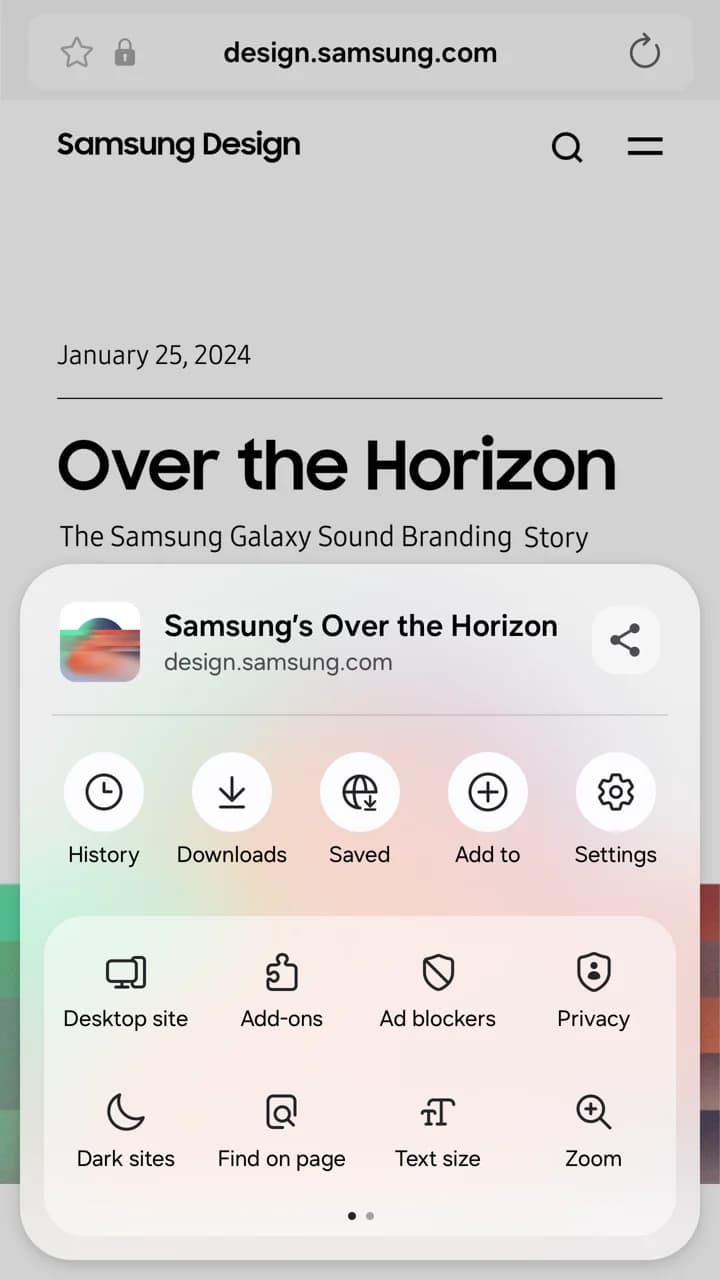
Capture officielle Samsung Android montrant des entrées distinctes pour les modules, bloqueurs et la confidentialité dans Outils.
Exemple Samsung sur Google Play : modules et bloqueurs ont des entrées séparées. Les captures officielles gardent leur interface anglaise d’origine.

La confidentialité se juge dans les réglages

Samsung : contrôler le pistage

Vérifiez l’anti-pistage intelligent, les informations de blocage, les permissions et la synchronisation Samsung. Fermer tous les onglets secrets efface leur historique et leurs cookies ; cela ne vous rend pas anonyme pour les sites ou les réseaux.
Chrome : protéger la navigation

Consultez Paramètres → Confidentialité et sécurité, dont Navigation sécurisée et cookies. Le mode privé limite les traces locales ; les sites, l’employeur et le fournisseur internet peuvent encore voir l’activité. Bloquer les publicités et les sites malveillants sont deux fonctions différentes.

L’IA dépend de l’appareil et du pays

Samsung Browser

Browsing Assist résume et traduit les pages sur les Galaxy compatibles. Il nécessite un compte Samsung, une connexion et un logiciel adapté ; langues et sites pris en charge varient. Installer le navigateur sur une autre marque Android ne donne pas accès à Galaxy AI.

Google Chrome

L’aide Android actuelle de Google indique les États-Unis et l’Inde, l’anglais, 18 ans minimum, Android 12 ou plus, au moins 4 Go de RAM, Chrome à jour et un compte connecté. Le déploiement est progressif ; les comptes professionnels ou scolaires nécessitent l’autorisation de l’administrateur. Une capture Gemini sur ordinateur ne prouve pas sa disponibilité locale sur mobile.

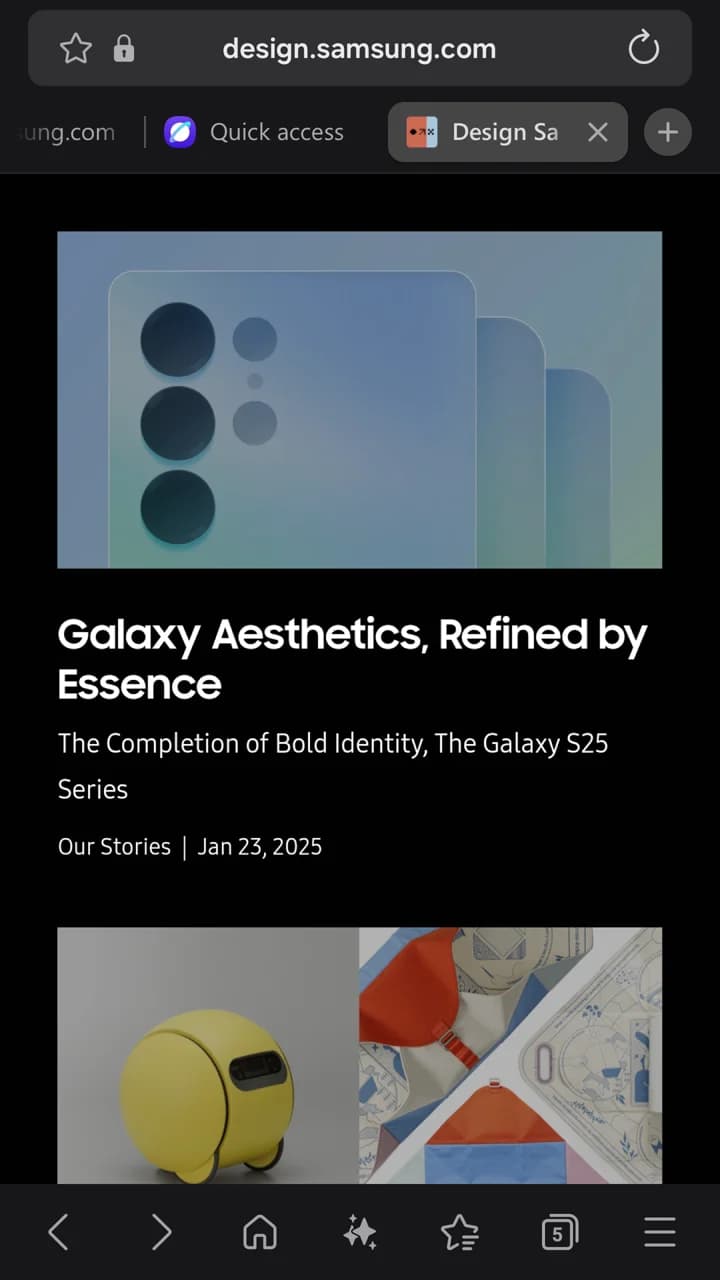
Capture officielle Samsung Android avec page sombre, barre d’onglets et navigation inférieure.
Exemple Samsung sur Google Play : navigation sombre avec barre d’onglets visible. Les captures officielles gardent leur interface anglaise d’origine.

Essayez l’interface que vous utiliserez chaque jour

Samsung propose des menus et une barre personnalisables, un affichage sombre et Video assistant pour les vidéos compatibles. Ce sont des raisons de l’essayer, sans prouver moins de mémoire utilisée, plus d’autonomie ou un chargement plus rapide que Chrome.

Avant de changer de navigateur par défaut

  1. Gardez l’ancien navigateur le temps de retrouver des favoris importants et de vous connecter aux sites habituels dans le nouveau.
  2. Testez téléchargements, paiements, gestionnaire de mots de passe, un site de travail ou d’études et le module exact dont vous avez besoin.
  3. Ensuite : Paramètres Android → Applications → Applications par défaut → Navigateur. Les intitulés dépendent du téléphone. Vous pouvez garder les deux.

Questions fréquentes

Samsung Internet est-il meilleur que Chrome ?

Samsung convient aux bloqueurs compatibles et à une interface Galaxy configurable. Chrome est souvent plus direct pour utiliser les données Google sur plusieurs systèmes. Aucun ne gagne dans toutes les situations.

Samsung Browser accepte-t-il toutes les extensions Chrome ?

Non. Les modules Android et bloqueurs Samsung ont leurs règles de distribution et de compatibilité. Ne transposez pas le catalogue de bureau sur Android.

Peut-on l’utiliser sur un téléphone non Samsung ?

Consultez la fiche Google Play officielle sur cet appareil. Installer le navigateur ne garantit pas les modules Galaxy Store, Samsung Pass ou Galaxy AI.

Peut-on transférer automatiquement toutes les données Chrome ?

Ne supposez pas un transfert complet. L’extension Samsung pour Chrome sur ordinateur documente les favoris. Vérifiez séparément les autres données et le résultat avant de supprimer l’ancien navigateur.

Comparer d’autres navigateurs Android →

Vous comparez aussi les navigateurs IA ?

Consultez le site officiel de Tabbit pour les plateformes, fonctions et conditions actuelles dans votre région.

Références officielles

  1. Samsung Browser : nom, plateformes et fonctions ↗
  2. Application Samsung Android et captures originales ↗
  3. Guide Samsung des extensions mobiles ↗
  4. Guide Samsung des bloqueurs de contenu ↗
  5. Chrome : favoris et données du compte ↗
  6. Extension Samsung de favoris pour Chrome sur ordinateur ↗
  7. Équipe des extensions Chrome : prise en charge mobile ↗
  8. Samsung : configurer Browsing Assist ↗
  9. Google : Gemini dans Chrome sur Android ↗
  10. Chrome : paramètres de Navigation sécurisée ↗
  11. Chrome : plateformes de publication ↗
  12. Chrome : limites du mode privé ↗

© 2026 Tabbit Browser. Le navigateur natif IA qui comprend votre contexte.