三星:跟踪控制
检查智能防跟踪、已拦截跟踪器、网站权限和三星账号同步。所有保密标签关闭后,保密模式会清除相关历史和 Cookie;网站与网络仍可能识别访问。
ANDROID 浏览器选择 · 2026
如果你用 Google 账号在不同设备间保存浏览资料,优先考虑 Chrome。如果更在意兼容的广告拦截器和 Galaxy 界面自定义,可考虑三星浏览器。先确认自己的手机支持哪些功能。
官方资料核对日期:2026 年 10 月 28 日。本文是功能对比,不是速度或续航实测。
你的书签和密码已保存在 Google 账号中,还会在 Windows、Mac、Linux 或 iPhone 上使用 Chrome。账号服务需在当地可用。
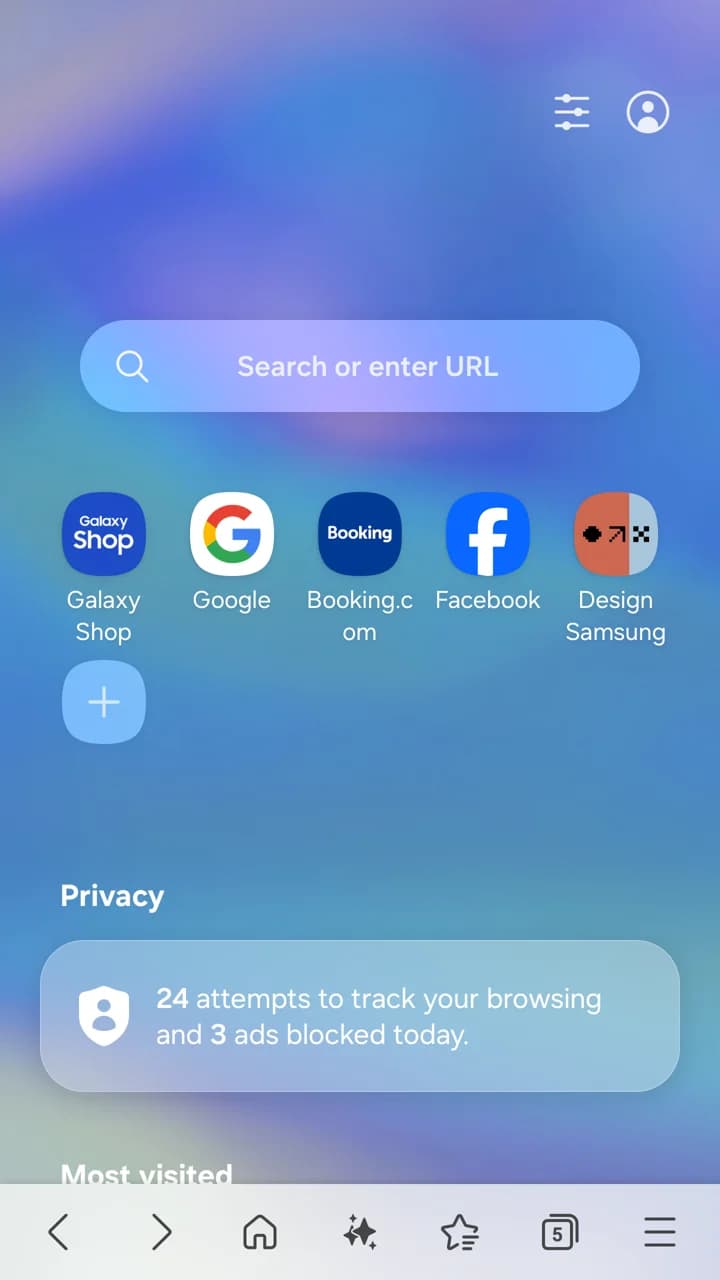
Samsung Internet 在当前官方产品页和 Google Play 中已更名为 Samsung Browser,旧帮助文档仍可能使用原名。Android 包名仍是 com.sec.android.app.sbrowser。本文主要比较 Android 应用,桌面差异单独说明。
下表的三星浏览器指 Samsung Browser,原名 Samsung Internet。桌面扩展支持不能当作 Android 功能。
| 选择因素 | 三星浏览器 | Google Chrome |
|---|---|---|
| 同步 | 通过三星账号,在移动端与 Windows 三星浏览器间同步受支持的数据。 | 通过 Google 账号保存书签、密码等;历史记录与标签页有单独开关。 |
| Chrome 书签 | 三星提供桌面 Chrome 书签桥接扩展,不等于迁移完整 Chrome 配置。 | 将书签保存到 Google 账号后,可在登录同一账号的 Chrome 中访问。 |
| 广告拦截 | 安装并启用兼容的第三方内容拦截器,效果取决于过滤规则与网站。 | 网站设置与干扰性广告防护不等于通用广告拦截扩展。 |
| 扩展 | 使用三星移动端插件;官方文档中的目录通过 Galaxy Store 提供,受设备和商店可用性影响。 | 普通 Android 手机版无法安装桌面 Chrome 应用商店扩展。 |
| 隐私 | 智能防跟踪、隐私面板与保密模式;也应检查权限与同步选项。 | 安全浏览、网站权限、Cookie 控制与无痕模式;防护等级和账号设置同样重要。 |
| AI | 支持的 Galaxy 设备可用浏览助手;新功能还取决于型号、地区与软件。 | 符合条件的 Android 设备可用 Gemini in Chrome,有地区、年龄、语言与账号要求。 |
| 界面与媒体 | 可调整菜单和工具栏,支持深色外观;视频助手限支持的网页。 | 沿用 Chrome 界面与 Google 服务,建议用自己的屏幕尺寸试用操作。 |
| 其他设备 | 官方列出 Android 手机、平板与 Windows PC,不应默认有 Mac 或 iOS 浏览器。 | 覆盖 Android、iOS、Windows、macOS 与 Linux,但各平台功能可能不同。 |
Google 同步和三星同步是两套系统。同一手机安装两个浏览器,不会自动合并书签、历史、密码或网站登录状态。
三星 Android 浏览器可使用兼容的内容拦截应用。其移动插件目录与桌面 Chrome 应用商店是两套体系,Windows 功能不能用来证明 Android 兼容。
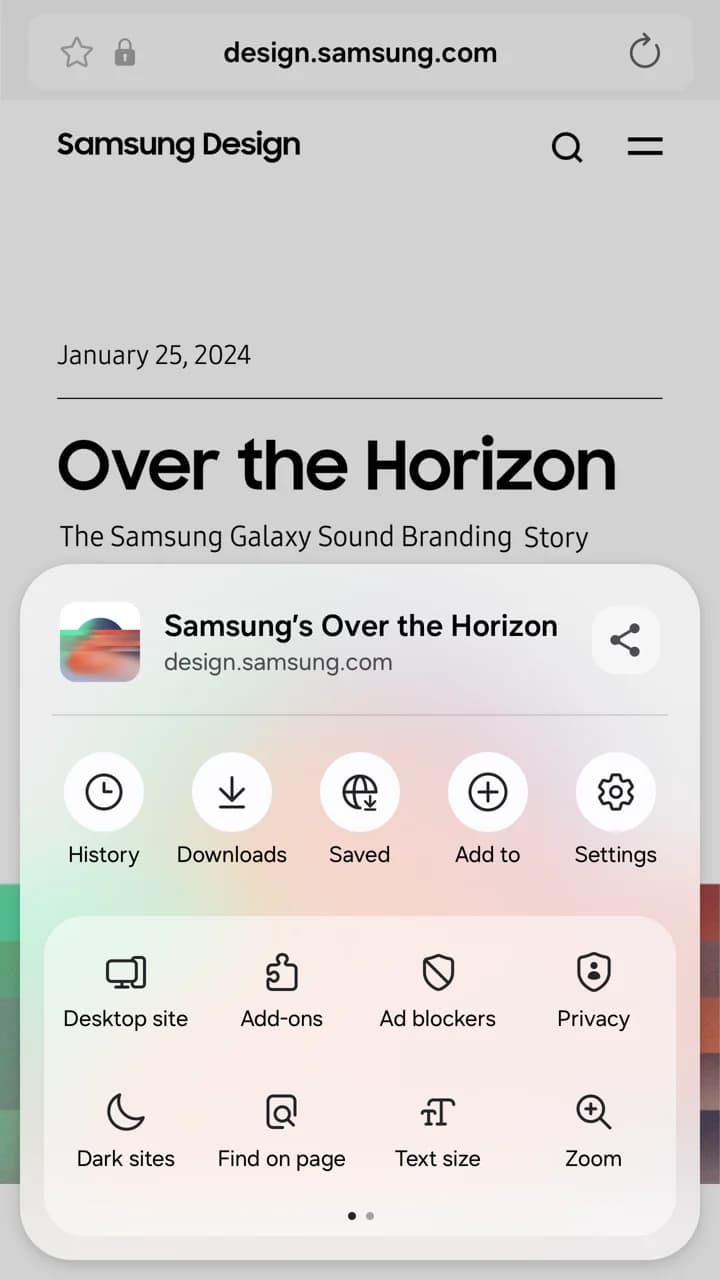
检查智能防跟踪、已拦截跟踪器、网站权限和三星账号同步。所有保密标签关闭后,保密模式会清除相关历史和 Cookie;网站与网络仍可能识别访问。
在“设置 → 隐私和安全”检查安全浏览与 Cookie 控制。无痕模式限制本地保存记录,不会让网站、单位或网络服务商看不到活动。去广告与恶意网站防护解决的是不同问题。
三星浏览助手可在支持的 Galaxy 设备上总结、翻译网页,需要三星账号、网络和兼容软件;支持语言和页面有限。其他品牌 Android 安装浏览器,并不代表获得 Galaxy AI。
Google 当前 Android 帮助页列出:美国和印度、英语、18 岁以上、Android 12 及以上、至少 4 GB 内存、最新版 Chrome 且已登录。功能逐步开放,工作或学校账号还需管理员授权。不要用桌面 Gemini 截图推断当地手机可用。
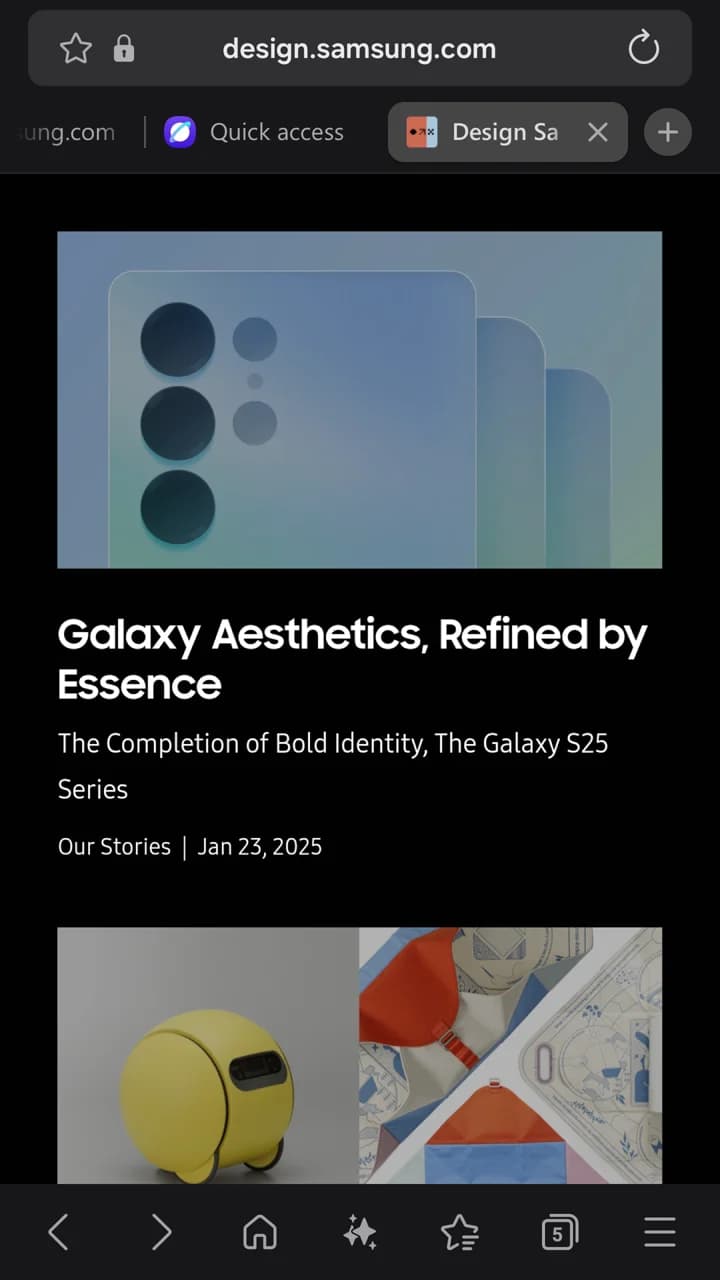
三星提供菜单和工具栏自定义、深色外观,以及适用于支持视频的视频助手。这些可以成为试用理由,但不能证明它比 Chrome 更省内存、更省电或加载更快。
重视兼容的内容拦截器和 Galaxy 界面自定义,可以选三星。重视 Google 账号资料在多个系统间同步,Chrome 通常更直接。选择取决于设备、地区和工作习惯。
不能。Android 三星插件与内容拦截器有自己的分发和兼容规则,不能将桌面 Chrome 应用商店支持套用到手机。
请在该手机上检查官方 Google Play 页面。基础浏览器可用,不代表 Galaxy Store 插件、Samsung Pass 和 Galaxy AI 都可用。
不能默认完整迁移。三星桌面 Chrome 扩展明确介绍的是书签;其他资料需分别确认。验证结果后再决定是否移除旧浏览器。
可前往 Tabbit 官网,核对所在地区当前的平台、功能和使用条件。