
Firefox 移动端用户吐槽基础功能还是坏的:「历史搜不了,也不按日期排,就是一堆没用的随机列表。」同帖还有人说不从搜索里编辑或删除书签,只能手动翻管理器。桌面端是同一面墙,只是安静一点。你记得一句话、一条报错、一张价格表。历史页却什么都给不出来。
这不是记性差。多数浏览器只索引标题和网址,不索引你真正读过的字。下面那些原生办法值得先试。如果缺的是正文本身,保存方式就得改。Tabbit 的知识库书签是其中一种做法。
先记住这几点
经典历史和书签搜索匹配的是元数据,通常漏掉正文、备注和文件夹名。
Chrome 的
@history和@bookmarks能加快按标题和网址查找,改变不了索引范围。Chrome 可选的 AI 历史搜索可以把页面内容存到本地,但要手动开启、只对之后的访问生效,目前还要在美国用英文 Chrome。
必须能找回来的页面,保存时写上好搜的标题和上下文,或直接保留页面正文。
Tabbit 知识库书签保留全文,支持划词保存,还能从 Omnibox 查询这份资料库。
为什么搜索会失败(一览)
| 你记得什么 | 原生搜索通常索引什么 | 可能结果 | 更好的下一步 |
|---|---|---|---|
| 文章里的一句话 | 只有标题和网址 | 搜不到 | 全文保存,或用那句话再去网上搜一遍 |
| 换了个说法的模糊主题 | 标题和网址里的原词 | 搜不到或噪音很多 | 对已保存正文做语义或 AI 搜索;给书签改名 |
| 站名或网址的一部分 | 标题和网址 | 能命中,前提是线索够强 | 用 @bookmarks 或 @history |
| 当初为什么收藏 | 什么都没有(常见书签界面没有备注栏) | 搜不到 | 保存时写一行备注或划词 |
| 几个月前的页面 | 近期历史好翻,更早的行难浏览 | 部分能找 | 专门的历史搜索、导出,或保存成归档 |
浏览器记下了你访问过某个网址,没有按你实际怎么回忆页面来建搜索索引。
浏览器实际存了什么
Google 自己的 Chrome 材料把历史和书签当成轻量列表。桌面版历史帮助 写明历史列出最近 90 天在 Chrome 里访问的页面,可以在历史页搜索。书签帮助 演示了用 @bookmarks 在地址栏找书签。两篇都没说经典搜索会读文章正文。
Chrome 用户在 Reddit 说得很直白:「用记得的正文关键词搜,什么都没有。只有标题或网址里有才找得到。」第三方教程带着你点同样的界面,撞的是同一堵墙。书签管理器和 @bookmarks 仍然只匹配标题和网址,不搜文件夹名,也不搜页面正文。
Firefox 也绕不开这个问题。Mozilla 的书签指南 还是围绕名称、标签、资料库和地址栏建议。标签有用,前提是你真的在打。它们不会给每个打开过的页面自动生成全文索引。
Chrome 还有一条较新的路,名字要准确。History search powered by AI 开启后可以把页面内容存到本地。Google 写明面向美国用户、英文 Chrome,开启后访问的站点才可能出现在 AI 最佳匹配里,本地存储还可能影响性能。把它当成可选的区域升级,不是每个 Chrome 配置默认就有。
时间会让元数据问题更严重。另一位 Chrome 用户故意留着好几年历史,仍然觉得历史标签页「超过 30 天的几乎拉不出来。」不管数据还在不在磁盘上,实际体验一样:旧访问不再像可搜索的资料库。
先用你手上有的工具救急
换浏览器之前,先试成本低的办法。Google Chrome 博客讲地址栏快捷方式 记录了 @tabs、@bookmarks 和 @history。
用窄筛选。输入
@bookmarks或@history,按 Tab 或空格,再输入你还能想起的最强标题或域名片段。打开完整历史页(Windows 常见是
Ctrl+H,macOS 常见 Chrome 构建是Cmd+Y),在那里搜。如果大概记得阅读时间,收窄日期范围。打开书签管理器,按标题搜。找到后右键查看所在文件夹,顺便把名字改清楚。
如果你的配置能用 Chrome AI 历史搜索,给以后的访问打开它。它改不了过去。
这些步骤在元数据靠谱时能减轻查找摩擦。改不了标题叫 Untitled 的书签,也救不了 Stack Overflow 标签页标题被截断、而你早忘了那条报错码的情况。
如果你的麻烦是还开着的标签,而不是已经归档的链接,先看标签太多时的整理方法。如果同步一直在删或重复资料库,那是浏览器同步问题,不是搜索弱。
保存是为了找回,不是为了心安
历史是足迹。书签是短名单。两者都不会自动变成知识库,除非你留下和以后搜索方式对得上的线索。
收藏一个预期还会用到的页面时:
把标题改成六周后你会打的项目词。
文件夹树浅一点,十个重叠的文件夹比不过一个清楚的结构。资料库一大,文件夹打架是常见故障。
标题装不下原因时,再写一句短备注。「账单查询用的 Postgres 部分索引」好过
好文。确认保存项能打开后,关掉活标签。两个地方都留着,堆积又会开始。Chrome 标签分组教程 适合正在做的活;它不是归档。
很多人不敢关标签,因为死书签感觉像永久丢失。卡内基梅隆大学研究标签过载时,把页面离开可见标签栏后的恐惧形容成「黑洞」;学校对那项 CHI 工作的介绍现在读来仍然贴切。历史也有同样的怕。翻一个月访问记录不是搜索策略。提升浏览器效率 的配置应该缩短重新查找的时间,而不是奖励一条越来越乱、从不整理的工具栏。
什么解决不了索引缺口
几种看起来很忙、其实还在原地的做法:
再建更多书签文件夹。按项目浏览时层级有用,按记得的句子搜时没用。
装一个只加快标题搜索的扩展。没有新字段,速度再快还是元数据搜索。
把所有有用页面永远开着。找回变成找标签,标签太多指南 已经说过。
指望 Google 网页搜索总能找回同一个网址。标题会变,付费墙会出现,帖子会被删。
如果页面和工作有关,把保存当成任务的一部分,就像关文档前会给文件起名。
在 Tabbit 里保存以后能搜到的页面
原生快捷方式在你记得标题时好用。你记得的是想法时,它们就卡住了。
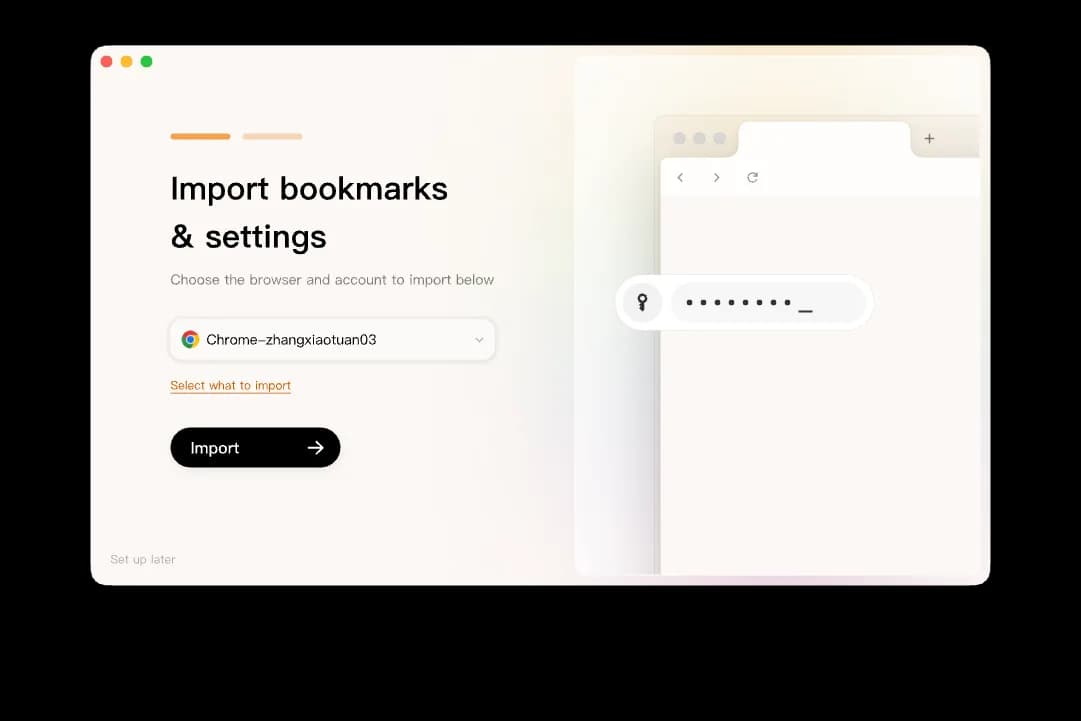
安装时可以从 Chrome、Edge 或 Safari 导入书签、历史、密码、Cookie 和扩展。这和换浏览器前的备份清单 是同一类迁移。导入把资料库搬进 Tabbit,不会自动把每条只有标题的旧书签升级成全文抓取。重要页面要在 Tabbit 里用知识库书签再存一次,可读正文会留下来,就算活网址后来挂了。
在 Tabbit 里,书签更接近一个小型知识库:永久全文保存、划词级保存,还能通过 AI 对话检索。Omnibox 里输入 @,可以指向书签、打开的标签、标签组、截图或本地文件,不用再把六个网址贴进另一个聊天窗口。你搜的是保存下来的材料,不只是标题。

调研工作里一个顺手的模式:
用 @bookmarks 找我跟 API 限流或指数退避相关的所有收藏。
能引用原文就引用。
列出来源标题,方便我重新打开原页。
如果积压还是一堆打开的标签,先跑 Smart Tab Organization,再把要长期留的参考存进去。更长的调查可以看调研浏览器指南,里面讲了 Agent Mode、@ 引用和书签怎么配合。搬工作配置前,在 Tabbit 与 Chrome 对比 里看清取舍。
有几条边界要说清楚:
全文抓取针对你主动保留的页面,不是悄悄录下你打开过的每一个网址。
Tabbit 目前只有桌面版(macOS 和 Windows)。手机历史仍重要的话,手机浏览器继续留着。
Agent Mode 和模型调用会把提示词和所需上下文发给所选服务商。涉密材料先看隐私条款。
浏览器会话管理 的思路仍然适用:活表单和上传不能单靠书签网址恢复。

哪种情况用哪种工具?
| 情况 | 优先试什么 | 原因 | 要留意的风险 |
|---|---|---|---|
| 记得标题或域名的一部分 | @bookmarks 或 @history | 元数据匹配快 | 标题弱仍然藏住页面 |
| 记得正文里的一句话 | 全文归档,或用那句话搜网页 | 元数据搜索变不出正文匹配 | 经典历史会一直失败 |
| 网址挂了还要页面 | 知识库书签或其他离线抓取 | 只有标题的书签会烂 | 关活标签前确认抓取成功 |
| 正在换浏览器 | 导出 HTML 并核对导入 | 同步不是备份 | 旧浏览器多留一周 |
| 几十个混在一起的打开标签 | 先分组,再 Tabbit Smart Tab Organization | 找回得先理清楚 | 分错要人工改 |
| 美国英文 Chrome,且只管以后的访问 | Chrome AI 历史搜索 | 官方的内容感知选项 | 不全球可用;对过去无效 |
接下来怎么做
浏览器历史和书签让人觉得坏,是因为它们本来就是轻量列表,不是为你读过的文章建的搜索引擎。标题线索还在时,用 @history、@bookmarks 和历史页。给书签改名,让以后的查询能撞上。不能丢的工作资料,别再把只有标题的星标当保险。
如果你希望保存步骤里就带上可搜索的正文,安装 Tabbit,按这条短路走:
从 AI 浏览器页面 或区域站点(国际
tabbit.ai,国内tabbit.com)下载 macOS 或 Windows 版 Tabbit。安装时从 Chrome、Edge 或 Safari 导入书签和历史。改默认浏览器之前,抽查几个文件夹。
仍依赖的参考重新存成知识库书签,让页面正文保持可搜。
在 Omnibox 用
@bookmarks(或在对话里带上该上下文),按想法找回页面,不只靠标题。关键页面都能正常打开之前,旧浏览器先别卸。
没有哪条原生历史搜索会回头给你已经关掉的页面建全文索引。页面还重要的时候,改的是你愿意留下什么。

常见问题
我记得页面内容,为什么在 Chrome 历史里搜不到?
Chrome 默认的历史搜索只匹配页面标题和网址,不搜你读过的正文。如果你记得的词从没出现在标题里,历史页和地址栏搜索都可能漏掉那次访问。重要页面用更清楚的标题保存,或用能把正文也纳入搜索的工具。
怎么在 Chrome 地址栏里搜书签?
在地址栏输入 @bookmarks,按 Tab 或空格,再输入书签标题或网址里的词。Google 在 Chrome 帮助里写了同样的流程。这个筛选仍然不搜页面正文,也不搜文件夹名称。
Chrome 的 AI 历史搜索会索引页面正文吗?
Google 的 History search powered by AI 在开启后可以把页面内容存到本地,但只对开启之后访问的站点生效。目前要求在美国使用英文版 Chrome。它和经典的标题加网址历史搜索不是一回事。
找页面回来,书签比历史更好用吗?
如果你主动收藏并起了好搜的名字,书签通常更靠谱。历史是访问记录,不是归档系统。两种都会在「只记得文章里一句话、浏览器从没索引那句话」时失效。
Tabbit 能导入 Chrome 的书签和历史吗?
能。安装时 Tabbit 可以从 Chrome、Edge 或 Safari 导入书签、历史、密码、Cookie 和扩展。导入会把资料库搬进 Tabbit,但不会自动把每条只有标题的旧书签变成全文存档;要靠 Tabbit 的知识库书签重新保存重要页面。
书签指向的页面已经打不开了怎么办?
先查 Wayback Machine,或你自己有没有导出备份。以后重要参考用能保留页面正文的工具保存,比如 Tabbit 知识库书签,这样网址变了,你需要的材料还在。