
Um usuário do Firefox listou o básico que ainda quebra no mobile: "Não dá para pesquisar o histórico, porque não está ordenado por data. Só uma lista aleatória inútil." Outra linha no mesmo tópico dizia que você também não edita nem exclui favoritos pela busca, então rola o gerenciador na mão. No desktop é uma versão mais silenciosa do mesmo muro. Você lembra de uma frase, uma string de erro ou uma tabela de preços. A página Histórico não devolve nada útil.
Não é falha de memória. A maioria dos navegadores indexa títulos e URLs. Não indexa as palavras que você realmente leu. As opções nativas abaixo valem a pena tentar primeiro. Se ainda precisa do texto da página, o passo de salvar tem que mudar. Os favoritos de base de conhecimento do Tabbit são uma forma de fazer isso.
Pontos principais
A busca clássica de histórico e favoritos corresponde a metadados. Em geral perde texto do corpo, notas e nomes de pastas.
Os atalhos
@historye@bookmarksdo Chrome aceleram busca por título e URL. Não mudam o que está indexado.A busca opcional de histórico com IA do Chrome pode armazenar conteúdo das páginas localmente, mas só depois de ativar, só para visitas posteriores e atualmente só nos EUA com Chrome em inglês.
Para páginas que você precisa recuperar depois, salve um título pesquisável mais contexto, ou guarde o texto da página em si.
Os favoritos de base de conhecimento do Tabbit mantêm texto completo da página, suportam salvamentos por destaque e permitem consultar essa biblioteca pelo Omnibox.
Por que a busca falha em um relance
| O que você lembra | O que a busca nativa em geral indexa | Resultado provável | Melhor próximo passo |
|---|---|---|---|
| Uma frase do corpo do artigo | Só título e URL | Falha | Salvamento de texto completo, ou buscar na web de novo com essa frase |
| Um tema vago com outras palavras | Tokens exatos de título/URL | Falha ou ruído | Busca semântica ou com IA sobre texto salvo; renomear o favorito |
| Parte do nome do site ou da URL | Títulos e URLs | Acerto, se a pista for forte | Usar @bookmarks ou @history |
| Por que você salvou | Nada (sem campo de nota nas interfaces comuns de favoritos) | Falha | Nota de uma linha ou destaque ao salvar |
| Uma página de meses atrás | Histórico recente aparece; linhas antigas ficam difíceis de navegar | Parcial | Busca dedicada no Histórico, exportação ou arquivo salvo |
O navegador guardou prova de que você visitou uma URL. Não construiu um índice de busca em torno de como você realmente lembra da página.
O que os navegadores realmente armazenam
Os próprios materiais do Chrome do Google tratam histórico e favoritos como listas leves. A ajuda de Histórico no desktop explica que Histórico lista páginas visitadas no Chrome nos últimos 90 dias e que você pode pesquisar na página Histórico. A ajuda de favoritos mostra como encontrar favoritos na barra de endereços com @bookmarks. Nenhuma das duas afirma que a busca clássica lê o corpo do artigo.
Um usuário do Chrome no Reddit colocou a experiência vivida de forma direta: "pesquisou palavras-chave que lembrava do conteúdo: nada. Só acha coisa se está no título ou na URL da página." Guias de terceiros que percorrem a mesma interface batem no mesmo muro. O gerenciador de favoritos e @bookmarks ainda correspondem a títulos e URLs, não a nomes de pastas nem texto de página.
O Firefox também não escapa do problema. O guia de favoritos da Mozilla ainda centra em nomes, tags, biblioteca e sugestões na barra de endereços. Tags ajudam quando você as usa. Não inventam um índice de texto completo de cada página que você abriu.
Há um caminho mais novo no Chrome que vale nomear com precisão. History search powered by AI pode armazenar conteúdo das páginas localmente depois que você ativa o recurso. O Google diz que é para usuários nos EUA com Chrome em inglês, que só sites visitados depois da ativação podem aparecer nas melhores correspondências com IA e que armazenamento local pode afetar desempenho. Trate como upgrade regional opcional, não como comportamento padrão de todo perfil Chrome.
A idade piora o problema de metadados. Outro usuário do Chrome manteve anos de histórico de propósito e ainda disse que a aba Histórico fazia mal o trabalho de "puxar qualquer coisa com mais de 30 dias." Quer os dados ainda estejam no disco ou só sejam difíceis de navegar, o resultado prático é o mesmo: visitas antigas deixam de se comportar como biblioteca pesquisável.
Primeiros socorros com as ferramentas que você já tem
Antes de trocar de navegador, tente os movimentos baratos. O blog do Chrome sobre atalhos da barra de endereços documenta @tabs, @bookmarks e @history.
Tente o filtro estreito. Digite
@bookmarksou@history, pressione Tab ou Espaço e depois insira o fragmento de título ou domínio mais forte que ainda lembra.Abra a página Histórico completa (
Ctrl+Hno Windows,Cmd+Yno macOS em builds comuns do Chrome) e pesquise lá. Use uma janela de datas se lembra mais ou menos quando leu a página.Abra o gerenciador de favoritos e pesquise por título. Se aparecer um resultado, clique com o botão direito e revele a pasta para poder limpar o nome.
Se a busca de histórico com IA do Chrome estiver disponível no seu perfil, ative para visitas futuras. Ela não reescreve o passado.
Esses passos reduzem atrito quando os metadados são bons. Não consertam um favorito intitulado Untitled nem uma aba do Stack Overflow cujo título é um código de erro truncado que você não lembra mais.
Se o problema real são abas ainda abertas e não links arquivados, use primeiro o sistema para abas demais. Se a sincronização continua apagando ou duplicando a biblioteca, isso são problemas de sincronização do navegador, não busca fraca.
Salvar para recuperar, não por conforto
Histórico é um rastro. Favoritos são uma lista curta. Nenhum vira base de conhecimento até você deixar uma pista que combine com como vai pesquisar depois.
Quando favoritar algo que espera precisar de novo:
Reescreva o título para conter a palavra do projeto que você vai digitar em seis semanas.
Prefira uma árvore de pastas rasa a dez sobrepostas. Brigas de pasta são modo de falha conhecido quando bibliotecas crescem.
Adicione uma nota curta só quando o título não carrega o motivo. "Índices parciais Postgres para consulta de cobrança" supera
Ótimo artigo.Feche a aba ativa depois de verificar que a entrada salva abre. Manter as duas é como pilhas recomeçam. O passo a passo de grupos de abas no Chrome ajuda para trabalho ativo; não é arquivo.
As pessoas mantêm abas abertas porque favorito morto parece permanente. Pesquisadores da Carnegie Mellon que estudaram sobrecarga de abas descreveram esse medo como um "buraco negro" quando algo sai da faixa visível; o resumo universitário desse trabalho CHI ainda é leitura útil. O mesmo medo vale para Histórico. Rolar um mês de visitas não é estratégia de busca. Uma configuração de navegador para produtividade deve reduzir tempo de reencontrar, não recompensar uma barra cada vez maior e sem ordem.
O que não fecha a lacuna de indexação
Alguns movimentos comuns parecem produtivos e ainda deixam você preso:
Criar mais pastas de favoritos. Hierarquia ajuda quando você navega por projeto. Não ajuda quando pesquisa por uma frase lembrada.
Instalar outra extensão que só pesquisa títulos mais rápido. Velocidade sem campos novos ainda é busca por metadados.
Deixar toda página útil aberta para sempre. Isso transforma recuperação em caça a abas, que já cobrimos no guia de abas demais.
Assumir que a busca web do Google sempre recuperará a mesma URL. Títulos mudam, paywalls aparecem e posts são apagados.
Se a página importava para o trabalho, trate o momento de salvar como parte da tarefa, como você nomearia um arquivo antes de fechar um documento.
Salvando páginas que você pode pesquisar depois no Tabbit
Atalhos nativos ajudam quando você lembra do título. Travam quando você lembra da ideia.
Na configuração você pode importar favoritos, histórico, senhas, cookies e extensões do Chrome, Edge ou Safari. Esse movimento é da mesma classe da checklist antes de trocar. A importação traz a biblioteca para o Tabbit. Não atualiza automaticamente cada favorito antigo só com título em captura de texto completo. Para páginas que importam, salve de novo nos favoritos de base de conhecimento do Tabbit para o texto legível continuar disponível mesmo se a URL ativa quebrar depois.
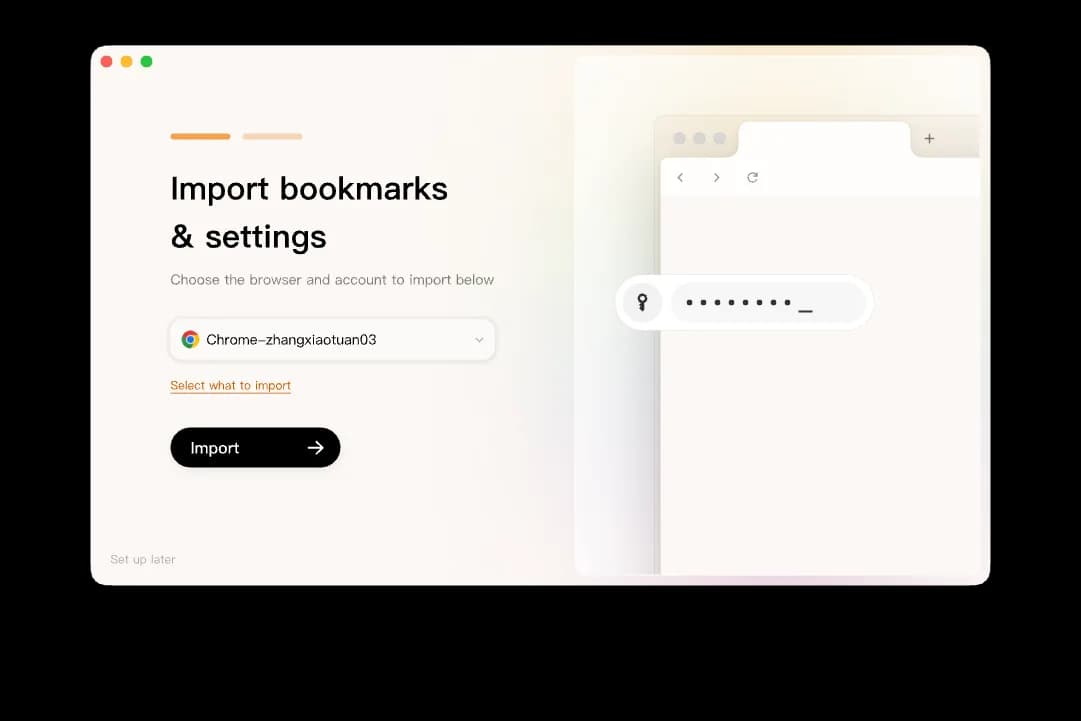
No Tabbit, favoritos ficam mais perto de uma pequena base de conhecimento: salvamento permanente de texto completo, salvamentos em nível de destaque e recuperação via chat com IA. No Omnibox você pode digitar @ e apontar para favoritos, abas abertas, grupos de abas, capturas de tela ou arquivos locais em vez de colar seis URLs em outro chat. Você pesquisa o material que salvou, não só os títulos.

Um padrão útil para trabalho de pesquisa:
Usando @bookmarks, encontre tudo que salvei sobre limites de taxa de API ou backoff exponencial.
Cite a redação original quando puder.
Liste os títulos das fontes para eu reabrir a página exata.
Se o backlog ainda é um monte de abas abertas, rode Smart Tab Organization primeiro e depois salve as referências duráveis. Para investigações mais longas, o guia do navegador de pesquisa mostra como Agent Mode, citações @ e favoritos se encaixam. Compare trade-offs de migração em Tabbit vs Chrome antes de mover um perfil de trabalho.
Limites para manter honestos:
Captura de texto completo é para páginas que você escolhe guardar. Não é câmera silenciosa de tudo que abriu.
Tabbit hoje é só desktop (macOS e Windows). Mantenha um navegador no celular se histórico mobile ainda importa.
Agent Mode e chamadas de modelo enviam o prompt e o contexto necessário ao provedor selecionado. Revise termos de privacidade para material confidencial.
Mentalidade de gerenciador de sessão do navegador ainda se aplica: formulários ativos e uploads não são restaurados só pela URL do favorito.

Qual ferramenta serve para qual trabalho de recuperação?
| Situação | Melhor ferramenta primeiro | Por quê | Risco a checar |
|---|---|---|---|
| Você lembra parte do título ou do domínio | @bookmarks ou @history | Correspondência rápida de metadados | Títulos fracos ainda escondem a página |
| Você lembra uma frase do corpo | Arquivo de texto completo ou busca web com essa frase | Busca por metadados não inventa correspondências no corpo | Histórico clássico continuará falhando |
| Você precisa da página depois que a URL morre | Favorito de base de conhecimento ou outra captura offline | Favoritos só com título apodrecem | Confirme a captura antes de fechar a aba ativa |
| Você está trocando de navegador | Exportar HTML + importação verificada | Sincronização não é backup | Deixe o navegador antigo instalado por uma semana |
| Dezenas de abas abertas misturadas | Grupos, depois Tabbit Smart Tab Organization | Recuperação começa ordenando | Classificação errada precisa de passagem humana |
| Chrome em inglês nos EUA e só visitas futuras | Busca de histórico com IA do Chrome | Opção oficial sensível ao conteúdo | Não é global; não é retroativa |
O que fazer em seguida
Histórico e favoritos do navegador parecem quebrados porque foram feitos como listas leves, não como mecanismos de busca para os artigos que você lê. Use @history, @bookmarks e a página Histórico quando ainda tiver pista de título. Renomeie favoritos para consultas futuras acertarem. Para trabalho que não pode perder, pare de confiar em estrelas só com título.
Se quer que o passo de salvar inclua texto pesquisável, instale o Tabbit e siga este caminho curto:
Baixe o Tabbit para macOS ou Windows na página do navegador com IA ou seu site regional (
tabbit.aiinternacionalmente,tabbit.comna China).Importe favoritos e histórico do Chrome, Edge ou Safari na configuração. Confira algumas pastas antes de mudar os padrões.
Salve de novo as referências em que ainda confia como favoritos de base de conhecimento para o texto da página continuar pesquisável.
No Omnibox, use
@bookmarks(ou pergunte no chat com esse contexto) para recuperar páginas por ideia, não só por título.Mantenha o navegador antigo instalado até essas páginas críticas abrirem de novo sem problema.
Nenhuma busca nativa de histórico indexará retroativamente páginas que você já fechou. A correção é mudar o que você guarda quando a página ainda importa.

Perguntas frequentes
Por que não encontro uma página no histórico do Chrome se lembro do conteúdo?
A pesquisa padrão do histórico do Chrome corresponde a títulos e URLs, não ao texto do corpo que você leu. Se as palavras que você lembra nunca apareceram no título, a página Histórico e a busca na barra de endereços podem perder a visita. Salve páginas importantes com um título mais claro ou use uma ferramenta que mantenha o texto da página pesquisável.
Como pesquiso favoritos na barra de endereços do Chrome?
Digite @bookmarks na barra de endereços, pressione Tab ou Espaço e depois insira palavras do título ou da URL do favorito. O Google documenta o mesmo fluxo na ajuda do Chrome. O filtro também não pesquisa conteúdo da página nem nomes de pastas.
A pesquisa de histórico com IA do Chrome indexa o conteúdo das páginas?
O History search powered by AI do Google pode armazenar o conteúdo das páginas localmente depois que você ativa o recurso, e só para sites visitados depois disso. Atualmente exige os EUA e Chrome em inglês. Não é o mesmo que a pesquisa clássica de histórico por título e URL.
Favoritos são melhores que histórico para encontrar páginas de novo?
Favoritos funcionam melhor quando você salva uma página de propósito e dá um nome fácil de pesquisar. O histórico é um rastro de visitas, não um sistema de arquivo. Ambos falham se você só lembra de uma frase do artigo e o navegador nunca indexou essa frase.
O Tabbit pode importar meus favoritos e histórico do Chrome?
Sim. Na configuração o Tabbit pode importar favoritos, histórico, senhas, cookies e extensões do Chrome, Edge ou Safari. A importação move a biblioteca para o Tabbit. Por si só não transforma cada favorito antigo só com título em arquivo de texto completo até você salvar páginas com os favoritos de base de conhecimento do Tabbit.
O que fazer se um favorito aponta para uma página morta?
Primeiro verifique o Wayback Machine ou sua própria exportação se guardou uma. Daqui pra frente, salve referências importantes em uma ferramenta que conserve o texto da página, como os favoritos de base de conhecimento do Tabbit, para que uma URL movida não apague o material que você precisa.