
核心結論
若要讓本機 Pi 存取已登入網站,可嘗試安裝 Tabbit Browser,確認 Pi 找得到 Skill 後,以 /skill:tabbit 呼叫 Tabbit CLI。前提是 Pi、CLI 和瀏覽器控制器能在同一台電腦互相連線。Pi 文件支援 /skill:name;Tabbit 快速入門示範 /tabbit,但未提 Pi,因此這不是已確認的原生整合。
一位 Pi 使用者在 Reddit 詢問瀏覽器接入方式,包括是否要為 Pi 安裝瀏覽器 CLI Skill。回覆有人推薦 CLI。另一位 Pi 擴充功能作者描述從終端切換至 Chrome 的流程,也提及 DevTools 可能與擴充功能除錯器衝突。這些是社群經驗,不代表相容性保證。
Pi 與 Tabbit 一覽
| 項目 | 文件說明 | 本機確認 |
|---|---|---|
| Pi 載入 Skill | /skill:name;支援 ~/.agents/skills/ | Pi 是否找到 tabbit? |
| Tabbit 連線 | Tabbit Browser 與本機 CLI | CLI 能否連上瀏覽器控制器? |
| 登入狀態 | 所選瀏覽器設定檔的登入 | 目標網站是否已登入? |
| Pi 支援狀態 | 快速入門未列出 Pi | Pi 能否在本機執行 CLI? |
確認 Pi 找得到 Skill
Pi 啟動時會掃描 Skill 資料夾,提供名稱與說明,需要時才讀取完整指令。可攜格式是包含 SKILL.md 的資料夾。先檢查 Skill,再重新啟動 Pi,輸入官方格式 /skill:tabbit。不要假設 /tabbit 也適用於 Pi。
Tabbit CLI 是本機啟動器。diagnose 可檢查瀏覽器控制器,命名任務可執行瀏覽器自動化。能由 Pi 呼叫,不代表 Tabbit 已認證 Pi 原生整合。
安裝瀏覽器並登入目標網站
從官方頁面下載 Tabbit Browser,在指定瀏覽器設定檔登入所需網站。登入狀態代表連接該設定檔的工具可能看見帳戶能存取的內容。敏感工作宜使用專用設定檔和明確限定的任務。
Tabbit CLI 快速入門建議安裝並啟動 Tabbit、登入目標網站、確認 Agent 能載入 Skill,再執行第一個任務。它舉例 Codex、Claude Code 和 WorkBuddy,沒有列出 Pi。
先用唯讀任務測試
先讓 Pi 讀取一個公開或低風險頁面,回報標題、URL 和三項可核對資訊。不要送出表單或修改帳戶。命令成功結束不代表讀對頁面,仍要核對實際內容。若 Pi 找不到 Skill、CLI 無法連線或頁面要求登入,先停下排查。
若 Pi 在 SSH、容器或遠端主機執行,可能連不到桌面上的 Tabbit 控制器。請從 Pi 實際執行環境驗證。
用於文件查證與草稿協作
挑一份可安全閱讀的專案文件。讓 Pi 回報文件標題和來源 URL、整理三項有日期的決議,並在新的 Tabbit 任務或本機草稿文件撰寫摘要。讓來源文件保持開啟,對照來源檢查草稿,確認姓名和日期後,再由你手動將核准內容貼回共用文件。第一次不要讓 Agent 直接修改來源。
| 路線 | 適用情境 | 確認項目 | 取捨 |
|---|---|---|---|
| 瀏覽器 CLI | 重複的本機頁面讀取 | 命令、主機、瀏覽器設定檔 | 需要終端機權限 |
| Pi 擴充功能 | 與瀏覽器介面互動 | 可見分頁、DevTools 衝突 | 依擴充功能而異 |
| 遠端瀏覽器或 MCP | 在桌面外執行 | Cookie 和憑證位置 | 可能無法重用本機登入 |
| 人工交接 | 單次敏感操作 | 僅複製必要摘錄與 URL | 自動化較少 |
另一篇 Pi 社群討論介紹瀏覽器擴充功能和終端切換。瀏覽器接入沒有單一做法。有使用者建議 CLI;一位擴充功能作者提到 DevTools 會與擴充功能除錯器衝突。這些回饋只描述特定使用者和擴充功能。
Pi 自有瀏覽器套件也是一種方式
Pi 官方套件目錄目前列出以 Chrome DevTools Protocol 為基礎的瀏覽器 Skill,以及提供 agent_browser 工具的擴充功能。這些方式比 Tabbit CLI 橋接更直接面向 Pi。請先確認安裝腳本、瀏覽器設定檔和權限範圍;自行啟動的 Chrome 未必重用 Tabbit 登入狀態。套件可能執行程式碼;本文未安裝或測試。
可嘗試的組合:Pi 搭配 Tabbit Browser
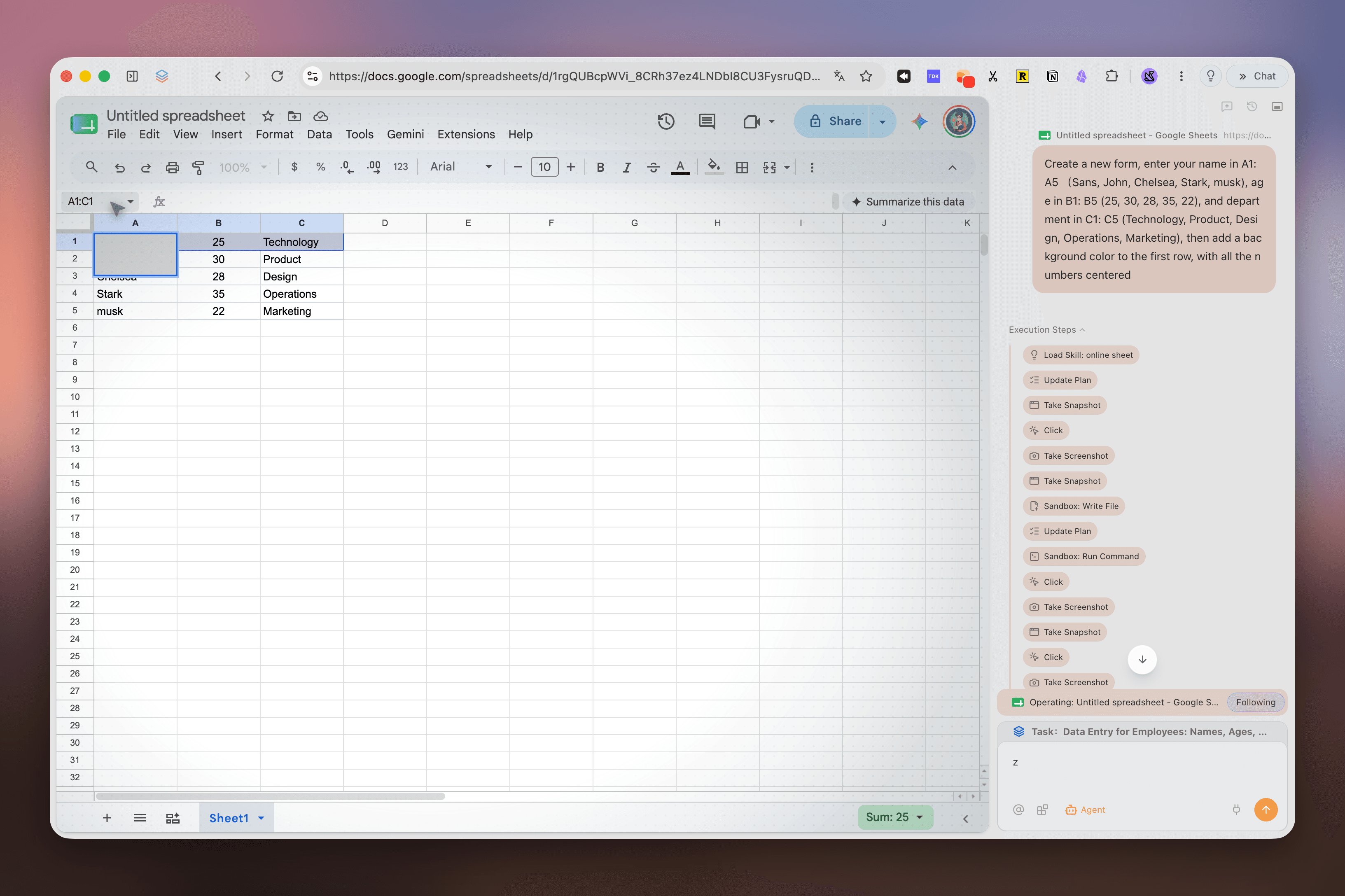
若 Pi 在本機執行,可用 Tabbit Browser 和 Tabbit CLI 做小範圍測試。先登入、唯讀單一頁面、確認標題和來源 URL,再請 Pi 準備本機草稿。配圖展示 Tabbit Agent Mode 介面,只說明產品 UI,不是 Pi 整合測試。
這適合想在 Pi 工作流程裡處理瀏覽器頁面的人。不適合無法連到桌面瀏覽器的遠端 Pi、禁止本機自動化的組織,或必須無人值守寫入的任務。可參閱什麼是代理瀏覽器
只授予必要權限
閱讀時要求標題、URL 和限定資訊;寫作時使用本機草稿。寄送、刪除、購買或修改共用資料前,先確認目標和內容。

常見問題
Pi 能自動使用我瀏覽器裡的登入狀態嗎?
不能只靠 Pi 本身做到。Pi 需要瀏覽器工具或本機命令,而且該命令控制的瀏覽器設定檔必須已登入。分享頁面內容前,先確認命令連接的是哪個設定檔。
Tabbit 會自動為 Pi 安裝 Skill 嗎?
Tabbit 快速入門說明會為偵測到的 Agent 設定 Skill,並舉例 Codex、Claude Code、WorkBuddy;沒有提到 Pi。不要假設安裝成功,應檢查本機 Skill 路徑和 Pi 的發現結果。
Pi 用什麼命令載入 Skill?
Pi 文件寫的是 `/skill:name`,例如 `/skill:tabbit`。Tabbit 快速入門提供給其他受支援用戶端的範例是 `/tabbit`,不要假設 Pi 也支援這個別名。
Pi 從哪裡讀取使用者 Skill?
Pi 文件列出 `~/.agents/skills/` 和 `~/.pi/agent/skills/` 等位置。可攜格式是包含 `SKILL.md` 的資料夾。
遠端 Pi 工作階段能使用 Tabbit CLI 嗎?
前提是該工作階段能存取執行 Tabbit 的同一台電腦和瀏覽器執行個體。託管或容器中的 Pi 不應被假設能共用桌面瀏覽器登入狀態。
如何降低瀏覽器任務的風險?
先從唯讀頁面開始,為任務命名,並讓 Pi 在摘要前回報頁面標題和 URL。草稿由你複核;寄送、刪除、購買或修改帳戶設定前要求人工確認。