
Réponse directe
Pour donner à Pi en local accès à un site déjà connecté, essayez Tabbit Browser et appelez Tabbit CLI avec /skill:tabbit après avoir vérifié que Pi détecte la skill. Pi, le CLI et le contrôleur du navigateur doivent communiquer sur la même machine. Pi documente /skill:name; le guide Tabbit montre /tabbit sans citer Pi. Il ne s’agit pas d’une intégration native confirmée.
Un utilisateur de Pi a demandé sur Reddit comment connecter le navigateur, notamment avec un CLI et une skill. Les réponses ont proposé des CLI. Dans un autre fil, l’auteur d’une extension Pi a décrit le passage entre terminal et Chrome et signalé un conflit possible entre DevTools et le débogueur de l’extension. Ce sont des retours communautaires, pas des garanties de compatibilité.
Pi et Tabbit en bref
| Point | Documentation | À vérifier |
|---|---|---|
| Skills Pi | /skill:name, ~/.agents/skills/ pris en charge | Pi détecte-t-il tabbit ? |
| Connexion Tabbit | Tabbit Browser et CLI local | Le CLI atteint-il le contrôleur ? |
| Session connectée | profil choisi du navigateur | le site est-il connecté dans ce profil ? |
| Support de Pi | le guide ne cite pas Pi | Pi peut-il lancer le CLI ici ? |
Vérifiez la détection de la skill
Au démarrage, Pi recherche les skills, affiche leur nom et leur description, puis lit les instructions complètes si nécessaire. Le format portable est un dossier contenant SKILL.md. Examinez le fichier, redémarrez Pi et essayez /skill:tabbit. Ne supposez pas que /tabbit fonctionne aussi.
Tabbit CLI est un lanceur local. diagnose vérifie le contrôleur et le CLI peut exécuter des tâches nommées. Cela ne prouve pas une intégration native certifiée avec Pi.
Installez le navigateur et connectez-vous
Téléchargez Tabbit Browser sur la page officielle, puis connectez-vous dans le profil choisi. Un outil relié à ce profil peut voir ce que le compte est autorisé à consulter. Pour les contenus sensibles, utilisez un profil dédié et une tâche limitée.
Le guide officiel Tabbit CLI couvre l’installation, la connexion, la vérification de la skill et une première tâche. Il cite Codex, Claude Code et WorkBuddy, mais pas Pi.
Commencez en lecture seule
Demandez à Pi de lire une page publique ou à faible risque et de renvoyer son titre, son URL et trois faits vérifiables. Ne soumettez pas de formulaire et ne modifiez pas le compte. Vérifiez le texte obtenu : un code de sortie réussi ne prouve pas que la bonne page a été lue. Arrêtez si Pi ne trouve pas la skill, si le CLI ne se connecte pas ou si la page demande une connexion.
Pi lancé en SSH, dans un conteneur ou sur un hôte distant peut ne pas atteindre le contrôleur Tabbit du bureau. Testez depuis l’environnement où Pi s’exécute.
Vérifier un document et rédiger ensemble
Choisissez un document de projet que vous pouvez lire. Demandez son titre et son URL, trois décisions datées et un brouillon dans une nouvelle tâche Tabbit ou un fichier local. Gardez le document source ouvert, comparez le brouillon à la source, corrigez les noms et les dates, puis collez vous-même le texte approuvé dans le document partagé. Ne laissez pas le premier essai modifier la source.
| Option | Adaptée à | Vérification | Limite |
|---|---|---|---|
| CLI navigateur | lectures locales répétables | commande, hôte et profil | accès terminal requis |
| Extension Pi | interaction dans le navigateur | onglets visibles et conflit DevTools | varie selon l’extension |
| Navigateur distant/MCP | tâches hors bureau | emplacement des cookies et identifiants | session locale non partagée |
| Relais manuel | action sensible ponctuelle | extrait et URL nécessaires | moins d’automatisation |
Un autre fil de Pi présente une extension et le passage entre Chrome et terminal. Certains recommandent des CLI ; un auteur d’extension signale un conflit avec DevTools. Ce sont des retours sur des projets précis.
Les packages navigateur de Pi sont une autre voie
Le catalogue officiel de Pi répertorie une skill fondée sur Chrome DevTools Protocol et une extension qui expose l’outil agent_browser. Ces solutions s’intègrent plus directement à Pi que le pont Tabbit CLI. Vérifiez scripts d’installation, profil et permissions. Un Chrome lancé séparément peut ne pas reprendre la session Tabbit. Ces packages peuvent exécuter du code ; je ne les ai pas installés ni testés.
Une option pratique : Tabbit Browser avec Pi
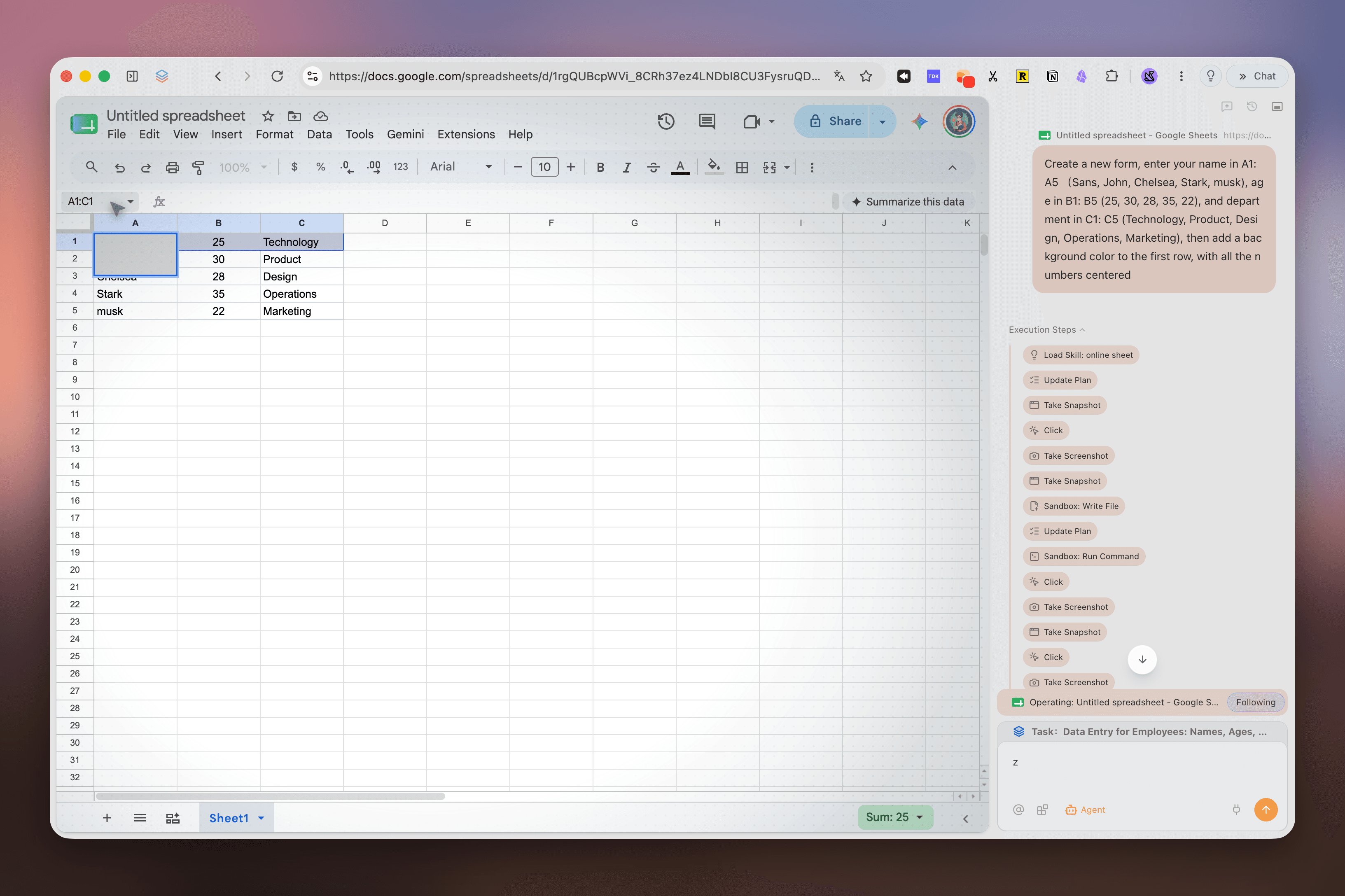
Si Pi tourne en local, testez Tabbit Browser et le CLI sur une petite tâche. Connectez-vous, lisez une page, vérifiez son titre et son URL, puis demandez un brouillon local. L’image montre l’interface Agent Mode de Tabbit ; elle ne prouve pas une intégration Pi.
Cette option convient aux personnes qui veulent traiter des pages dans leur flux Pi. Elle convient mal à Pi distant sans accès au bureau, aux politiques qui interdisent l’automatisation locale ou aux écritures sans supervision. Consulteznavigateur agentique
exporter des données navigateur en CSV
présentation de Tabbit Browser
Limitez les permissions
Pour lire, demandez des titres, des URL et des faits délimités. Pour écrire, utilisez un brouillon local. Vérifiez la cible et le contenu avant tout envoi, suppression, achat ou changement partagé.

Questions fréquentes
Pi peut-il utiliser automatiquement ma session de navigateur ?
Non, pas seul. Pi a besoin d’un outil de navigateur ou d’une commande locale, et le profil contrôlé par cette commande doit être connecté. Vérifiez le profil avant de partager le contenu de la page.
Tabbit installe-t-il automatiquement sa skill pour Pi ?
Le guide Tabbit décrit la configuration automatique des agents détectés et cite Codex, Claude Code et WorkBuddy. Il ne cite pas Pi. Vérifiez le chemin local de la skill et ce que Pi détecte.
Quelle commande Pi utilise-t-il pour charger une skill ?
La documentation Pi indique `/skill:name`, par exemple `/skill:tabbit`. Le guide Tabbit utilise `/tabbit` pour d’autres clients pris en charge. Ne supposez pas que cet alias fonctionne dans Pi.
Où Pi cherche-t-il les skills utilisateur ?
Pi documente notamment `~/.agents/skills/` et `~/.pi/agent/skills/`. Le format portable est un dossier contenant `SKILL.md`.
Une session Pi distante peut-elle utiliser Tabbit CLI ?
Seulement si elle peut accéder à la même machine et à la même instance de navigateur que Tabbit. Ne supposez pas qu’un Pi hébergé ou conteneurisé partage la session du bureau.
Comment limiter les risques d’une tâche navigateur ?
Commencez par des pages en lecture seule, nommez la tâche et demandez à Pi le titre et l’URL avant son résumé. Relisez les brouillons et exigez une confirmation avant tout envoi, suppression, achat ou changement de compte.