
MiniMax H3-Image 同時支援文生圖和依提示詞編輯圖片。想快速試用,可選 MiniMax 託管應用或影像 API;若要在本機控制節點流程,ComfyUI 提供文生圖與編輯兩種模板。下載權重不等於「免費且無限制」:ComfyUI 官方路徑需要四個檔案,Hugging Face 權重另有針對地區和商業託管服務的 Community License。上傳圖片或下載權重前,先確認使用方式和適用條款。
這種區分也反映實際需求。一位 Reddit 使用者談到多參考圖流程時,特別提到「16 個參考圖位置搭配單次直接編輯」(原討論)。這是社群對流程的描述,並非畫質測試。以下分別整理存取方式與兩種任務的操作步驟。
重點整理
從文字說明建立新圖時選文生圖;已有原圖要修改時選圖片編輯。
託管服務與下載權重的設定、可用性和條款不同。MiniMax API 文件分別使用
/v1/images/generations和/v1/images/edits。ComfyUI 官方指南提供兩種模板,其 INT8 路徑列出四個檔案,合計約 54.8 GB,還不包括 ComfyUI 和流程素材。
Hugging Face 將權重稱為開放權重,並附有 Community License。商用前應先閱讀授權,不要假設可無限制使用。
本文沒有實際生成圖片或呼叫 API,因此沒有親測畫質、價格或速度結論。
MiniMax H3-Image 一覽
| 方式 | 適合的起點 | 需要準備 | 主要檢查項目 |
|---|---|---|---|
| MiniMax 託管應用 | 快速試用 | 目前帳號與地區可用性 | 應用條款和權限可能變更;本文未登入驗證 |
| MiniMax 影像 API | 整合至應用 | API 帳號、模型權限、金鑰及請求處理 | 文生圖和編輯使用不同端點;確認最新文件與價格 |
| ComfyUI 模板 | 本機流程與節點控制 | 更新版 ComfyUI、模板包、四個模型檔案、足夠空間與硬體 | 範例檔案大小不是最低顯存保證 |
| Hugging Face 權重 | 檢視權重或自建服務 | DiT、獨立文字編碼器和相容程式碼 | Community License 的地區與商業託管條件 |
MiniMax 於 2026 年 11 月 11 日發布 H3-Image。Hugging Face 模型卡指出同一 checkpoint 支援兩種任務,最多可用 16 張參考圖。ComfyUI 官方指南記載六步採樣,並將文生圖模板預設為 4 MP 畫布;MiniMax 公告提到的速度與畫質是廠商說法,不是本文測得的結果。
先選存取方式
若只想確認模型是否適合一次創作,可先查看 MiniMax 託管應用。官方公告列出 Hailuo AI 和 MiniMax API Platform 等方式。但託管存取仍取決於帳號、所在地區和服務條款。我沒有登入或檢查即時權限,使用前請查看官方公告。
要整合進自己的應用,請看官方 API 文件。文生圖介面是 POST /v1/images/generations,圖片編輯介面是 POST /v1/images/edits。這代表使用託管推理,並不代表已下載或自行託管模型。開發前請確認目前的模型目錄、帳號權限、地區限制和價格。本文不列價格,因其會變動,而且沒有即時帳號驗證。
截至 2026-11-16,Hugging Face 模型卡顯示當時沒有 Hugging Face Inference Provider 部署,並連至 MiniMax 託管服務。此狀態可能改變;若第三方推理服務很重要,請重新查看模型卡。
下載權重前先檢查授權
「開放權重」表示可以取得模型檔案,不代表所有用途都不受限制。MiniMax Community License 日期為 2026-11-10。其適用地區不包括歐盟、英國、韓國和美國;年化營收超過 100 萬美元,或向第三方提供託管服務時,須事先取得 MiniMax 書面授權。授權也包含其他用途與標示要求。商用部署前請閱讀全文並諮詢專業人士。ComfyUI 指南連結到 Comfy-Org 鏡像儲存庫;也應檢查每個儲存庫附帶的授權和上游條款,不要假設鏡像會改變上游授權。不要把權重授權直接套用到 MiniMax 託管應用或 API;每種服務都要分別核對條款。
流程一:從文字生成圖片
託管 API
輸入只有文字提示詞、沒有需要保留的原圖時,使用文生圖端點。官方 API 參考文件列出模型名稱、提示詞和輸出設定。先用文件中的簡單請求測試結果,再每次只調整一個提示詞或尺寸。提示詞可指定主體、場景、構圖和必須呈現的文字。若整合到應用中,錯誤處理、圖片儲存與使用者同意都需要自行設計。
ComfyUI
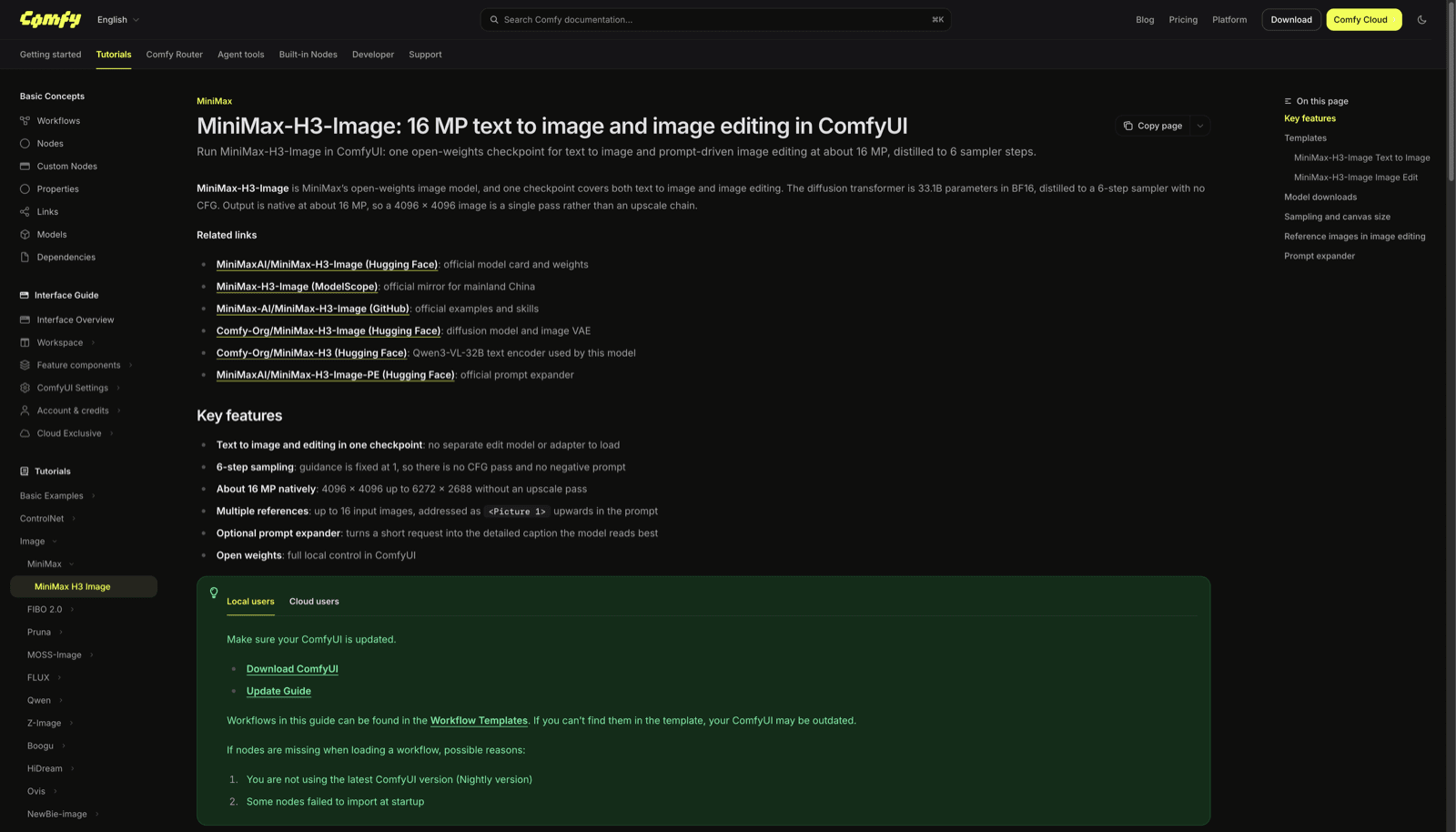
更新 ComfyUI 和模板包。官方指南要求 ComfyUI 0.45.0 以上,以及模板包 0.11.104 以上。
在 Workflow Templates 搜尋 MiniMax-H3-Image: Text to Image。找不到時先更新,不必立刻自行搭建節點。
首次先保留預設 4 MP 畫布檢查構圖。指南刻意採較小起始尺寸,降低顯存壓力;GPU 仍有空間再提高解析度。
文生圖模板預設關閉提示詞擴寫。要測試原始提示詞就保持關閉;需要較完整描述和畫幅建議時再開啟。
提高解析度前先檢查構圖和文字。模板使用六步、Euler/simple 排程及 guidance 1,因此工作流沒有負向提示詞欄。要排除的內容請直接寫在正向提示詞。
官方指南列出的原生尺寸最高包含 4096 × 4096 和多種畫幅。這是文件記載的模型能力,不代表每台設備都有足夠顯存或相同耗時。指南提到較小畫布也能運作且時間較短,適合先決定取景。
流程二:編輯既有圖片
編輯時要同時說清楚要改什麼、哪些地方要保留。例如:「把背景換成淺色攝影棚牆面;保留產品輪廓、標籤、角度和陰影。」不要預期每個像素或文字都會完全不變,輸出後仍要仔細檢查。
託管 API 請使用圖片編輯端點,並依目前文件傳入檔案或 URL。ComfyUI 官方模板操作如下:
開啟 MiniMax-H3-Image: Image Edit,將來源圖放入圖像節點,流程會標記為
<Picture 1>。描述一項修改、要保留的元素,以及每張參考圖的角色。模板預設開啟提示詞擴寫;精確度重要時要檢查它產生的參考描述。
只加入必要的參考圖。原圖是
<Picture 1>,其餘依序標記,最多至<Picture 16>。在指令中寫出標籤,說明每張圖的用途。先用適中的畫布尺寸執行,比較前後節點;若改錯位置,就再明確說明指令。
若發生顯存不足,官方指南建議啟用 Resize Image/Mask 節點,並在取樣前降低圖像 MP。
當每張參考圖都有明確用途時,多參考圖功能會比較有幫助,例如一張控制主體,另一張參考材質或版面。不過它不能保證人物、文字或幾何細節完全不變。Reddit 一位具有攝影與設計經驗的使用者提醒:「不要把攝影的真實感和銳利度混為一談。」這只是個人審美看法,請依自己的原圖評估,不要只憑單一使用者的結論。
該選哪種方式?
| 你的任務 | 建議起點 | 首要檢查 | 原因 |
|---|---|---|---|
| 按文字需求創作新圖 | 託管應用或文生圖模板 | 可用性、提示詞與小畫布 | 不需要原圖 |
| 修改既有圖片 | 圖片編輯 API 或模板 | 上傳格式、Picture 1 和保留細節 | 編輯需要指定來源圖與修改要求 |
| 不想本機安裝,先看結果 | MiniMax 託管應用 | 目前地區與帳號條款 | 不用自行組裝模型檔案 |
| 建立本地節點流程 | ComfyUI 模板 | ComfyUI/模板版本、磁碟、顯存和授權 | 本機控制較多,但安裝與授權檢查也更多 |
| 向其他使用者提供權重託管服務 | 不要預設原授權已允許 | 完整授權和書面許可要求 | 向第三方託管服務是明列的授權觸發條件 |
ComfyUI 官方指南列出四個 INT8 檔案:21 GB 擴散模型、25.28 GB 文字編碼器、7.34 GB 提示詞擴寫器和 1.17 GB VAE。其擴寫器是較輕量的版本,不同於另外發布的官方 PE 模型。Hugging Face 另列較大的 BF16 DiT 和獨立文字編碼器儲存庫。這是不同的封裝路徑,不能把檔案總容量當作最低 VRAM,也不要混用安裝步驟。
第一次執行前的檢查清單
開啟模板前先確定任務是生成還是編輯。
確認完整名稱是 MiniMax H3-Image,不要和 MiniMax H3 影片模型或第三方版本混淆。
使用託管服務時查目前可用性和條款;下載權重時確認地區與商業計畫符合 Community License。
ComfyUI 使用者先檢查模板版本、磁碟空間和硬體,再下載。第一次先用較小的預設畫布。
比較結果時記下提示詞、輸入圖、解析度、流程版本和輸出。單一創作者的硬體與用時不能代表普遍效能。
Tabbit 適合做什麼
Tabbit 可協助你同時開啟官方模型卡、API 參考、ComfyUI 指南與授權頁,再將差異整理成研究筆記。但它不是圖像生成介面,不會呼叫 MiniMax API、執行 ComfyUI,也不會授予權重存取權。若另一項工作是查模型文件或整理公開資訊,可看這些瀏覽器中的 MiniMax M2.7 流程、依來源整理網頁研究、agent-browser CLI、網頁表格轉 CSV、Browser MCP 與 CLI 比較、Codex 搭配 Tabbit CLI、Gemma 4 31B IT 瀏覽器研究,以及Mistral Small 4 登入態瀏覽器。這些文章介紹瀏覽器工作,不是圖像生成效果。

常見問題
MiniMax H3-Image 怎麼用?
可透過 MiniMax 託管應用或 API 使用,也可下載模型檔案並在 ComfyUI 執行官方模板。新建圖片用文生圖模板;已有原圖要修改時用圖片編輯模板。
MiniMax H3-Image 可以編輯既有圖片嗎?
可以。MiniMax API 文件提供圖片編輯介面,ComfyUI 也有獨立的編輯模板。流程會把原圖標示為 Picture 1,並可依文件上限加入其他參考圖。
MiniMax H3-Image 是開源或免費的嗎?
可下載權重採用 MiniMax Community License,不能視為不受限制的開源軟體。授權對適用地區和商業託管服務設有條件;託管應用與 API 也應另行確認目前條款與可用性。
在 ComfyUI 本機執行 MiniMax H3-Image 需要什麼?
ComfyUI 官方指南提供兩種模板和四個 INT8 模型檔案,並要求較新的 ComfyUI 與模板版本。檔案大小不代表最低 VRAM,實際需求依硬體和設定而異。
MiniMax H3 和 MiniMax H3-Image 是同一個模型嗎?
不是。MiniMax H3-Image 是用於文生圖和圖片編輯的靜態影像模型。MiniMax H3 也指另一款影片生成模型,查找教學時要確認完整名稱。