
MiniMax H3-Image permite generar imágenes desde texto y editar imágenes con instrucciones. Para probarlo sin preparar archivos, usa una aplicación alojada por MiniMax o su API de imágenes. Para controlar el flujo en local, ComfyUI ofrece plantillas separadas para generar y editar. Descargar los pesos no equivale a tener un “modelo gratis sin límites”: la ruta oficial de ComfyUI usa cuatro archivos y los pesos de Hugging Face tienen una Community License con condiciones territoriales y comerciales. Comprueba qué ruta y términos se aplican antes de subir una imagen o descargar pesos.
La diferencia importa. Un usuario de Reddit que describía el flujo con varias referencias destacó “the 16 reference slots paired with direct editing in a single run” (debate original). Es una descripción comunitaria del flujo, no una prueba de calidad. A continuación se explica cómo elegir una ruta y separar las dos tareas.
Puntos clave
Usa texto a imagen para partir de una descripción escrita y edición cuando tengas una imagen que modificar.
El servicio alojado y los pesos descargables tienen configuración, disponibilidad y términos distintos. La API de MiniMax documenta
/v1/images/generationsy/v1/images/edits.La guía oficial de ComfyUI ofrece dos plantillas. Su ruta INT8 enumera cuatro archivos que suman unos 54,8 GB, sin contar la instalación y los recursos de ComfyUI.
El repositorio de Hugging Face presenta los pesos como abiertos y aplica la Community License. Lee sus condiciones antes de un uso comercial.
No ejecuté una generación ni una solicitud API para este artículo. No incluye resultados propios de calidad, precio o velocidad.
MiniMax H3-Image de un vistazo
| Ruta | Mejor punto de partida | Qué necesitas | Límite principal |
|---|---|---|---|
| Aplicación alojada de MiniMax | Prueba rápida | Cuenta y disponibilidad regional actuales | Los términos y el acceso pueden variar; no se comprobó una cuenta |
| API de imágenes de MiniMax | Integración en una aplicación | Cuenta API, acceso al modelo, clave y gestión de solicitudes | Generar y editar usan endpoints distintos; revisa documentación y precios actuales |
| Plantillas de ComfyUI | Flujo local y control de nodos | ComfyUI y plantillas actualizados, cuatro archivos, almacenamiento y hardware | Los tamaños de muestra no garantizan una VRAM mínima |
| Pesos de Hugging Face | Inspección o servicio propio | DiT, codificador de texto separado y código compatible | Territorio y condiciones comerciales de la Community License |
MiniMax anunció H3-Image el 2026-11-11. La ficha de Hugging Face describe un checkpoint para ambas tareas y hasta 16 imágenes de referencia. La guía oficial de ComfyUI documenta seis pasos y un lienzo inicial de 4 MP en su plantilla de texto a imagen. Las afirmaciones de velocidad y calidad del anuncio son del proveedor, no mediciones de este artículo.
Elige primero cómo acceder
Para una prueba puntual, empieza por una aplicación alojada de MiniMax. El anuncio enumera Hailuo AI y MiniMax API Platform entre las opciones. La disponibilidad aún depende de la cuenta, el país y los términos vigentes. No inicié sesión ni comprobé el acceso actual; confirma esos detalles en el anuncio oficial.
Para integrar el modelo, consulta la documentación oficial: texto a imagen usa POST /v1/images/generations y la edición usa POST /v1/images/edits. Es inferencia alojada, no una descarga o instalación propia del modelo. Antes de desarrollar, comprueba el catálogo actual, el acceso de la cuenta, las restricciones regionales y los precios. No doy una cifra porque puede cambiar y no se verificó en una cuenta activa.
La ficha de Hugging Face no mostraba una implementación de Inference Provider el 2026-11-16 y enlazaba las opciones alojadas de MiniMax. Este estado puede cambiar; vuelve a revisar la ficha del modelo si necesitas inferencia de un proveedor externo.
Lee la licencia antes de descargar los pesos
“Pesos abiertos” significa que puedes acceder a los archivos del modelo; no que todos los usos estén permitidos. La MiniMax Community License tiene fecha del 2026-11-10. Su territorio aplicable excluye la UE, el Reino Unido, Corea del Sur y Estados Unidos. También exige autorización previa por escrito de MiniMax para ingresos anualizados superiores a un millón de dólares y para servicios alojados ofrecidos a terceros. Incluye otras condiciones de uso y atribución. Lee el texto completo y busca asesoramiento cualificado antes de un despliegue comercial. La guía ComfyUI enlaza a repositorios espejo de Comfy-Org; comprueba también la licencia de cada repositorio y los términos originales, sin asumir que el espejo los sustituye. No supongas que la licencia de los pesos determina los términos de la aplicación o API alojada; revisa cada servicio por separado.
Flujo 1: generar una imagen desde texto
API alojada
Usa el endpoint de generación cuando tengas una descripción textual y ninguna imagen que conservar. La referencia de API enumera el identificador del modelo, el prompt y los ajustes de salida. Empieza con la solicitud más sencilla de la documentación, revisa el resultado y cambia una sola variable cada vez. Especifica sujeto, entorno, composición y texto necesario. Si integras el modelo, gestiona también los errores, el almacenamiento de imágenes y el consentimiento de usuarios.
ComfyUI
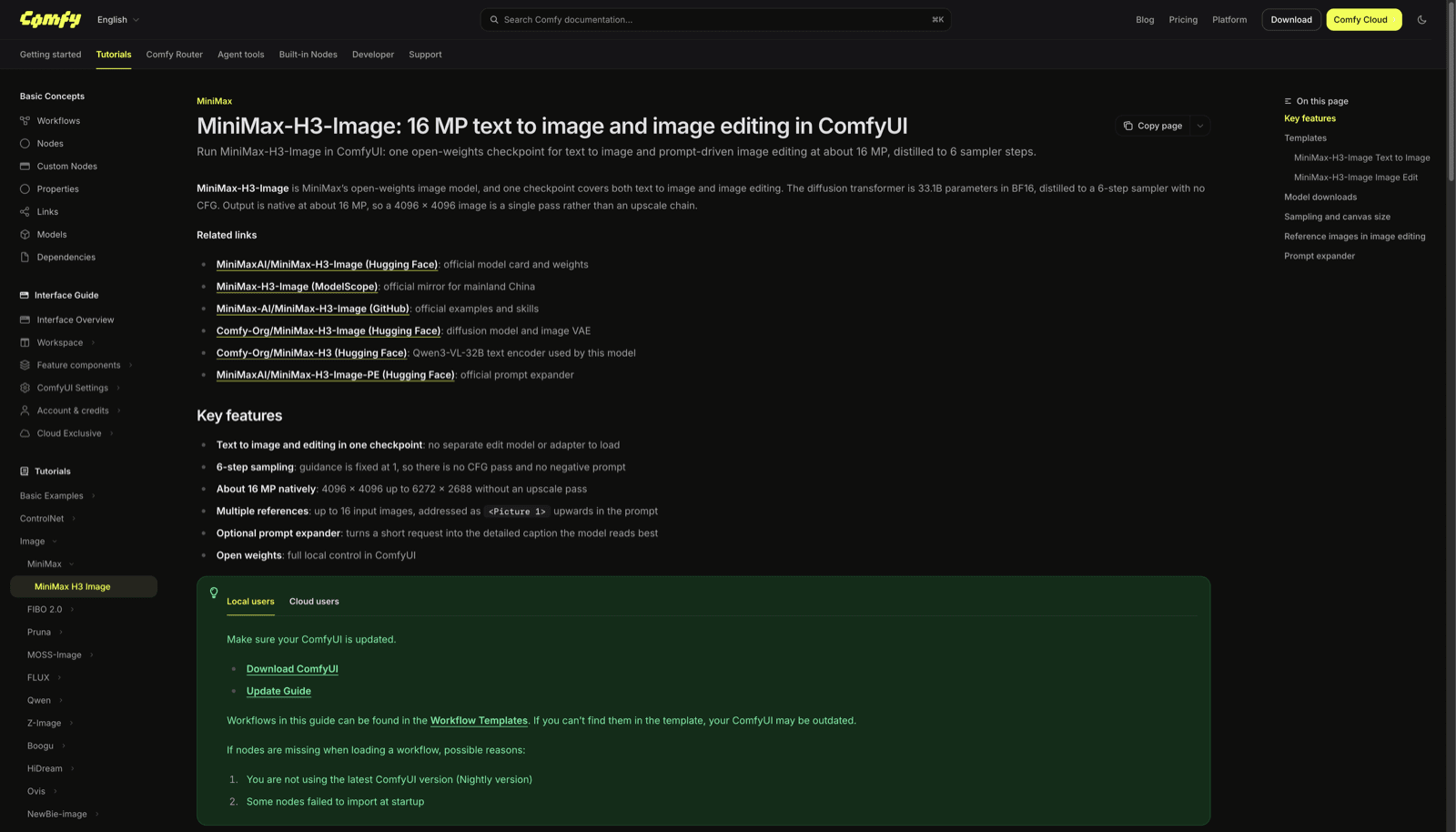
Actualiza ComfyUI y el paquete de plantillas. La guía exige ComfyUI 0.45.0 o posterior y el paquete 0.11.104 o posterior.
En Workflow Templates, busca MiniMax-H3-Image: Text to Image. Si no aparece, actualiza antes de crear un grafo manual.
Conserva el lienzo predeterminado de 4 MP para revisar la composición inicial. La guía lo deja por debajo de la resolución nativa para reducir la presión de memoria; aumenta la resolución si la GPU tiene margen.
El expansor de prompts viene desactivado. Déjalo así para probar el texto tal cual; actívalo si quieres una descripción más detallada y sugerencia de proporción.
Comprueba la composición y la legibilidad antes de escalar. La plantilla usa seis pasos, Euler/simple y guidance 1; no tiene un campo de prompt negativo. Incluye las exclusiones en el prompt positivo.
La guía muestra tamaños nativos de hasta 4096 × 4096 y varios formatos. Son capacidades documentadas, no una garantía de memoria o tiempo en tu equipo. Los lienzos pequeños también funcionan y reducen el tiempo, por lo que sirven para definir el encuadre antes de subir la resolución.
Flujo 2: editar una imagen de origen
Indica tanto qué debe cambiar como qué debe quedar igual. Por ejemplo: “Cambia el fondo por una pared clara de estudio; conserva la forma del producto, la etiqueta, el ángulo y las sombras”. No des por hecho que cada píxel o texto quedará intacto; revisa el resultado.
En la API alojada usa el endpoint de edición y el formato de archivo o URL vigente. En la plantilla oficial de ComfyUI:
Abre MiniMax-H3-Image: Image Edit y carga la imagen de origen. La plantilla la etiqueta
<Picture 1>.Describe un cambio, los elementos que deben conservarse y la función de cada referencia. La plantilla activa el expansor por defecto; revisa el texto generado cuando la precisión sea importante.
Añade solo las referencias necesarias. La imagen original es
<Picture 1>y las siguientes se numeran hasta<Picture 16>. Menciona esas etiquetas y el papel de cada imagen en la instrucción.Ejecuta con un lienzo moderado y compara los nodos antes/después. Si cambió la zona equivocada, precisa la instrucción.
Si falta memoria, la guía sugiere activar Resize Image/Mask y reducir los megapíxeles antes del muestreo.
Las referencias múltiples son útiles cuando cada imagen tiene una función clara, por ejemplo una define el sujeto y otra el material o el diseño. No garantizan conservar identidad, texto o geometría exactos. Un usuario de Reddit con experiencia en fotografía y diseño escribió: “Please don't confuse photographic realism with sharpness.” Es un criterio estético personal; evalúa con tu propia imagen, no solo con una opinión.
¿Qué ruta conviene?
| Tarea | Empieza aquí | Primera comprobación | Motivo |
|---|---|---|---|
| Crear una imagen a partir de texto | Aplicación alojada o plantilla de texto a imagen | Disponibilidad, prompt y lienzo pequeño | No hace falta una imagen fuente |
| Cambiar una imagen existente | API o plantilla de edición | Formato de carga, Picture 1 y elementos que conservar | La edición necesita una fuente y un cambio explícitos |
| Probar un resultado sin instalación local | Aplicación de MiniMax | Región y términos de cuenta actuales | Evita reunir archivos del modelo |
| Crear un flujo de nodos local | Plantillas de ComfyUI | Versiones, disco, memoria GPU y licencia | Da control local, pero exige más preparación |
| Alojar pesos para otras personas | No des por hecho que la licencia lo permite | Licencia completa y autorización por escrito | El servicio a terceros es un supuesto que requiere autorización |
La guía de ComfyUI enumera cuatro archivos INT8: un DiT de 21 GB, codificador de texto de 25,28 GB, expansor de 7,34 GB y VAE de 1,17 GB. El expansor es una versión ligera distinta del PE oficial publicado por separado. Hugging Face también lista un DiT BF16 mayor y otro repositorio para el codificador de texto. Son empaquetados distintos: no sumes los tamaños como mínimo de VRAM ni mezcles instrucciones.
Antes de la primera ejecución
Decide si vas a generar o editar antes de abrir una plantilla.
Comprueba que el nombre completo sea MiniMax H3-Image, no el modelo de vídeo MiniMax H3 ni una variante de terceros.
Para el acceso alojado, verifica la disponibilidad y los términos actuales. Para los pesos, comprueba territorio y uso comercial en la Community License.
En ComfyUI, revisa versiones, almacenamiento y hardware antes de descargar; empieza con el lienzo pequeño predeterminado.
Si comparas resultados, anota prompt, imagen de entrada, resolución, versión del flujo y salida. El equipo y tiempo de una persona no constituyen una referencia universal.
Dónde encaja Tabbit
Tabbit puede abrir a la vez la ficha, la documentación API, la guía de ComfyUI y la licencia para organizar las diferencias en una nota de investigación. No genera imágenes, no llama a la API, no ejecuta ComfyUI ni concede acceso a los pesos. Para una tarea distinta, como investigar documentación o recopilar datos públicos, consulta nuestras guías de MiniMax M2.7 en el navegador, investigación web basada en fuentes, agent-browser CLI, tablas web a CSV, Browser MCP frente a CLI, Codex con Tabbit CLI, investigación en navegador con Gemma 4 31B IT y Mistral Small 4 en un navegador con sesión iniciada. Esos artículos explican flujos de navegador, no resultados de generación de imágenes.

Preguntas frecuentes
¿Cómo se usa MiniMax H3-Image?
Puedes usar una aplicación o API alojada por MiniMax, o descargar los archivos del modelo y ejecutar las plantillas oficiales de ComfyUI. Elige texto a imagen para crear una imagen y edición cuando tengas una imagen de origen que quieras modificar.
¿MiniMax H3-Image puede editar una imagen existente?
Sí. La documentación de MiniMax incluye una API de edición y ComfyUI ofrece una plantilla independiente. El flujo etiqueta la imagen de origen como Picture 1 y admite imágenes de referencia adicionales hasta el límite documentado.
¿MiniMax H3-Image es de código abierto o gratuito?
Los pesos descargables usan la Community License de MiniMax, así que no deben tratarse como software de código abierto sin restricciones. La licencia establece condiciones territoriales y para servicios comerciales alojados; las aplicaciones y API alojadas tienen sus propios términos y disponibilidad.
¿Qué necesito para ejecutar MiniMax H3-Image localmente en ComfyUI?
La guía oficial de ComfyUI describe dos plantillas y cuatro archivos INT8, además de versiones recientes de ComfyUI y sus plantillas. El tamaño de esos archivos no fija un mínimo universal de VRAM; depende del hardware y la configuración.
¿MiniMax H3 y MiniMax H3-Image son el mismo modelo?
No. MiniMax H3-Image es el modelo de imágenes fijas para texto a imagen y edición. MiniMax H3 también identifica otro modelo de generación de vídeo, así que comprueba el nombre completo antes de seguir una guía.