
MiniMax H3-Image 同时支持文生图和基于提示词的图片编辑。想快速体验,可以使用 MiniMax 托管应用或图像 API;想在本地控制节点工作流,则可使用 ComfyUI 的文生图和编辑模板。下载权重并不等于“免费且无限制”:ComfyUI 官方路径需要四个模型文件,Hugging Face 权重还附有对适用地区和商业托管服务有限制的 Community License。上传图片或下载权重前,先确认自己选的是哪种方式以及对应条款。
这一区分也对应实际需求。一位 Reddit 用户介绍多参考图工作流时,特别提到“16 个参考图槽位与一次直接编辑相结合” (原讨论)。这是社区对工作流的描述,不是图像质量测试。下面分别说明访问路径和两类任务的操作方法。
要点
从文字说明创作新图时用文生图;已有原图需要改动时用图片编辑。
托管服务和下载权重的设置、可用性与条款不同。MiniMax API 文档分别使用
/v1/images/generations和/v1/images/edits。ComfyUI 官方指南提供两个模板。其 INT8 路径列出四个模型文件,总计约 54.8 GB,尚不包括 ComfyUI 安装和工作流素材。
Hugging Face 仓库将其称为开放权重,并附有 Community License。商业用途前先阅读许可,不能默认可不受限制地使用。
本文没有实际生成图片或发起 API 请求,因此不提供亲测画质、价格或速度结论。
MiniMax H3-Image 一览
| 访问方式 | 适合从这里开始 | 所需条件 | 主要检查项 |
|---|---|---|---|
| MiniMax 托管应用 | 快速试用 | 当前账号与地区可用性 | 应用条款和访问权限可能变化;本文未登录验证 |
| MiniMax 图像 API | 集成到应用 | API 账号、模型权限、密钥与请求处理 | 文生图与编辑使用不同接口;核对当前文档和价格页面 |
| ComfyUI 模板 | 本地工作流和节点控制 | 更新后的 ComfyUI、模板包、四个模型文件、足够存储与硬件 | 指南的示例文件大小不等于最低显存保证 |
| Hugging Face 权重 | 查看权重或自建服务 | DiT、独立文本编码器和兼容代码 | Community License 的地区与商业托管条件 |
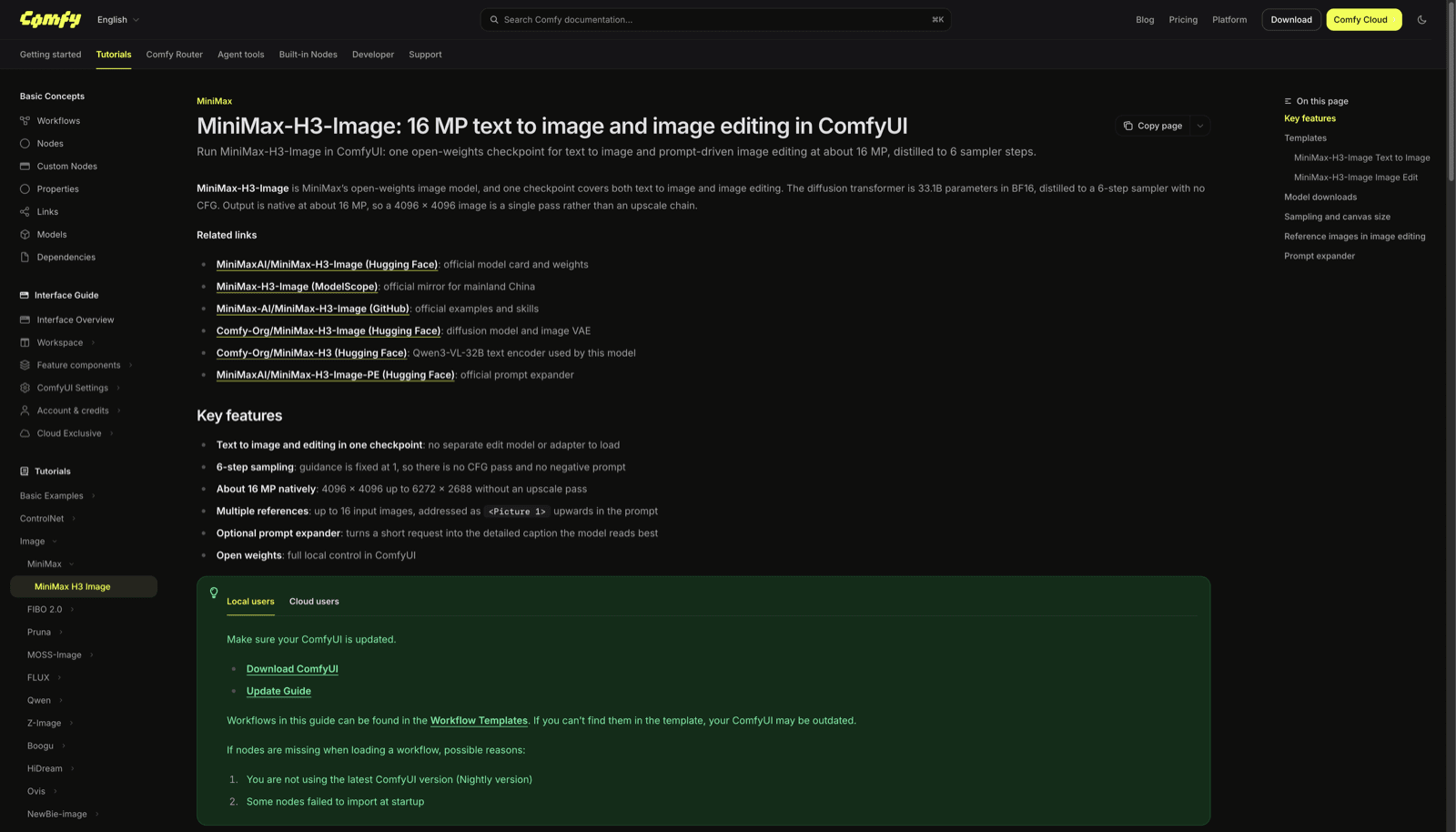
MiniMax 于 2026 年 11 月 11 日发布 H3-Image。Hugging Face 模型卡称同一 checkpoint 支持两种任务,最多可用 16 张参考图。ComfyUI 官方指南记录了六步采样,并将文生图画布默认设为 4 MP;MiniMax 公告中的速度和质量表述属于厂商主张,不是本文测得的数据。
先选择访问方式
如果只是想看它是否适合一次创作任务,可以先查看 MiniMax 托管应用。公告列出了 Hailuo AI 和 MiniMax API Platform 等路径。但托管方式仍取决于当前账号、所在地区和服务条款。我没有登录或测试实时权限,使用前请核对官方公告。
要集成到自己的应用,应使用官方 API 文档。文生图接口是 POST /v1/images/generations,图片编辑接口是 POST /v1/images/edits。这是托管推理,不代表下载或自行托管了模型。开发前应查看当前模型目录、账号权限、地区限制和价格。本文不写具体价格,因为价格会变动,且没有实时账户验证。
截至 2026-11-16,Hugging Face 模型卡显示该模型尚无 Hugging Face Inference Provider 托管部署,而是链接到 MiniMax 托管服务。此状态会变化;如果依赖第三方推理提供商,请重新检查模型卡。
下载前先看权重许可
“开放权重”表示可以访问模型文件,并不意味着所有用途不受限制。MiniMax Community License 日期为 2026-11-10。许可定义的适用地区排除欧盟、英国、韩国和美国;当年化收入超过 100 万美元,或向第三方提供托管服务时,需事先取得 MiniMax 书面授权。许可还有其他用途与署名条款。商业部署前请读完整协议并寻求专业意见。ComfyUI 指南指向 Comfy-Org 镜像仓库;也应查看每个仓库的许可和上游条款,不要默认镜像会更改上游许可。不要把权重许可直接套用到 MiniMax 托管应用或 API;两类服务应分别核对条款。
工作流一:根据文字生成图片
托管 API
输入是文字提示词、没有待保留原图时,使用文生图接口。官方 API 参考列出模型标识、提示词和输出设置。先按文档发送最简单请求,检查结果,再一次只调整一个提示词或尺寸变量。提示词可明确主体、环境、构图和必须出现的文字。集成到应用时,还要自行处理错误、图片保存与用户授权。
ComfyUI
更新 ComfyUI 和模板包。指南要求 ComfyUI 0.45.0 或更高版本,以及模板包 0.11.104 或更高版本。
在 Workflow Templates 中搜索 MiniMax-H3-Image: Text to Image。找不到时先更新,不必马上手工搭图。
初次先保留默认 4 MP 画布,检查构图。指南解释这是为了降低显存压力;显卡有余量后再提高分辨率。
文生图模板默认关闭提示词扩写。想测试原始提示词时保持关闭;需要更详细的英文描述和画幅建议时再开启。
先检查构图与文字可读性,再尝试提高分辨率。模板使用六步、Euler/simple 调度与 guidance 1,没有单独的负向提示词栏。要排除某些元素,应在正向提示词中说明。
官方指南列出的原生尺寸最高可到 4096 × 4096,并提供多个画幅示例。这是文档中记录的模型能力,不代表你的设备显存或耗时有保证。指南说明较小画布也可运行且耗时更低,适合先确定取景范围。
工作流二:编辑一张原图
编辑要同时说清楚“改什么”和“保留什么”。例如:“把背景换成浅色摄影棚墙面;保留产品轮廓、标签、拍摄角度和阴影。”不要假设每个像素或文字都会被原样保留,生成后应逐项检查。
托管 API 请使用图片编辑接口,并以当前文档规定的文件或 URL 格式传入原图。ComfyUI 官方模板的步骤是:
打开 MiniMax-H3-Image: Image Edit,将原图放入图像节点,工作流会标记为
<Picture 1>。描述要改的一处内容、必须保留的细节以及每张参考图的角色。该模板默认打开提示词扩写;对细节要求较高时,应检查扩写生成的描述。
只添加必要参考图。原图是
<Picture 1>,后续图像按顺序命名,最多到<Picture 16>。在指令中使用对应标签说明每张图的作用。先在适中的画布尺寸运行,比较前后节点;如果改错区域,就进一步明确指令。
若显存不足,指南建议启用 Resize Image/Mask 节点,并在采样前降低图像 MP。
当参考图各有明确任务时,多参考图支持较有用,例如一张控制主体、另一张参考材质或布局。但它不保证身份、文字或几何细节完全不变。一位有摄影与设计经验的 Reddit 用户提醒:“不要把摄影的真实感和锐度混为一谈。”这是个人审美判断;应根据自己的原图评估,而不是只依据单个用户的结论。
应该选哪种方式?
| 任务 | 建议起点 | 首要检查 | 原因 |
|---|---|---|---|
| 按文字需求创作新图 | 托管应用或文生图模板 | 可用性、提示词和小画布 | 不需要原图 |
| 修改已有图片 | 图片编辑 API 或编辑模板 | 上传格式、Picture 1 和需保留细节 | 编辑需要明确的原图和修改要求 |
| 不想本地安装,先看效果 | MiniMax 托管应用 | 当前地区和账号条款 | 无需自行组装模型文件 |
| 构建本地节点工作流 | ComfyUI 模板 | ComfyUI/模板版本、硬盘、显存和许可 | 本地控制更多,但也增加部署与许可检查 |
| 向其他用户提供权重托管服务 | 不要默认现有许可已允许 | 完整许可和书面授权要求 | 向第三方提供托管服务属于明确授权触发条件 |
ComfyUI 官方指南列出四个 INT8 文件:21 GB 扩散模型、25.28 GB 文本编码器、7.34 GB 提示词扩写器和 1.17 GB VAE。其扩写器是较轻的构建版本,和单独发布的官方 PE 模型不同。Hugging Face 还列出体积更大的 BF16 DiT 以及独立文本编码器仓库。两种打包路线的文件大小不能相加成最低显存要求,也不要混用安装步骤。
第一次运行前的检查
在打开模板前确定任务是生成还是编辑。
确认模型全名是 MiniMax H3-Image,不要和 MiniMax H3 视频模型或第三方变体混淆。
托管服务先检查当前应用/API可用性和条款;下载权重则先核对适用地区与商业计划。
ComfyUI 用户先检查模板版本、硬盘和设备,再下载。首次运行保持较小的默认画布。
对比结果时记录提示词、输入图、分辨率、工作流版本和输出。一位创作者的机器配置与用时不能代表普遍性能。
Tabbit 能做什么
Tabbit 可以帮你同时打开官方模型卡、API 参考、ComfyUI 指南与许可页面,并将不同路径整理成研究笔记。但它不是图像生成界面,不会调用 MiniMax API、运行 ComfyUI 或授予权重访问权限。如果你的另一项任务是核对模型文档或收集公开信息,可参考这些浏览器中的 MiniMax M2.7 工作流、按来源做网页研究、agent-browser CLI、网页表格转 CSV、Browser MCP 与 CLI 比较、Codex 搭配 Tabbit CLI、Gemma 4 31B IT 浏览器研究和Mistral Small 4 登录态浏览器。这些文章讲浏览器工作流,不是图像生成效果。

常见问题
MiniMax H3-Image 怎么用?
可以通过 MiniMax 托管应用或 API 使用,也可以下载本地模型文件并运行 ComfyUI 官方模板。新建图片选文生图模板;已有原图需要修改时选图片编辑模板。
MiniMax H3-Image 能编辑已有图片吗?
可以。MiniMax API 文档提供图片编辑接口,ComfyUI 也有独立的编辑模板。工作流将原图标为 Picture 1,并支持按文档上限添加其他参考图。
MiniMax H3-Image 是开源或免费的吗?
可下载权重采用 MiniMax Community License,不应视为没有限制的开源软件。许可对适用地区和商业托管服务有条件;托管应用和 API 还应分别查看当前条款及可用性。
在 ComfyUI 本地运行 MiniMax H3-Image 需要什么?
ComfyUI 官方指南提供两个模板和四个 INT8 模型文件,并要求使用较新的 ComfyUI 和模板包。文件大小不能直接说明最低显存,实际需求取决于设置与硬件。
MiniMax H3 和 MiniMax H3-Image 是同一个模型吗?
不是。MiniMax H3-Image 是用于文生图和图片编辑的静态图像模型。MiniMax H3 也用于另一款视频生成模型,查教程前要确认完整名称。