
Ideogram 4.6 支持高分辨率生成和定向编辑,但交付时得检查原有文字有没有逐字保留。最直接的做法是先用一张文字内容已确认的 4096 × 2160 原图,把要改的物体和文字排开。用相同提示分别跑无遮罩和局部遮罩,再在导出的文件里按实际像素检查每个字符。我们已经准备了本地素材并验证尺寸与遮罩,没有调用 Ideogram 跑出样本。Ideogram 模型页
11 月 22 日的一篇 DEV Community 文章记录了三类结果。两张新图的文字符合作者提示,另一张新图为 4096 × 4096,而连续两次编辑使用了 1760 × 2336 的人像。作者使用并推广了自家工具,且没有保留 4K 编辑样本。三个观察回答的是不同问题,不能合起来当成 4K 图片保持文字的案例。
要点
在支持的界面明确选 4.6,别把 Auto 路由的结果当成同一模型的比较。
将生成文字、导出尺寸和编辑时保留已存在的文字分别记录。
Precise Edit 的遮罩用黑色区域编辑、白色区域保留。下载文件后复查文字区。
涉及品牌名、法规文字、数量、联系方式时,保留可编辑的原始排版,人工核验最终尺寸上的每个字。
官方说明能证明什么
| 问题 | 有明确说明的范围 | 仍需自己检查 |
|---|---|---|
| 分辨率 | 模型可到 4K,Very Low 只到 2K | 导出宽高是否满足交付口径 |
| 局部编辑 | Precise Edit 支持可选遮罩和 context window | 编辑区是否正好落在选定物体,非编辑区是否漂移 |
| 修改文字 | 模型可生成或改写图中文字 | 数字、标点、重音、字号与间距是否按要求保留 |
| 连续修改 | 可以用上一次结果作下一次输入 | 第一轮未错的地方是否在下一次变化 |
公开 Precise Edit 界面的全图范围为 4096 × 4096。采用指定 context window 时可以对更大的原图局部处理。两种模式的约束不同。这个测试使用 4096 × 2160,以免引入更大原图的额外处理。需要 UHD 时单独用 3840 × 2160 重跑,不要只在记录上写「4K」。
用现成原图验证精确文字
下载 4096 × 2160 原图和配套蒙版。两者都是合成输入,不含 Ideogram 输出。
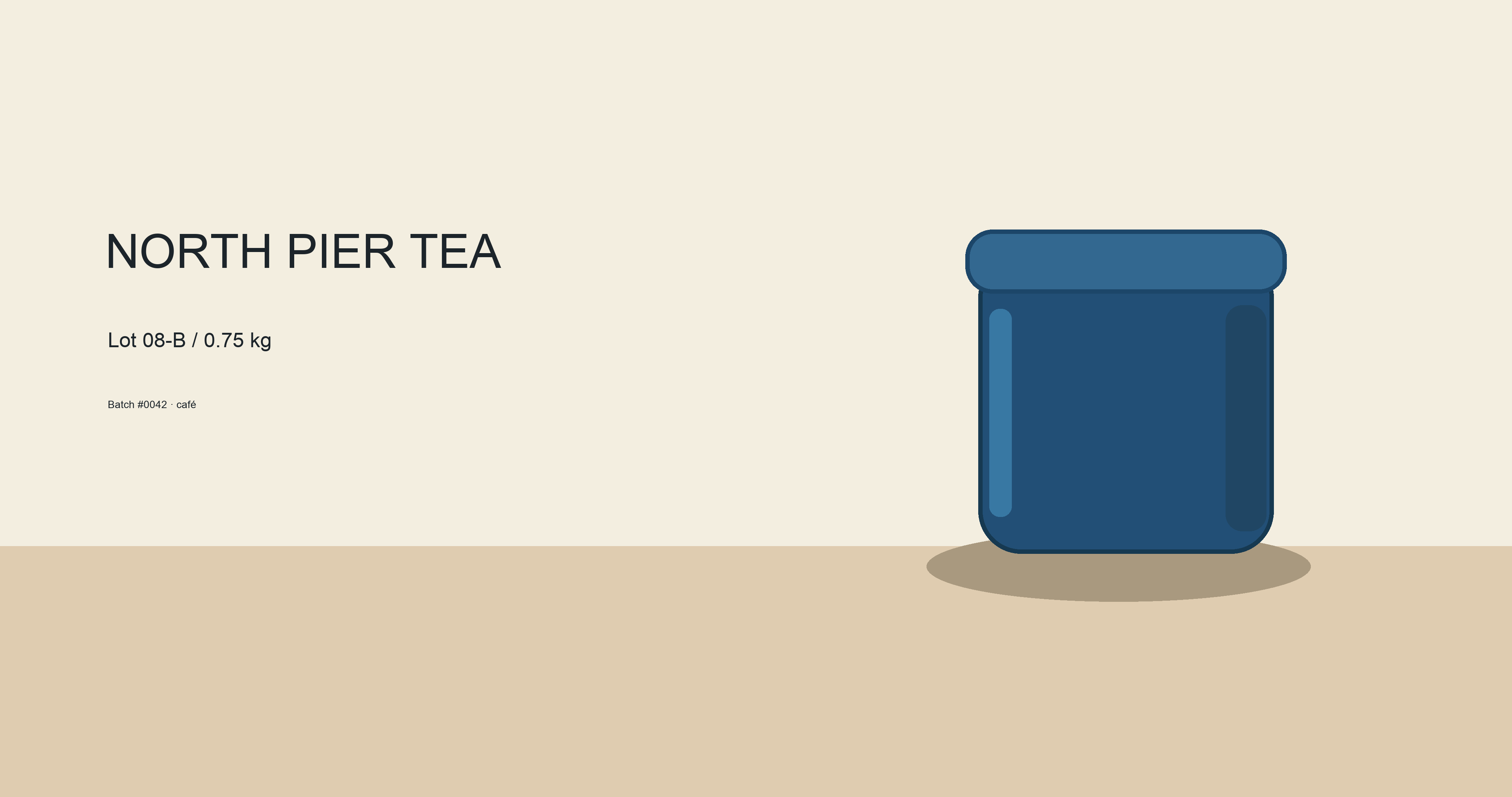
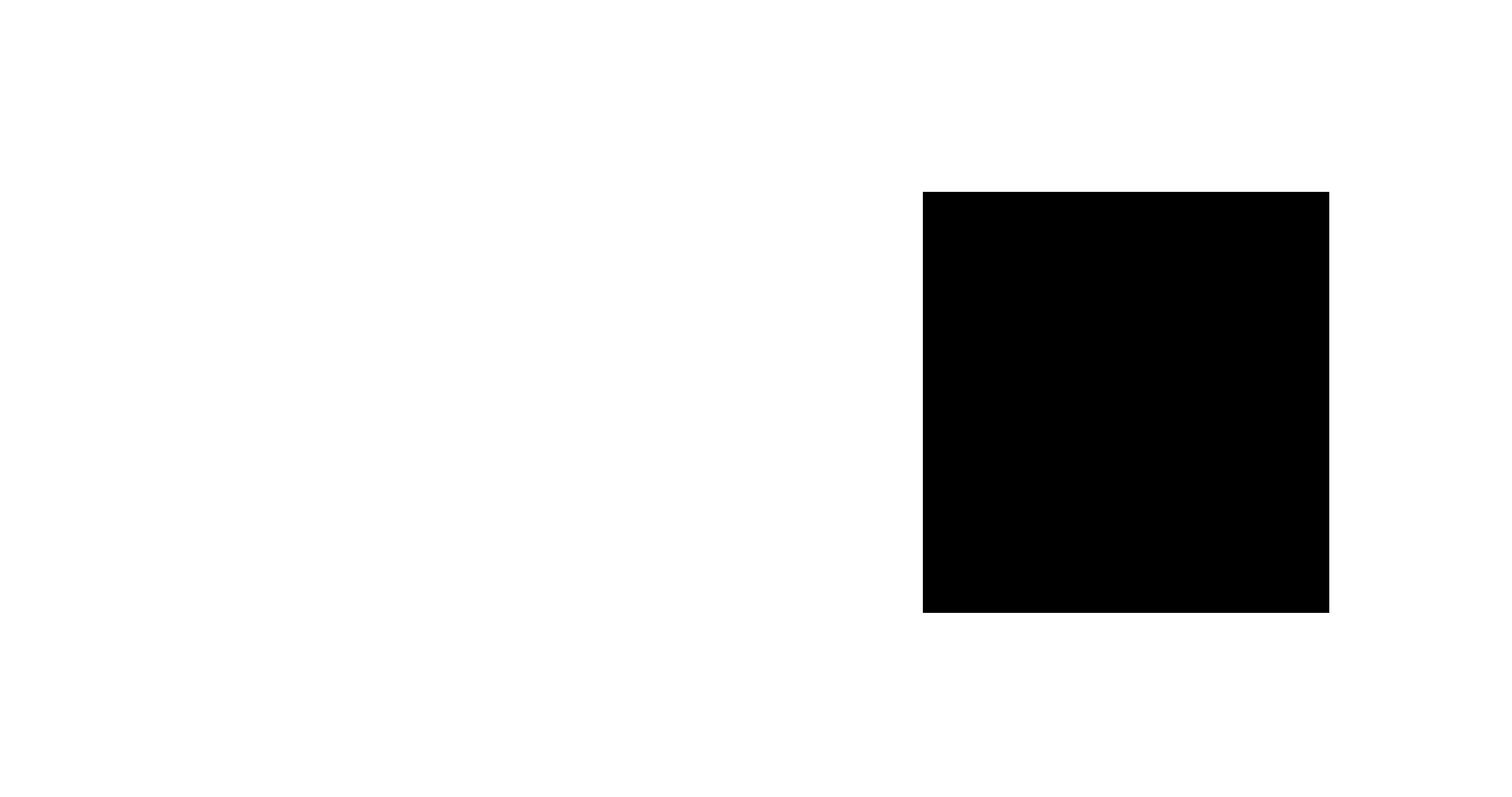
测试图左边三行是 Arial 128 px、56 px、28 px,右侧是蓝色茶罐。大字和小字在适应窗口模式下的清晰度不同,最终统一在 100% 查看。另存一份以下批准文案,避免边输出边修改参考答案。
NORTH PIER TEA
Lot 08-B / 0.75 kg
Batch #0042 · café
样本包含零、英文字母 O、两个数字组、小数点、连字符、斜线、井号、中点和重音。如果你的项目有多语言字形要求,另外加一版同尺寸原图,记录字体名称、字号、所在坐标和期望文字。保留平面输入之外的分层设计,以便事后恢复原文。
用同一指令比较遮罩前后
在支持的编辑界面选 Ideogram 4.6 或 Ideogram 4.6 Precise Edit。核对本次质量、预计费用和输出设置,确保质量高于 Very Low。
从原图先跑无遮罩的窄任务。提示内容是「把右侧蓝色茶罐改为深绿,保持形状和光照,左边全部文字留在原位」。每次只要这一项改动。
从同一张原图跑有遮罩版本。现成遮罩与原图等尺寸,x=2500 至 3600、y=520 至 1660 的矩形为黑色,其余为白色。可编辑矩形覆盖罐子和邻近区域,不碰任何文字。照片中如果罐子换过位置,先重做遮罩再测。其他服务的遮罩颜色约定可能不同,按使用的界面核查。 Precise Edit 输入说明
让实际使用的模型、质量、种子、原图、裁切和输出张数相同。可用时记录种子。在第一次通过的遮罩结果上再运行第二个动作,例如只改桌面颜色,检验累计变化。重复从原图开始只能衡量第一次编辑的可重复性。
导出后分别查尺寸、字和像素
到生成器之外打开下载的文件,用图像属性核对宽高。宽高不符合目标,先标失败,即使预览看起来清晰。按 100% 从大字往小字逐字符查,单独看 O 和 0、重音和标点。能读出「差不多」的文字不算通过。能使用第二个复核者时,让对方不看提示词先读最小一行,然后拿批准文案比对。
按同一组坐标分别裁原图和成品的文字区,切换查看对齐、字形和间距。像素差异与逐字通过是两个字段。色彩配置、导出转换和 JPEG 压缩都能改变像素,应按交付格式比较。可以用 LightOnOCR找潜在的文字差异,OCR 自己也会漏字,因此仍需对照显示图和批准文案。
区分公开样本能证明的事
两条较早的社区反馈指向同一核验关口。一位用户分享的旧版 Ideogram 工作流先生成较小图再考虑放大,另一位评论者提到放大可能影响字形。这是早期工作流和个人观点,未验证 4.6。无论是否放大,都检查最终要发给客户或要印刷的那个文件。
选择适合交付的流程
| 需要的结果 | 可以怎么做 | 采用前检查 |
|---|---|---|
| 快速比较视觉方向 | 单次小范围修改 | 看生成目标是否达成,周围布局是否变动 |
| 品牌规范或合规文字必须精确 | 在排版工具保留文字图层 | 逐字对照批准文案 |
| 自动化生成文件 | 保留模型、质量、尺寸、种子、提示和遮罩 | 每次验收输出,记录异常次数 |
| 可缩放图形 | 另做可编辑矢量源 | 用 Arrow 2 SVG 工作流设计对应验证 |
记录导出验收结果
| 验收项 | 观察什么 | 通过条件 |
|---|---|---|
| 文字准确 | 每个字符、空格与标点 | 与批准文案相同 |
| 非编辑区 | 字体位置、图标或周边布局 | 符合实际交付标准 |
| 输出图像 | 宽、高与文件格式 | 符合需求的实际像素规格 |
| 编辑目标 | 茶罐颜色、遮罩保护区 | 改动完成且未出现其他业务不可接受变化 |
比较模型的成本时,区分 Image app 的点数和 API 对分辨率、质量的单独定价。记录实际使用渠道和设置。Replicate 的公开说明只说明该平台自己的条件。想比较别的图像工具,可看 ChatGPT Images和 MiniMax H3 Image,再用同一夹具核验。
为每轮保存试样、遮罩、设置、成图和审核结论。可参考 QA 证据交接记录完整链路,用浏览器来源核验流程确认引用是否真展示了所说的测试。脱敏结果可参考 Perceptron 的图像复查流程比较截图和 OCR。如果要在登录后的交付页面核查显示,可以参考 DeepSeek 的页面视觉核验并保留人工检查。对文字精确性作最终判断时,还是看批准的原文和最终图。
在 Tabbit 打开 Ideogram 模型页、Precise Edit 输入文档和 DEV 原始试验,将三个标签页加入侧栏上下文。请它按「新生成文字」「新生成 4K」「保留原字的 4K 编辑」各列一行,写出图片实际尺寸、试验类型和来源链接。逐个打开原页核对。第三行只有较低分辨率人像时仍标为未验证。下载后的像素交给图片编辑器和 OCR 辅助核查。
Ideogram 4.6 值得用于受控的小范围改图。需要逐字保留现有文案时,用同一源图和遮罩试验,确认最终尺寸,在实际导出上逐字符验收。不通过时先恢复可编辑文字,再评估是否继续生成。

常见问题
能保证文字完全准确吗?
官方页面未提供普遍准确的保证,交付前应逐字核对。
支持 4K 输出吗?
官方说明最高支持 4K,但 Very low 质量最高为 2K;应检查实际导出尺寸。
蒙版能限定编辑范围吗?
Precise Edit API 支持可选蒙版,但仍需检查整张输出。
如何检查批准文案?
单独保存原文,完成每次编辑后以原始分辨率比较拼写、数字和标点。
应用积分和 API 价格相同吗?
官方分别列出 API 价格,应用在生成前显示积分报价;应核对当前价格。