
Ideogram 4.6은 이미지 일부를 편집하고 최대 4K로 출력할 수 있습니다. 기존 문구를 정확히 보존하는지 확인하려면 같은 원본에 마스크 없는 편집과 마스크를 적용한 편집을 실행합니다. 내보낸 파일을 실제 크기로 열고 승인된 문구와 대조합니다. 아래 원본과 마스크는 로컬에서 만든 시험 입력이며 Ideogram 결과는 포함하지 않습니다. 공식 모델 페이지
11월 22일 DEV Community 글은 두 새 이미지의 문구가 정확했고, 별도의 새 이미지가 4096 × 4096이었으며, 1760 × 2336 인물 사진에 두 차례 편집을 했다고 전합니다. 글쓴이는 자신의 스튜디오를 사용했고 4K 편집 샘플은 남겨 두지 않았습니다. 각각 다른 조건에서 얻은 관찰입니다.
핵심 내용
지원하는 화면에서 Ideogram 4.6을 고릅니다. Auto는 다른 경로를 이용할 수 있습니다.
원본을 보관하고 한 번에 한 가지 변경만 요청합니다.
Precise Edit 마스크는 검은 영역을 편집하고 흰 영역을 보존합니다. 출력 후 전체를 확인합니다.
정확한 문구를 납품해야 한다면 100%로 보고 한 글자씩 대조합니다. 편집 가능한 텍스트 레이어도 남겨 둡니다.
공식 자료가 보여 주는 범위
| 항목 | 문서에 있는 기능 | 새 결과에서 확인할 사항 |
|---|---|---|
| 해상도 | 최대 4K, Very Low는 최대 2K | 내보낸 가로와 세로 픽셀 |
| 일부 편집 | Precise Edit의 마스크와 컨텍스트 창 | 지정한 곳의 변경 및 바깥 영역의 변화 |
| 텍스트 | 이미지 속 문구를 생성하고 수정 | 숫자, 기호, 악센트, 위치와 간격 |
| 연속 편집 | 앞선 결과를 다음 편집에 사용 | 여러 차례 수정을 거치며 생기는 변화 |
Precise Edit 공개 사양은 전체 이미지 편집의 한도를 4096 × 4096으로 설명합니다. 더 큰 이미지는 컨텍스트 창으로 편집 범위를 지정할 수 있습니다. 아래 테스트는 전체 이미지 조건 안에 드는 4096 × 2160을 씁니다. 납품 조건이 UHD라면 3840 × 2160으로 별도 시험하고 실제 픽셀 수를 기록합니다.
원본 시험 자료와 승인 문구 준비하기
4096 × 2160 원본 이미지와 마스크를 내려받을 수 있습니다.
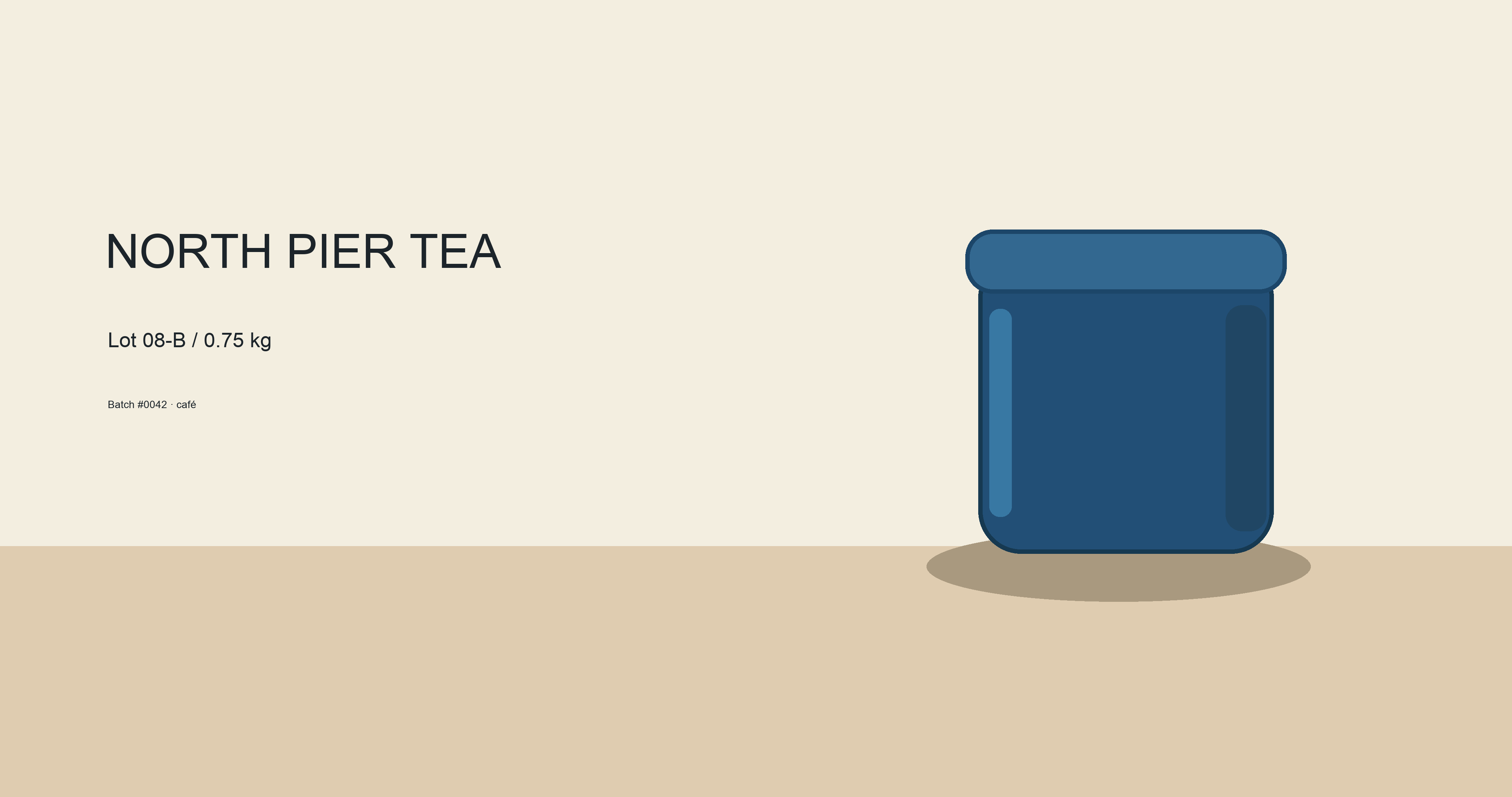
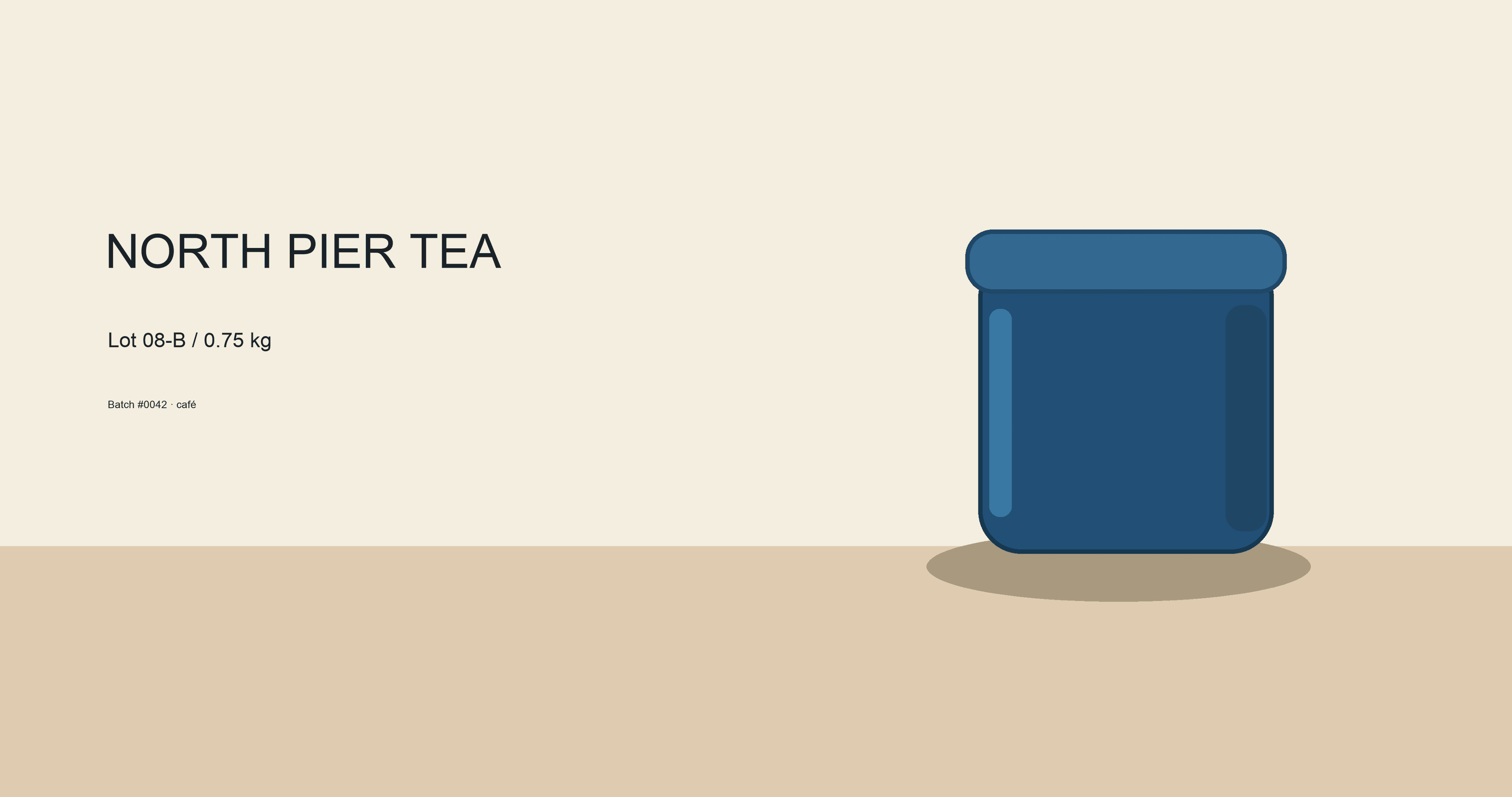
Arial 세 줄은 왼쪽, 파란 통은 오른쪽에 있습니다. 아래 원문을 별도 텍스트 파일로 저장합니다. 다른 글꼴이나 문자를 검사하려면 새 판에 적용하고 글꼴, 크기, 배치 좌표를 기록합니다. 나중에 문구를 복원할 수 있도록 레이어가 살아 있는 원본도 보관합니다.
NORTH PIER TEA
Lot 08-B / 0.75 kg
Batch #0042 · café
영문 O, 숫자 0, 소수점, 하이픈, 슬래시, 번호 기호, 가운데점과 악센트가 들어 있습니다. 창에 맞춰 축소한 화면에서는 이런 차이를 놓치기 쉽습니다.
같은 편집에서 마스크만 바꾸기
인터페이스에서 Ideogram 4.6을 지정합니다. API에서 비교할 때는 문서화된 Ideogram 4.6 Precise Edit를 사용합니다. Very Low보다 높은 품질을 선택하고 실제 크기, 표시 비용, 설정 가능한 경우 시드를 적습니다.
마스크 없이 파란 통을 진한 초록색으로 바꾸고 모양과 조명을 유지하라고 요청합니다. 왼쪽의 문구는 그대로 두도록 합니다. 다음 실행에도 같은 요청을 씁니다.
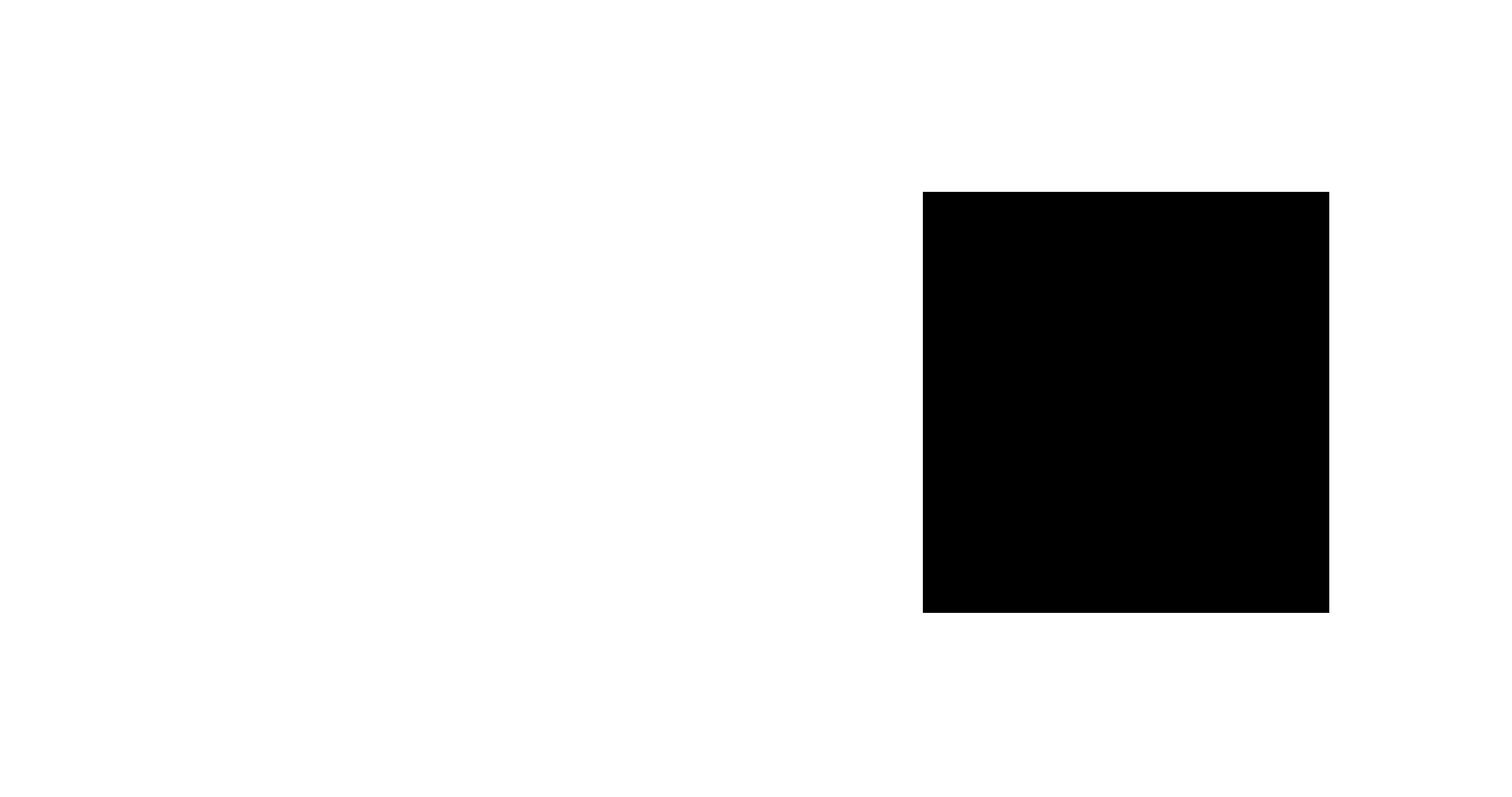
같은 원본에 마스크를 적용합니다. x=2500
3600, y=5201660의 검은 사각형이 통을 둘러쌉니다. 흰 부분에 있는 문자에는 닿지 않습니다. 다른 서비스에서 마스크를 쓸 때는 어느 색이 편집 영역인지 확인합니다. Precise Edit 입력 안내모델, 품질, 입력, 자르기, 출력 수, 가능한 경우 시드를 동일하게 맞춥니다. 처음 통과한 마스크 결과에 이어 탁자 색만 바꿔 봅니다. 원본을 반복 사용하면 첫 수정의 반복성을, 앞의 출력을 다시 쓰면 누적 변화를 확인할 수 있습니다.
내보낸 파일을 100%로 검토하기
생성 화면 밖에서 파일을 열고 가로와 세로, 형식을 확인합니다. 100%로 확대해 큰 문구부터 작은 문구까지 한 글자씩 읽습니다. 숫자 0 대신 비슷한 알파벳 O가 들어가거나 악센트나 공백이 달라지면 정확한 문구 기준에는 실패합니다. 다른 사람이 검토할 수 있다면 요청을 보여 주기 전에 가장 작은 줄을 읽어 달라고 합니다.
같은 좌표로 원본과 출력의 문구 부분을 잘라 위치, 글자 모양, 간격을 비교합니다. 픽셀 차이와 철자 오류는 별개입니다. 색상 프로필 변환이나 JPEG 압축도 픽셀을 바꿀 수 있습니다. LightOnOCR로 의심되는 부분을 찾더라도 판정은 원문과 내보낸 이미지에서 합니다.
공개 예시의 시험 조건 구분하기
이전 Ideogram과 Flux 사용자는 작은 크기에서 생성하고 결과를 확대할 계획이었다고 했습니다. 다른 댓글에서는 확대하면 문구가 손상될 수 있다고 지적했습니다. 이 글들은 4.6을 시험한 결과가 아닙니다. 최종 납품 파일을 직접 읽어야 하는 이유를 보여 줍니다.
결과물에 맞게 작업 방식 고르기
| 요구 사항 | 접근 방법 | 확인할 내용 |
|---|---|---|
| 시각적 후보 살피기 | 한 곳씩 바꾸기 | 주변 구성과 편집 목표 |
| 브랜드, 가격, 법정 문구를 정확히 유지 | 편집 가능한 문구 레이어 사용 | 승인 문구와 완전히 일치 |
| API로 반복 처리 | 모델, 품질, 크기, 요청, 마스크와 시드를 기록 | 결과마다 점검하고 실패 수 기록 |
| 인쇄 또는 크기 조정 | 편집 원본과 납품 형식 관리 | 치수와 포맷, 필요한 경우 벡터 작업 흐름 |
내보내기 판정 기록하기
| 검수 항목 | 근거 | 통과 조건 |
|---|---|---|
| 문구 | 승인 문구와 내보낸 부분 이미지 | 문자, 공백, 기호 일치 |
| 요청한 변화 | 통의 전후 비교 | 지정한 색과 허용되는 모양 및 조명 |
| 편집하지 않은 부분 | 정렬한 비교 이미지와 검토 기록 | 요구 범위 안의 위치와 세부 |
| 내보낸 파일 | 다운로드한 파일 속성 | 가로, 세로, 형식 충족 |
원본, 마스크, 설정, 결과와 판정을 같은 실행 ID로 보관합니다. QA 증거 인계 방법으로 한 번에 공유할 수 있습니다. ChatGPT Images나 MiniMax H3 Image를 비교하더라도 같은 원본 및 합격 기준을 유지합니다. 앱 크레딧과 API 가격은 이용한 서비스별로 기록합니다.
Tabbit에서 모델 페이지, Precise Edit 입력 문서, DEV 시험 글을 열고 세 탭을 사이드바 컨텍스트에 추가합니다. 문구 생성, 새 4K 이미지 생성, 기존 문구를 보존한 4K 편집을 각각 한 행으로 정리하고 실제 크기와 시험 유형, 출처 링크를 붙여 달라고 요청합니다. 세 번째 행이 낮은 해상도의 인물 사진에만 연결되면 미확인으로 둡니다. 브라우저에서 출처를 확인하는 절차를 그대로 적용할 수 있습니다. 승인된 웹페이지에 이미 올라간 자료는 페이지 시각 검사나 스크린샷 대조로 표시를 확인합니다. 로컬 파일의 실제 픽셀은 이미지 편집기와 필요에 따라 OCR로 점검합니다.
4.6은 목표가 정해진 부분 수정에 써 볼 만합니다. 파일 크기와 전체 문구를 확인한 뒤 전달하세요. 철자나 배치 요구를 충족하지 못한다면 편집 가능한 원문을 복원하고 다시 내보냅니다.

자주 묻는 질문
텍스트의 정확성이 보장되나요?
모든 결과에 대한 보장은 확인되지 않았습니다. 최종 문구를 직접 확인하세요.
4K로 출력할 수 있나요?
공식 설명은 최대 4K이며 Very low는 최대 2K입니다. 실제 크기를 확인하세요.
마스크를 사용할 수 있나요?
Precise Edit API는 선택적 마스크를 지원합니다. 출력 이미지 전체를 검토하세요.
승인된 문구는 어떻게 확인하나요?
원문을 따로 저장하고 원본 크기에서 단어, 숫자와 문장 부호를 비교합니다.
앱과 API 요금은 같은가요?
API 가격은 별도로 안내되며 앱에서는 생성 전 크레딧 견적을 확인할 수 있습니다.