
Ideogram 4.6 puede retocar zonas concretas y entregar imágenes de hasta 4K. Si quieres conservar el texto que ya aparece en una imagen, comprueba el archivo exportado a tamaño real y contrástalo con una transcripción aprobada. Usa la misma imagen para comparar el retoque con y sin máscara. Los archivos de prueba de este artículo se crearon y verificaron de forma local. No son resultados de Ideogram. Página oficial del modelo
Una prueba publicada en DEV Community el 22 de noviembre describe texto exacto en dos generaciones, otra imagen nueva de 4096 × 4096 y dos retoques sucesivos de un retrato de 1760 × 2336. El autor utiliza su propio estudio y dice que no conservó una edición 4K. Son tres observaciones distintas.
Puntos principales
Selecciona Ideogram 4.6 de forma explícita si la interfaz lo permite. Auto puede elegir otra ruta.
Conserva un original y pide un solo cambio a la vez.
En Precise Edit, una máscara negra indica el área editable y la blanca el área protegida. Revisa el archivo completo igualmente.
Para una copia exacta, verifica signos y caracteres al 100 % y guarda una versión que conserve el texto editable.
Qué establecen las fuentes oficiales
| Pregunta | Capacidad documentada | Control en tu archivo |
|---|---|---|
| Resolución | Puede llegar a 4K. Very Low se limita a 2K | Ancho y alto reales |
| Edición local | Precise Edit admite máscara y ventana de contexto | Cambio deseado y zonas que debían permanecer |
| Texto | El modelo genera y modifica texto dentro de la imagen | Dígitos, acentos, signos y posición |
| Ediciones sucesivas | Puedes usar un resultado como entrada de otro | Cambios acumulados entre cada versión |
La interfaz Precise Edit documenta un máximo de 4096 × 4096 para una edición de la imagen completa. Para una entrada mayor se puede acotar la zona con una ventana de contexto. Aquí usamos 4096 × 2160 para probar dentro del límite completo. Si tu especificación pide UHD, repite con 3840 × 2160 y apunta esas dimensiones.
Preparar la imagen y la copia de referencia
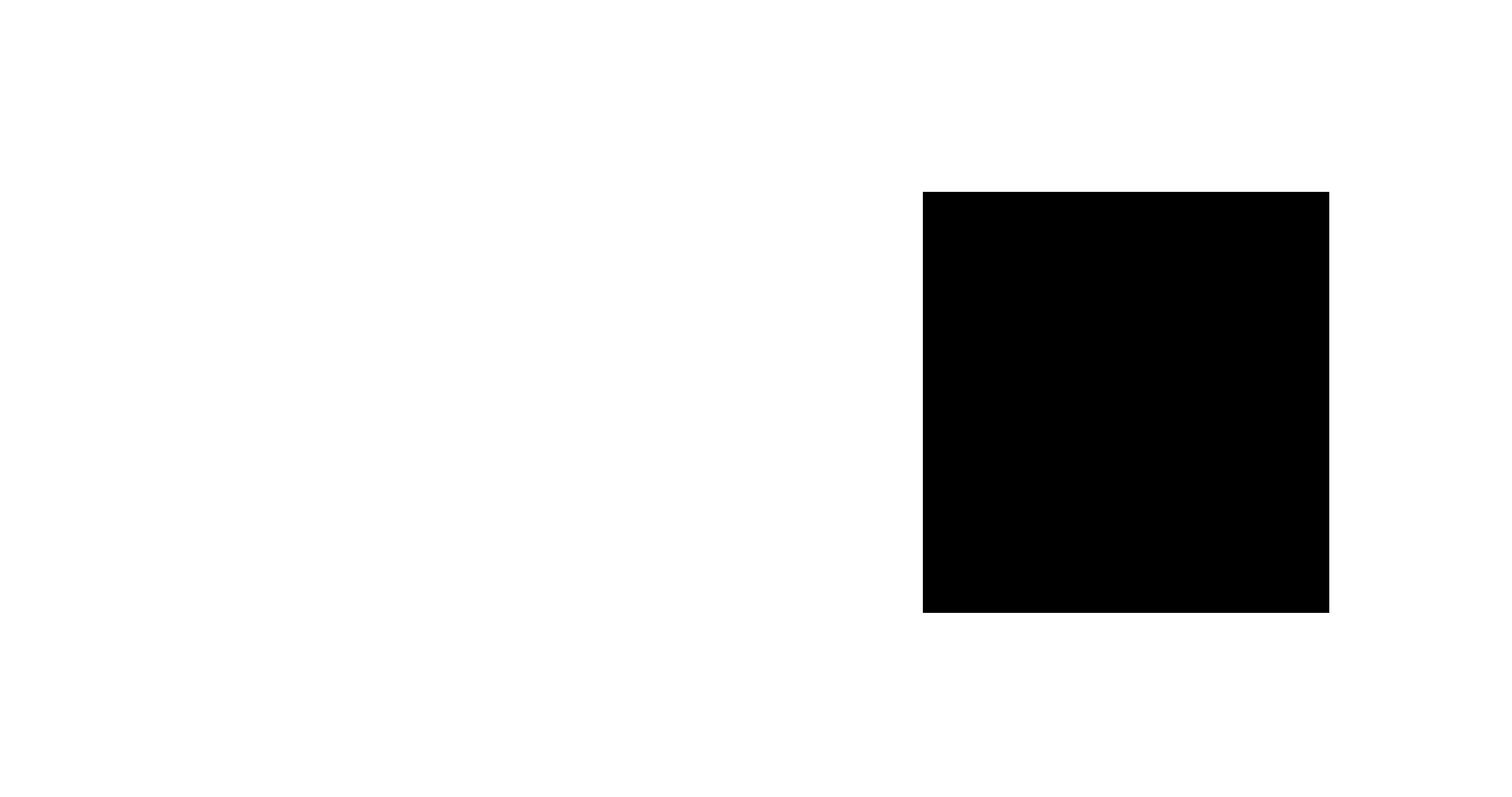
Descarga la fuente 4096 × 2160 y su máscara. Los dos son archivos de entrada sintéticos.
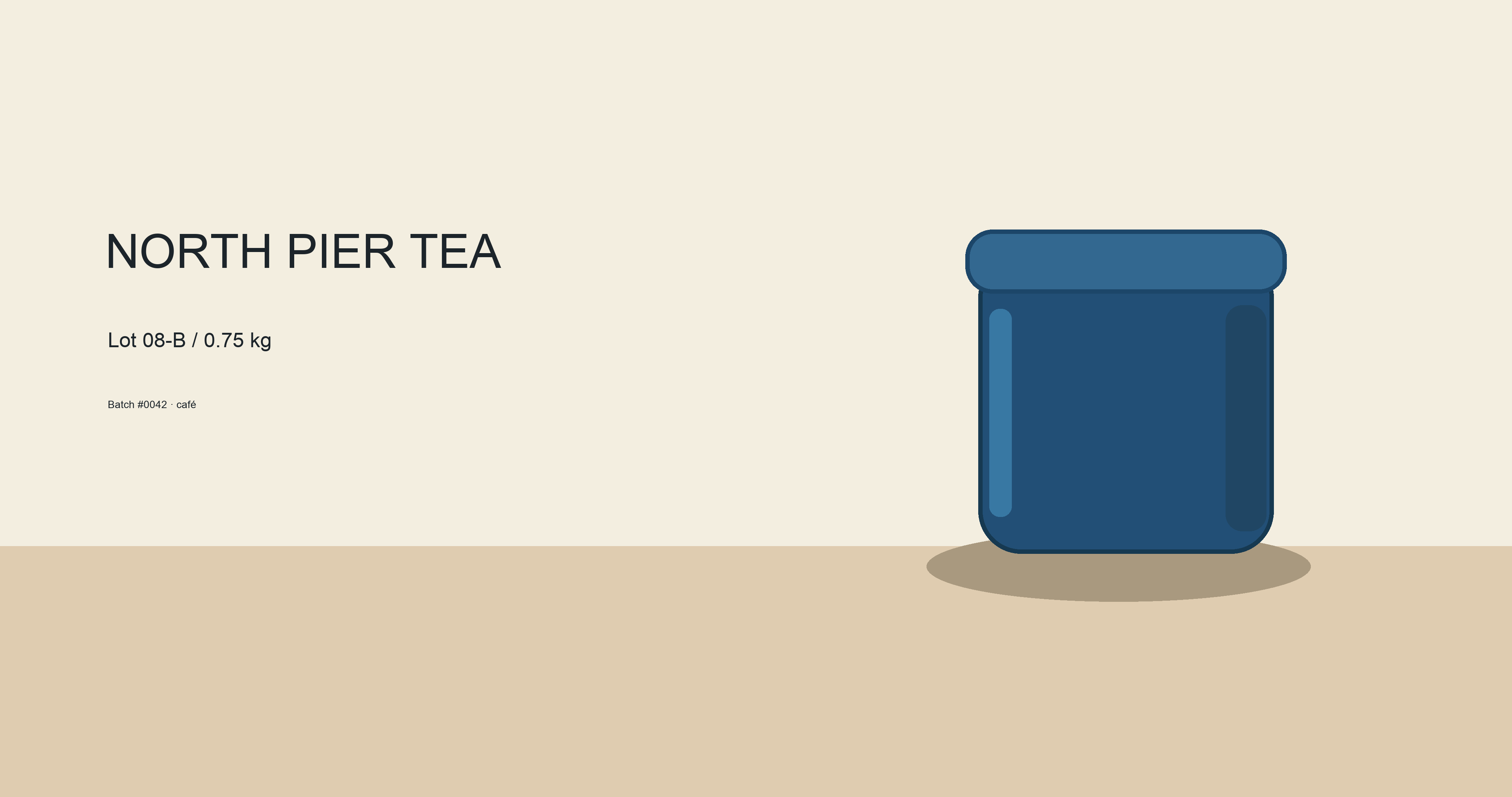
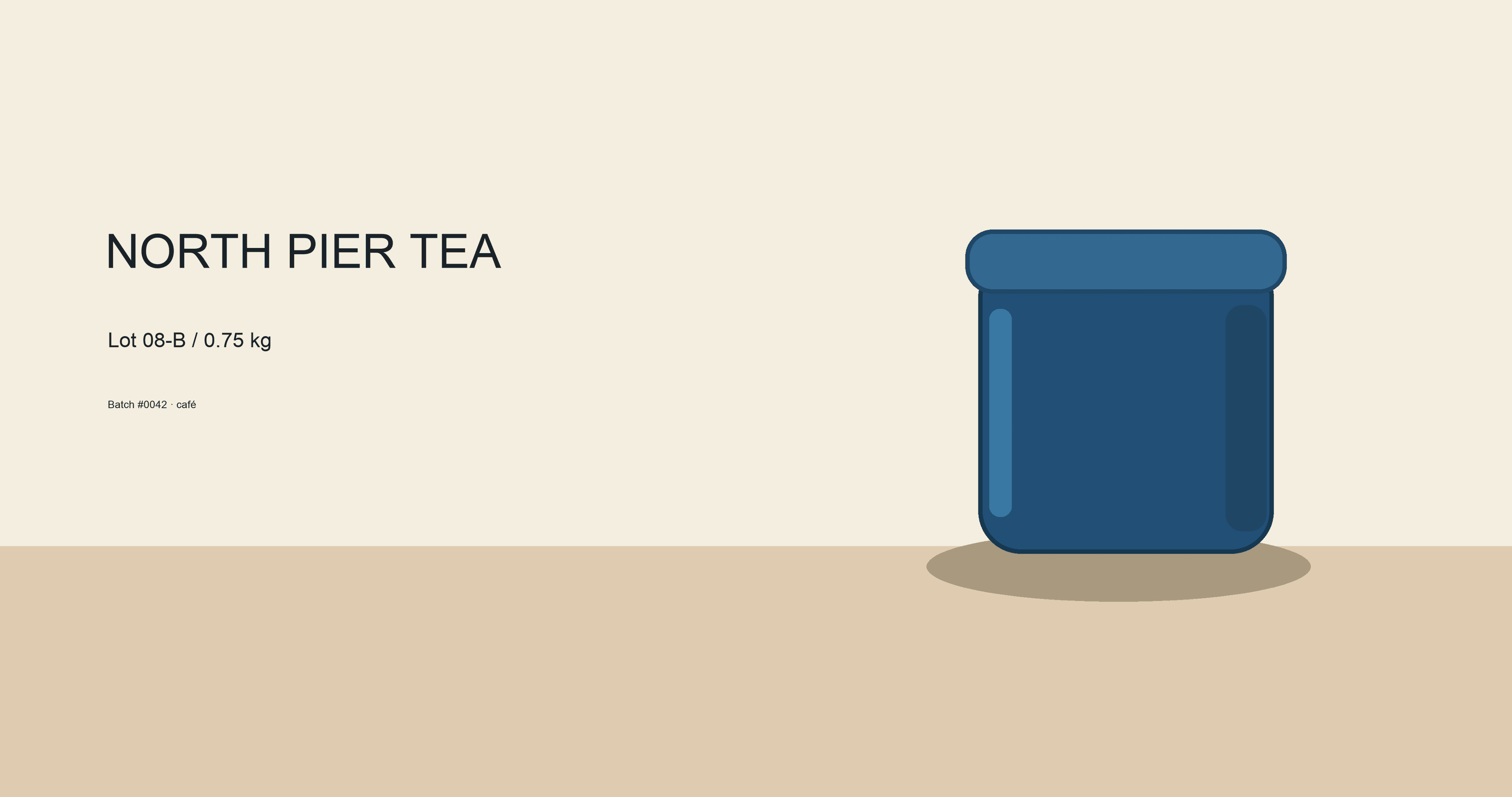
La lata queda a la derecha y las tres líneas en Arial a la izquierda. Copia el texto aprobado por separado. Si repites la prueba con otro idioma o diseño, anota familia tipográfica, tamaño y posición. Guarda el archivo original con las capas de texto para recuperar la composición si hace falta.
NORTH PIER TEA
Lot 08-B / 0.75 kg
Batch #0042 · café
Hay letras, ceros, decimales, guion, barra, almohadilla, punto medio y una tilde. A escala de ventana se pasan por alto con facilidad. Incluye los caracteres particulares de tu proyecto en una variante del mismo tamaño.
Repetir el retoque con y sin máscara
Selecciona Ideogram 4.6, o Ideogram 4.6 Precise Edit en la interfaz documentada. Elige una calidad superior a Very Low. Registra precio mostrado, tamaño, modelo y semilla cuando puedas fijarla.
Sin máscara, pide cambiar la lata azul a verde bosque y conservar forma, iluminación y todas las líneas de texto en su sitio. Usa la misma redacción para la siguiente ejecución.
Vuelve al original y carga la máscara. El rectángulo negro de x=2500 a 3600 y de y=520 a 1660 cubre la lata y sus bordes. El texto permanece en la parte blanca. Verifica que la interfaz use esa convención antes de cargar otra máscara. Especificación de Precise Edit
Mantén modelo, entrada, calidad, recorte, semilla y cantidad de imágenes constantes siempre que sea posible. En una tercera ejecución, usa la primera versión enmascarada que pase e intenta cambiar solo el color de la mesa. Repetir desde el original mide la consistencia del primer paso. Partir del resultado anterior deja ver la deriva acumulada.
Comprobar la exportación al 100 %
Abre el archivo fuera del generador, lee sus propiedades y confirma ancho, alto y formato. Después revisa cada carácter desde la línea más grande hasta la más pequeña. Una O en lugar de un cero, un acento que falta o un signo cambiado incumplen la coincidencia exacta. Si el material va a impresión, pídele a otra persona que lea la línea pequeña sin tener delante la indicación inicial.
Recorta las zonas de texto con las mismas coordenadas en las dos imágenes. Compara posición, contornos y espaciado. Una diferencia de píxeles y otra en la transcripción son medidas distintas. El perfil de color, las conversiones y JPEG pueden alterar el archivo. LightOnOCR puede señalar lugares problemáticos, pero confirma cada lectura en los píxeles.
Interpretar los ejemplos publicados
Un usuario de una versión anterior describió un flujo con Ideogram y Flux que pensaba ampliar después. Otra persona señaló que el escalado puede dañar el texto. Sus experiencias no son un ensayo de 4.6. Ayudan a escoger el archivo que sí debes revisar, el que se va a entregar.
Elegir el flujo según el uso
| Necesidad | Qué hacer | Control necesario |
|---|---|---|
| Explorar un cambio visual | Editar un solo elemento | Revisar el resto de la composición |
| Copia legal, precio o nombre exacto | Mantener texto editable | Comparar con la copia aprobada |
| Flujo repetido con API | Registrar modelo, calidad, dimensiones, indicación y máscara | Comprobar cada salida y anotar fallos |
| Impresión o material escalable | Conservar una fuente trabajable | Confirmar formato o usar un flujo de archivos vectoriales |
Registrar la decisión al exportar
| Medida | Evidencia | Criterio |
|---|---|---|
| Texto | Copia aprobada y recorte final | Coinciden todos los caracteres y espacios |
| Retoque | Lata antes y después | Color correcto, con forma e iluminación aceptables |
| Zonas protegidas | Comparación alineada y notas | Posición y detalle dentro de lo exigido |
| Exportación | Propiedades del archivo | Formato y dimensiones correctos |
Guarda original, máscara, configuración y resultado con el mismo identificador de prueba. La entrega de evidencias QA muestra cómo compartirlos. Para comparar otro modelo, prueba con la misma fuente en ChatGPT Images o MiniMax H3 Image. Revisa precios de la interfaz que uses, porque la aplicación y la API presentan tarifas diferentes.
Abre en Tabbit las páginas del modelo, de Precise Edit y de DEV Community y añádelas al contexto de la barra lateral. Pide una fila para texto generado, otra para generación 4K y otra para retoque 4K con texto previo intacto, con el tamaño observado, la prueba y el enlace. Abre cada fuente. Si el tercer elemento apunta solo al retrato de resolución menor, déjalo pendiente. La verificación de fuentes en el navegador facilita ese seguimiento. En una página con el recurso ya aprobado, puedes revisar cómo aparece la imagen o señalar diferencias en una captura autorizada. La comprobación local a tamaño real se hace con editor y, si ayuda, OCR.
Para un cambio visual concreto, 4.6 es una opción que puedes ensayar con una fuente intacta. Acepta el resultado tras comprobar dimensiones y copia final. Si falla el texto, restaura la versión editable antes de entregar.

Preguntas frecuentes
¿Garantiza texto exacto?
La página oficial no establece una garantía universal. Comprueba cada palabra antes de entregar.
¿Admite salida 4K?
El proveedor indica hasta 4K, mientras Very low llega a 2K. Comprueba las dimensiones exportadas.
¿Se puede usar una máscara?
La API Precise Edit admite una máscara opcional; revisa toda la imagen resultante.
¿Cómo verifico el texto aprobado?
Guarda el texto aparte y compara palabras, números y signos en la imagen a tamaño completo.
¿Son iguales créditos y precios de API?
El proveedor publica los precios de API por separado y muestra una cotización de créditos en la aplicación.