
Chrome 홈페이지를 바꿨는데 다시 시작하면 다른 페이지가 열릴 수 있습니다. 홈 버튼, 시작 페이지, 새 탭, 검색엔진은 서로 다른 설정이기 때문입니다. Chrome 공식 도움말도 홈 버튼과 시작 페이지를 구분합니다.
컴퓨터에서는 설정 > 모양 > 홈 버튼 표시에서 주소를 입력합니다. 시작할 때 열리는 페이지는 설정 > 시작 그룹에서 정합니다. 새 탭이 Yahoo나 모르는 검색 사이트로 이동하면 chrome://extensions에서 낯선 확장 프로그램을 먼저 끄세요. 설정이 잠겨 있으면 chrome://policy를 확인하고 회사나 학교 관리자에게 문의합니다.
Android에서는 더보기 > 설정 > 홈페이지에서 설정합니다. iPhone과 iPad에는 데스크톱과 같은 시작 페이지 제어 기능이 없습니다. 검색엔진도 별도 설정입니다.
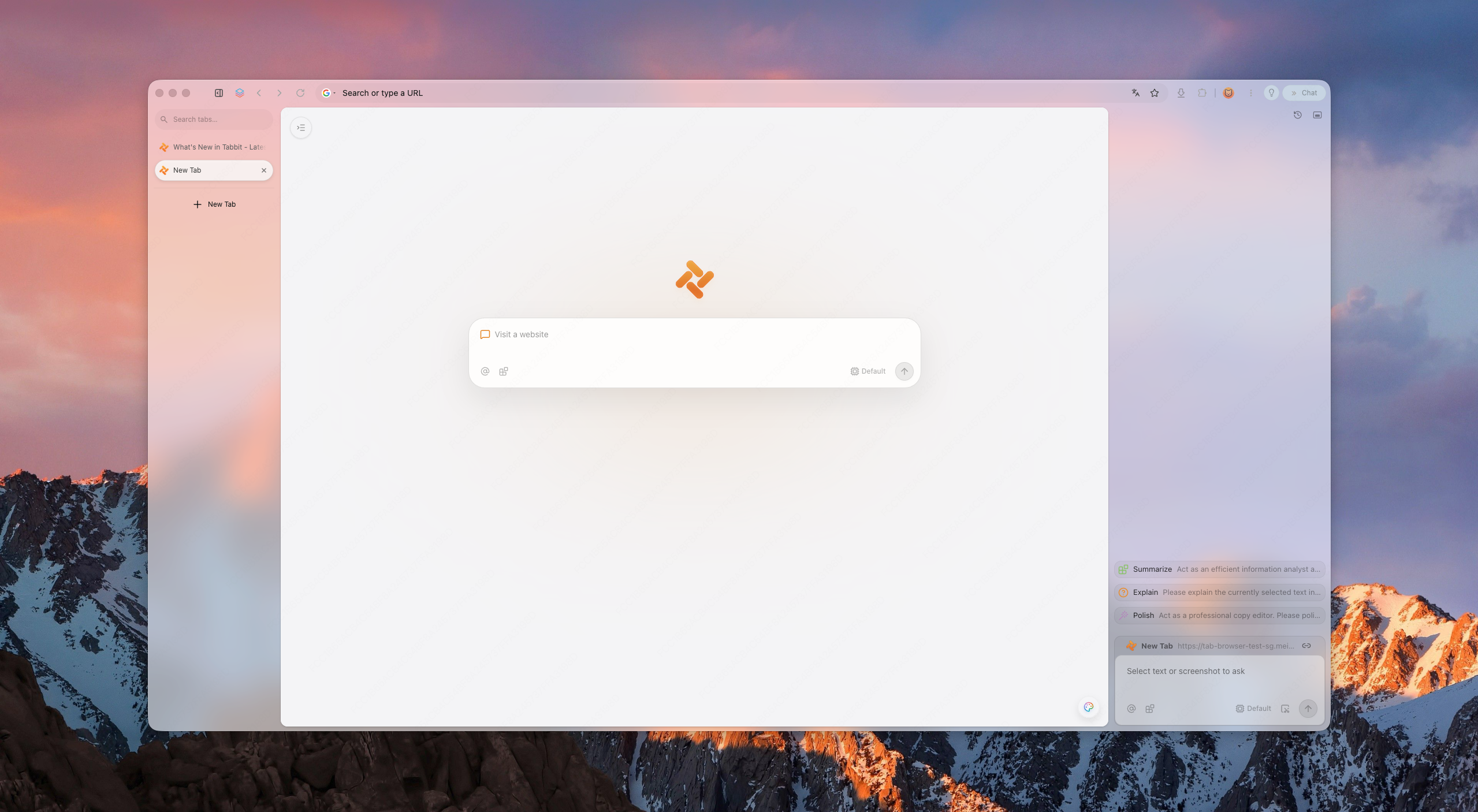
Tabbit Browser는 Windows와 macOS용 데스크톱 Chromium 브라우저입니다. Chrome 북마크와 설정을 가져올 수 있지만 Chrome 설정이나 회사 정책을 바꾸지는 않습니다. 웹 조사와 반복 작업이 목적이라면 Tabbit Browser를 살펴보세요.
 관련해서 동기화 문제, 브라우저 프로필, 두 번째 브라우저, Chrome 대안, 기본 브라우저, AI 브라우저, 확장 프로그램 문제도 확인할 수 있습니다.

자주 묻는 질문
Chrome 홈 버튼 페이지는 어떻게 바꾸나요?
설정 > 모양에서 홈 버튼 표시를 켜고 새 탭 또는 원하는 URL을 선택하세요. 시작 페이지와는 별도 설정입니다.
시작할 때 다른 페이지가 열리는 이유는 무엇인가요?
설정 > 시작 그룹에서 시작할 페이지를 선택하고 지정된 페이지 목록에 모르는 주소가 없는지 확인하세요.
새 탭 페이지도 바뀌나요?
일반 홈페이지 설정은 새 탭을 바꾸지 않습니다. chrome://extensions와 chrome://policy를 확인하세요.
Android에서 홈페이지를 설정하려면 어떻게 하나요?
Chrome에서 더보기 > 설정 > 홈페이지를 열고 기능을 켠 뒤 주소를 입력합니다.
iPhone과 iPad에서도 설정할 수 있나요?
iOS용 Chrome에는 데스크톱과 같은 시작 페이지 설정이 없습니다. 북마크나 새 탭 바로가기를 사용하세요.