
Chromeのホームページを変更したのに、再起動すると別のページが開くことがあります。ホームボタン、起動ページ、新しいタブ、検索エンジンはそれぞれ別の設定だからです。Chrome公式ヘルプもこの二つを分けて説明しています。
パソコンでは設定 > デザインからホームボタンを表示し、開くページかURLを選びます。起動時のページは設定 > 起動時で変更します。新しいタブに広告や見慣れない検索サイトが出る場合は chrome://extensions を開き、知らない拡張機能を無効にしてください。設定が固定されている場合は chrome://policy を確認し、会社や学校の管理者に相談します。
Androidではその他 > 設定 > ホームページから設定できます。iPhoneとiPadにはデスクトップ版と同じ起動ページ設定がありません。検索エンジンの設定も別です。
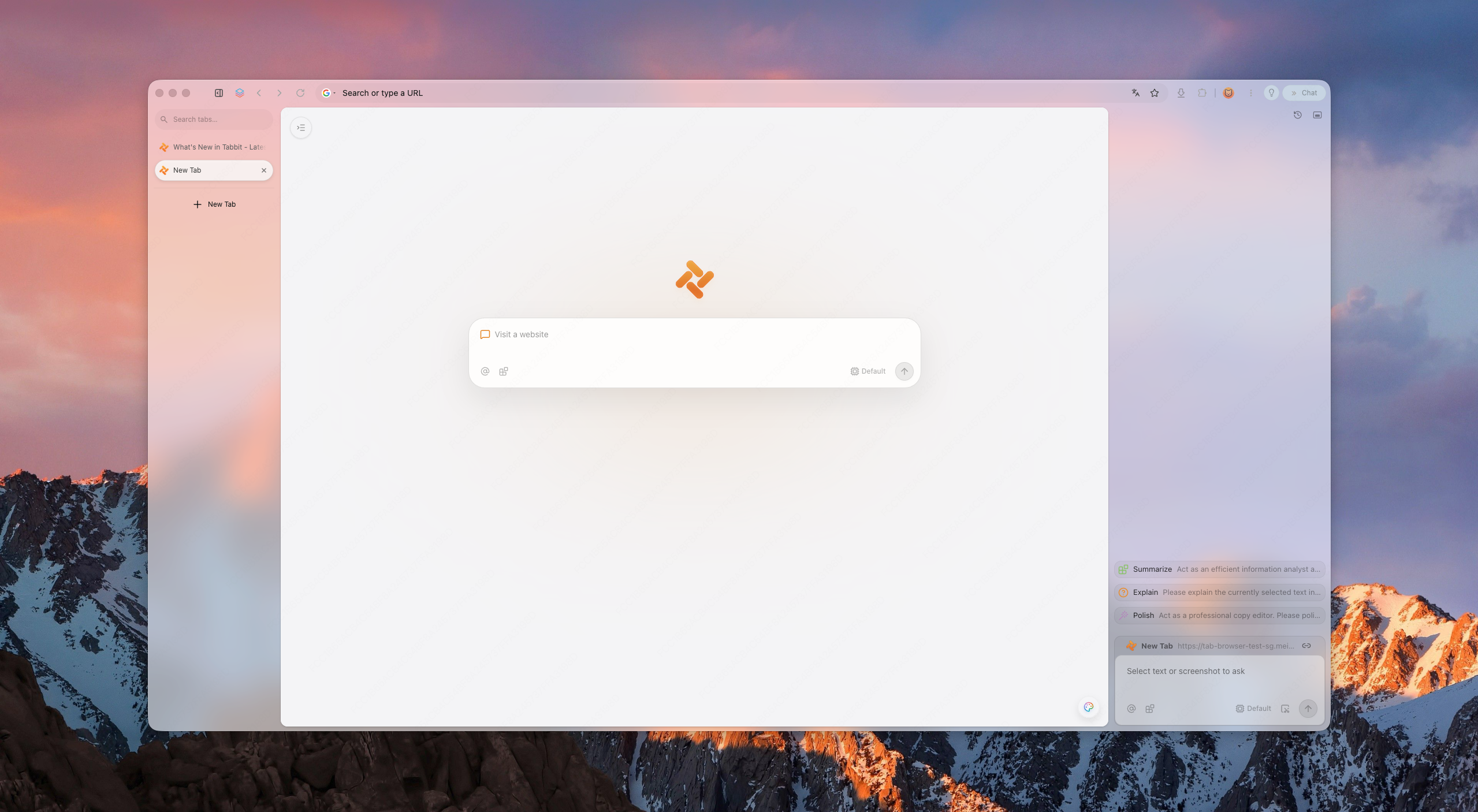
Tabbit BrowserはWindowsとmacOS向けのデスクトップChromiumブラウザです。Chromeのブックマークと設定を取り込めますが、Chromeの設定や企業ポリシーを変更するものではありません。ページ調査や繰り返し作業には Tabbit Browserを検討できます。
移行前は ブラウザデータのバックアップを確認してください。 関連項目として、同期トラブル、プロファイル、2つ目のブラウザ、Chromeの代替、既定ブラウザ、AIブラウザ、拡張機能の問題も確認できます。

よくある質問
Chromeのホームボタンのページを変えるには?
設定 > デザインを開き、ホームボタンを表示する設定をオンにして、ページまたはURLを選びます。起動ページとは別の設定です。
起動時に別のページが開くのはなぜですか?
設定 > 起動時を開き、表示するページを選びます。指定したページの一覧に知らないURLがないか確認してください。
新しいタブも変更できますか?
通常のホームページ設定では新しいタブは置き換わりません。chrome://extensions と chrome://policy を確認します。
Androidでホームページを設定するには?
Chromeのその他 > 設定 > ホームページを開き、設定をオンにしてURLを入力します。
iPhoneとiPadでも設定できますか?
iOS版Chromeにはデスクトップ版と同じ起動ページ設定はありません。ブックマークや新しいタブのショートカットを使います。