
Gemini Skills e Gems salvam instruções personalizadas. A diferença prática é onde você as aplica: um Gem tem uma conversa própria; uma Skill funciona em um chat comum, pode ser combinada com outras ou aplicada automaticamente quando relevante. Para novas regras de escrita e análise, Skills oferece mais flexibilidade. Se o Gem depende de Canvas ou Deep Research, verifique antes a compatibilidade. A ajuda oficial da transição ainda lista esses recursos como não compatíveis.
A dúvida já aparece entre usuários. Em r/GeminiAI, alguém que usa Claude e GPT Projects pergunta quais são as vantagens e desvantagens da mudança. É preciso comparar conversas, arquivos e cronogramas por conta. Também veremos Tabbit Browser como exemplo de trabalho que começa em páginas abertas.
Esta análise trata do aplicativo Gemini, com fontes verificadas em 13 de outubro de 2026. O Gemini CLI aparece separadamente. Para escolher uma forma de acesso durante a navegação, veja o guia de Gemini no navegador.
Pontos principais
Skills aplica instruções na conversa atual e permite combinar várias.
O anúncio para consumidores é de 30 de setembro; 13 de outubro é o marco do aplicativo no anúncio do Workspace.
Gems pessoais começam a transição em novembro de 2026; contas empresariais e educacionais têm datas posteriores.
Arquivos, ferramentas padrão, compartilhamento e sincronização exigem verificações separadas.
Migre um Gem importante primeiro e compare o resultado com a mesma entrada.
Gemini Skills e Gems em resumo
| Critério | Gems | Skills | O que verificar |
|---|---|---|---|
| Entrada | Abrir o Gem escolhido | Invocar num chat comum | Onde continuar o trabalho |
| Instruções | No Gem | Na Skill nomeada | Guardar a versão original |
| Combinação | Configuração dedicada | Várias num pedido ou conversa | Regras em conflito |
| Seleção automática | Escolher o Gem | Skills ativas relevantes | Descrição específica |
| Referências | Arquivos de conhecimento | Arquivos compatíveis na Skill | Formatos e nomes |
| Ferramentas | Pode definir ferramenta padrão | Parte das ferramentas não disponível | Canvas, pesquisa, vídeo, música, aprendizagem |
| Workspace | Cronograma próprio | Vários ambientes Google | Recriar onde necessário |
| Histórico | Conversas recentes do Gem | Painel principal | Guardar links importantes |
| Formato | Configuração do Gem | SKILL.md aberto | Confirmar também a execução |
O anúncio do Workspace explica a combinação e o formato; a ajuda do Gemini descreve as limitações. Converter instruções não comprova que o modelo ficou mais preciso. O benefício é reutilizar as regras de outra forma.
O cronograma depende da conta
Os anúncios de 30 de setembro têm públicos diferentes. O anúncio para consumidores já fala em distribuição global no Gemini chat naquele dia. O anúncio do Workspace indica 13 de outubro para o aplicativo e 5 de outubro para Workspace. Assim, 13 de outubro não é o primeiro acesso de todas as contas pessoais. Começar a distribuição também não significa concluí-la.
| Conta ou ambiente | Marco oficial | Ação |
|---|---|---|
| Conta pessoal | Chat anunciado em 30/09; transição a partir de novembro de 2026 | Ver Skills e guardar Gems importantes |
| Aplicativo Gemini para Workspace | De 13/10 até meados de novembro | Considerar disponibilidade gradual |
| Skills no Workspace | Rapid Release em 05/10; Scheduled Release em 19/10 | Conferir a trilha do domínio |
| Gems do Workspace | Vão para Configurações em 17/11/2026; uso continua | Separar mudança de menu e retirada |
| Empresas | Retirada não antes de 01/03/2027 | Conferir substitutos e Studio |
| Educação | Retirada não antes de 01/06/2027 | Conferir dependências em sala de aula |
O anúncio para consumidores também inclui organizações sem fins lucrativos no grupo de março de 2027. Para datas organizacionais precisas, consulte a documentação administrativa.
A ajuda pessoal ainda exige 18 anos, conta pessoal e Keep Activity ativado, e diz que contas escolares ou de trabalho não estão disponíveis nesse contexto. Workspace descreve outro cronograma. Isso não comprova acesso universal. Se Skills não aparecer, confira a conta e Settings → Skills. Aguardar a distribuição não é o mesmo que perder o prazo de retirada.
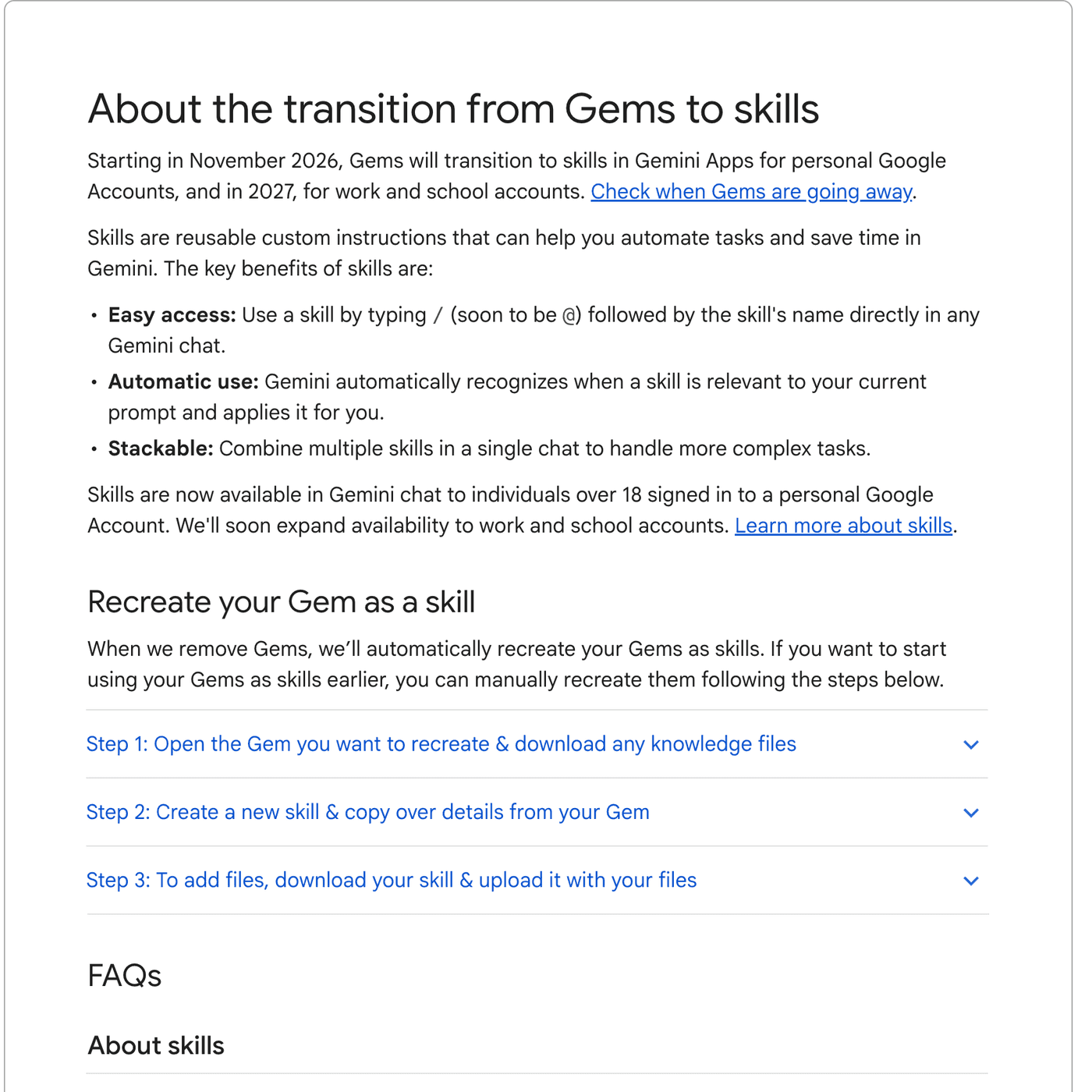
Fonte: ajuda oficial da transição.
Skills facilita a combinação de instruções estáveis
Um Gem de relatório semanal pode misturar estilo, estrutura e separação de fatos e hipóteses. Essas regras permanecem; as notas da semana mudam. Salve os métodos como Skills e forneça as notas no chat. O estilo pode servir para e-mails, enquanto a revisão de fontes entra só quando necessária.
Mas duas Skills podem exigir formatos ou tons conflitantes. Defina a prioridade antes de combiná-las. Separar métodos ajuda quando cada parte tem uma responsabilidade clara.
Teste a chamada antes da seleção automática
Google documenta /, ou @ nas contas com o atalho atualizado, seguido da seleção da Skill. Escolha explicitamente no primeiro teste para verificar o efeito das instruções.
Depois teste a seleção automática. «Transformar notas de projeto num relatório semanal com decisões e questões pendentes» define melhor o contexto do que «Assistente útil». A Skill guarda o método; a tarefa fornece o objetivo e a entrada atual. Como explica o funcionamento de um agente de IA, salvar regras não cria sozinho uma tarefa agendada, permissões para todas as contas ou trabalho em sua ausência.
Arquivos e ferramentas precisam de verificações diferentes
Liste instruções, arquivos, ferramenta padrão, links compartilhados e ambiente. Arquivos compatíveis podem migrar automaticamente. Para antecipar, baixe cada um e envie-os junto a SKILL.md. GitHub ainda não é compatível: planeje uma alternativa, sem presumir que uma referência vira conexão ativa com o repositório.
Canvas, Deep Research, Create video, Create music e Guided learning constam como ferramentas não compatíveis. Um prompt de pesquisa salvo não prova que ele aciona Deep Research. O guia de usos de pesquisa com IA ajuda a definir o resultado necessário antes de testar outra solução.
Compartilhamento e referências do Drive e Gemini Notebook ainda são descritos como chegando nas próximas semanas. Isso é um plano, não uma migração concluída. Reconfira a ajuda quando depender desses recursos.
Gemini e Workspace não sincronizam Skills automaticamente
Google pede que elas sejam criadas separadamente no aplicativo e no Workspace. A mesma conta ou o mesmo nome não significa sincronização. Num post do X de 13 de outubro, Daichiro Uesaka recomenda incluir a recriação por ambiente na conferência. É uma sugestão prática; o anúncio do Google fundamenta a limitação.
Inclua Workspace Studio no inventário. Não é mais possível criar fluxos com Ask a Gem, embora os existentes continuem por enquanto. Olhar só a interface de chat deixaria essas dependências de fora.
Como migrar um Gem
Google prevê conversão automática quando Gems deixar de existir. A migração manual permite testar antes ou separar responsabilidades de um Gem muito amplo; não exige reconstruir tudo no primeiro dia. As etapas seguem a ajuda oficial. O registro de conferência é uma recomendação editorial, não um teste realizado pelo autor.
1. Preserve o Gem e suas dependências
Abra a edição no computador. Guarde nome, descrição, instruções e saída esperada. Baixe cada arquivo e anote ferramentas, links, Drive e Studio. Crie uma pasta com o nome da Skill, em minúsculas e com hífens. Mantenha o Gem aberto durante a cópia.
2. Crie a Skill sem reescrever tudo
Em outra aba, abra Settings → Skills → Create manually. Copie as informações e crie a Skill; Google normaliza o nome. Mantenha as instruções no primeiro teste para distinguir efeitos de migração e edição. Separe métodos reutilizáveis depois de validar a versão inicial.
3. Envie as referências na pasta
Baixe a Skill em Skill actions, extraia SKILL.md do ZIP e coloque-o com os arquivos. Escolha Replace skill e envie a pasta. Seu nome deve ser exatamente o nome da Skill.
weekly-project-update/
  SKILL.md
  reporting-guide.pdf
  example-update.txt
Os nomes são exemplos. Use documentos compatíveis e confira seus nomes nas instruções. Peça um fato disponível apenas no arquivo para verificar se ele foi usado.
4. Compare a mesma tarefa
Use uma entrada idêntica no Gem e na Skill. Confira estrutura, fatos dos arquivos, tom e papéis. Teste também uma solicitação que deveria ativar automaticamente a Skill e outra que não deveria.
Um comentário no Reddit relata migrar um Gem com vários «membros de um conselho» e receber uma resposta única, sem as personalidades. É uma experiência individual, não prova de incapacidade geral. Mostra por que conferir a saída é necessário.
Gem original / Skill nova:
Conta e ambiente:
Entrada idêntica:
Seções necessárias preservadas:
Fato do arquivo reproduzido:
Ferramenta disponível:
Chamada explícita:
Correspondência automática e não correspondência:
Diferenças pendentes:
Se algo essencial falhar, mantenha o fluxo original enquanto disponível e corrija a dependência. Um upload bem-sucedido não basta.
Uma opção para trabalhar com páginas abertas
Comparar dois anúncios oficiais e um relato de usuário exige contexto das páginas. O método fica estável; as fontes mudam. Tabbit Browser oferece referências de páginas e arquivos por @, conforme o site oficial atual.
Abra as fontes, referencie as abas e solicite datas, tipos de conta, divergências e evidência ausente. Para uma página, veja resumo de páginas; para várias fontes, o fluxo de pesquisa no navegador.
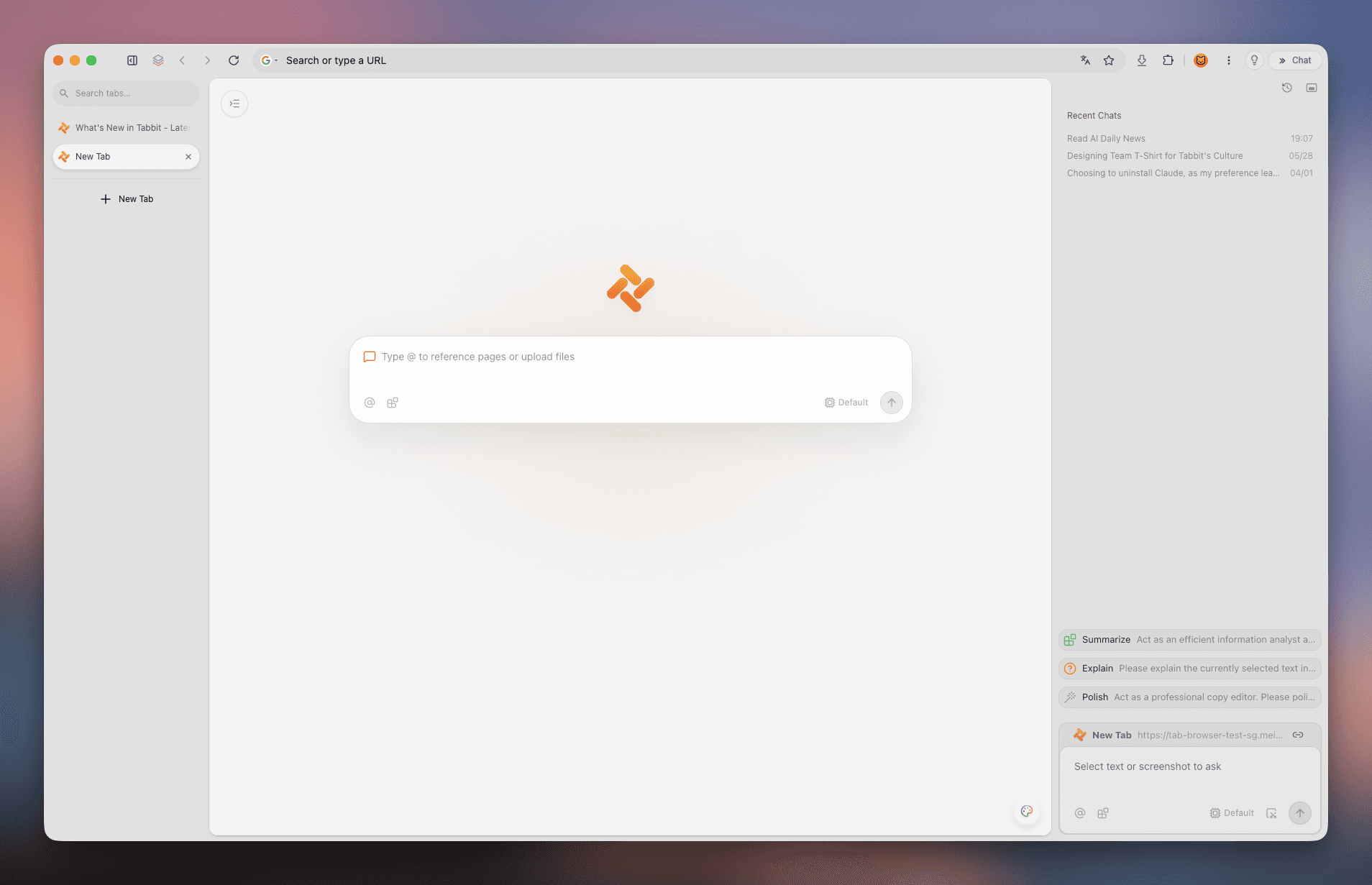
Compare the referenced official pages and community report.
List each date, the account type it applies to, and its source URL.
Separate rollout, menu relocation, retirement, and automatic migration.
Flag conflicting statements or missing evidence.
Treat community experiences as individual reports, not product guarantees.
A automação do navegador envolve interação com sites, uma decisão distinta de salvar estilo. Os exemplos práticos de Tabbit explicam essa diferença. Não verificamos importação direta de Gems, sincronização de Skills nem equivalência das ferramentas Google. Use o contexto de Tabbit e mantenha a migração Google nos produtos correspondentes.
Gemini CLI Skills é outro ambiente
«Gemini skills» mistura aplicativo, CLI, desenvolvimento de API e cursos. Confira o produto antes de seguir o tutorial. A documentação do Gemini CLI descreve descoberta em diretórios locais, activate_skill e confirmação de acesso aos arquivos. Os exemplos incluem código e segurança, não o menu Settings para converter Gems.
SKILL.md pode ser compartilhado, mas ferramentas e permissões dependem do produto. Adapte instruções que presumam shell ou conectores. Sintaxe comum facilita transferência sem garantir execução equivalente.
O que escolher agora?
| Situação | Próximo passo | Critério |
|---|---|---|
| Estilo ou formato repetido | Criar Skill focada | Estrutura correta na chamada explícita |
| Várias regras reutilizáveis | Combinar Skills bem delimitadas | Sem conflito de tom ou formato |
| Canvas ou Deep Research | Manter Gem e testar alternativa | Ferramenta e resultado disponíveis |
| Arquivos de conhecimento | Guardar e enviar pasta compatível | Fato do arquivo certo usado |
| Gemini e Workspace | Recriar nos dois | Instruções e acesso corretos |
| Páginas abertas | Considerar contexto de Tabbit | Fontes rastreáveis, sem presumir importação |
| Agente local de código | Seguir documentação CLI | Diretórios, ativação e permissões verificados |
Para instruções novas, escolha Skills. Para Gems existentes, teste uma tarefa completa com as dependências importantes antes de migrar o restante. O prazo depende da conta, e instruções iguais não garantem resultados iguais.
Se você compara páginas repetidamente, Tabbit pode aplicar o método a esse contexto. Para a transição de Gems, salve um Gem importante e compare a mesma entrada com a nova Skill.

Perguntas frequentes
Gemini Skills é apenas um novo nome para Gems?
Ambos salvam instruções, mas Skills muda a forma de aplicá-las. Você pode combinar várias em um chat comum ou permitir o uso automático das Skills ativas e pertinentes. Nem todas as ferramentas padrão de Gems são compatíveis por enquanto.
Quando Gems deixará de funcionar?
A transição das contas pessoais começa em novembro de 2026. No Workspace, Gems vai para Configurações em 17 de novembro; a retirada empresarial não ocorrerá antes de 1º de março de 2027, e a educacional não ocorrerá antes de 1º de junho. Confira o calendário do seu tipo de conta.
Por que não vejo Skills na minha conta?
A disponibilidade é gradual e depende da conta e do ambiente. A ajuda para contas pessoais exige atualmente 18 anos ou mais e Keep Activity ativado, enquanto Workspace tem outro cronograma. As datas de 30 de setembro e 13 de outubro não comprovam que todas as contas já tenham os mesmos controles.
Como migrar os arquivos de conhecimento de um Gem?
Para uma migração manual antecipada, baixe cada arquivo, crie a Skill e baixe seu SKILL.md. Coloque tudo numa pasta com o mesmo nome da Skill e envie-a usando Replace skill. O Google também migrará arquivos compatíveis automaticamente, mas arquivos do GitHub ainda não são compatíveis.
Skills funciona com Canvas e Deep Research?
A ajuda do Google informa que Skills ainda não funciona com Canvas ou Deep Research. A lista inclui Create video, Create music e Guided learning. Verifique a ferramenta específica antes de migrar um processo que dependa dela.
Skills no aplicativo Gemini e no Gemini CLI são iguais?
São ambientes diferentes que podem compartilhar o formato SKILL.md. No aplicativo, Skills personaliza conversas; no CLI, o agente descobre diretórios e ativa instruções no terminal. O formato compartilhado não garante ferramentas, permissões ou execução equivalentes.