
Gemini Skills 和 Gems 都能儲存自定義指令,關鍵區別是在哪裡使用。Gem 提供獨立的定製對話;Skill 可以在普通 Gemini 聊天中呼叫、與其他 Skills 組合,或在匹配任務時自動應用。新建可重複使用的寫作、分析規則時,優先考慮 Skills。已有 Gem 若依賴 Canvas、Deep Research 等預設工具,則先檢查相容性。Google 轉換說明目前明確列出這些工具尚不支援 Skills。
已有使用者也在問這個問題。在 r/GeminiAI 原帖中,一位同時使用 Claude 與 GPT Projects 的使用者問:Gems 變成 Skills,到底有哪些優缺點?這裡需要解釋對話結構、檔案處理和帳號時間表。本文也用 Tabbit Browser 舉例,說明任務從已開啟的網頁開始時,可以如何重複使用分析規則。
本文核對日期為 2026 年 10 月 13 日,討論的是 Gemini 應用的 Skills 與 Gems 遷移。Gemini CLI 的同名功能單獨解釋。若你只是想知道在瀏覽器裡怎樣訪問 Gemini,可以先看瀏覽器使用 Gemini 指南。
核心要點
Skills 在當前聊天中重複使用指令,可以組合多個規則,不必切換到不同 Gem。
消費者公告日期是 9 月 30 日;10 月 13 日是 Workspace 公告中的 Gemini 應用推出節點,預計 11 月中旬完成。
個人帳號 Gems 從 2026 年 11 月開始轉換,Workspace 企業和教育帳號稍後才停用。
支援的檔案可以遷移,預設工具、分享和跨產品同步要分別檢查。
先遷移一個重要 Gem,儲存原始指令與檔案,再用同一輸入比較結果。
Gemini Skills 與 Gems 對比
| 決策維度 | Gems | Skills | 遷移時檢查 |
|---|---|---|---|
| 對話入口 | 開啟指定 Gem | 在普通聊天中呼叫 | 工作在哪個對話裡繼續 |
| 重複使用指令 | 儲存在 Gem 中 | 儲存在命名 Skill 中 | 保留原始指令 |
| 多組規則 | 獨立 Gem 配置 | 同一提示或對話組合 Skills | 排除衝突規則 |
| 自動選擇 | 使用者選擇 Gem | 自動匹配相關且啟用的 Skills | 描述具體使用場景 |
| 參考資料 | Gem 知識檔案 | Skill 中支援的檔案 | 格式與引用是否正確 |
| 預設工具 | 可配置預設工具 | 部分 Gem 工具尚不支援 | Canvas、研究、影片、音樂、學習 |
| Workspace | 有獨立轉換安排 | 在多個 Google 環境推出 | 需要的環境分別建立 |
| 歷史對話 | Gem 的近期對話頁 | 在主側欄檢視聊天 | 儲存重要對話連結 |
| 可遷移格式 | Gem 專用配置 | 開放 SKILL.md 格式 | 格式相容不是執行相容 |
Workspace 官方公告說明了內聯呼叫、組合和 Markdown 格式;Gemini 說明頁說明當前工具與歷史記錄限制。轉換指令並不能證明底層模型更準確,改善的是重複使用和組合方式。
逐步推出與停用日期取決於帳號
兩份 9 月 30 日官方公告面向不同人群。消費者公告當天已說開始向 Gemini chat 全球逐步推出;Workspace 公告則列出 Gemini 應用 10 月 13 日、Workspace 10 月 5 日的推出節點。因此,不能把今天寫成所有個人帳號首次能使用 Skills 的日期。開始逐步推出也不等於每個符合條件的帳號當天都有入口。
| 帳號或環境 | 官方節點 | 下一步 |
|---|---|---|
| 個人 Google 帳號 | 09-30 宣佈聊天逐步推出,2026 年 11 月開始 Gems 轉換 | 檢視實際入口,備份重要 Gem |
| Workspace 使用者的 Gemini 應用 | 10-13 開始,預計 11 月中旬完成 | 等待分批開放 |
| Workspace 應用內 Skills | 快速釋出域 10-05,計劃釋出域 10-19 | 核對組織釋出軌道 |
| Workspace Gems | 2026-11-17 移到設定,仍可建立、編輯、使用 | 不按統一關停處理 |
| 企業 Gems | 不早於 2027-03-01 停用 | 檢查替代流程與 Studio |
| 教育 Gems | 不早於 2027-06-01 停用 | 檢查課堂相關依賴 |
消費者公告也將非營利客戶放在 2027 年 3 月轉換組。組織的具體安排應以管理員文件為準。
資格描述仍存在範圍差異。個人 Skills 說明目前寫著年滿 18 歲、個人帳號、開啟 Keep Activity,並說工作/學校帳號暫不可用;Workspace 公告則介紹組織逐步推出與更廣的應用資格。兩者不能混成“所有帳號都已可用”。看不到 Skills 時,先確認登入帳號,再檢視 Settings → Skills。等待逐步推出與錯過停止支援期限是兩回事。
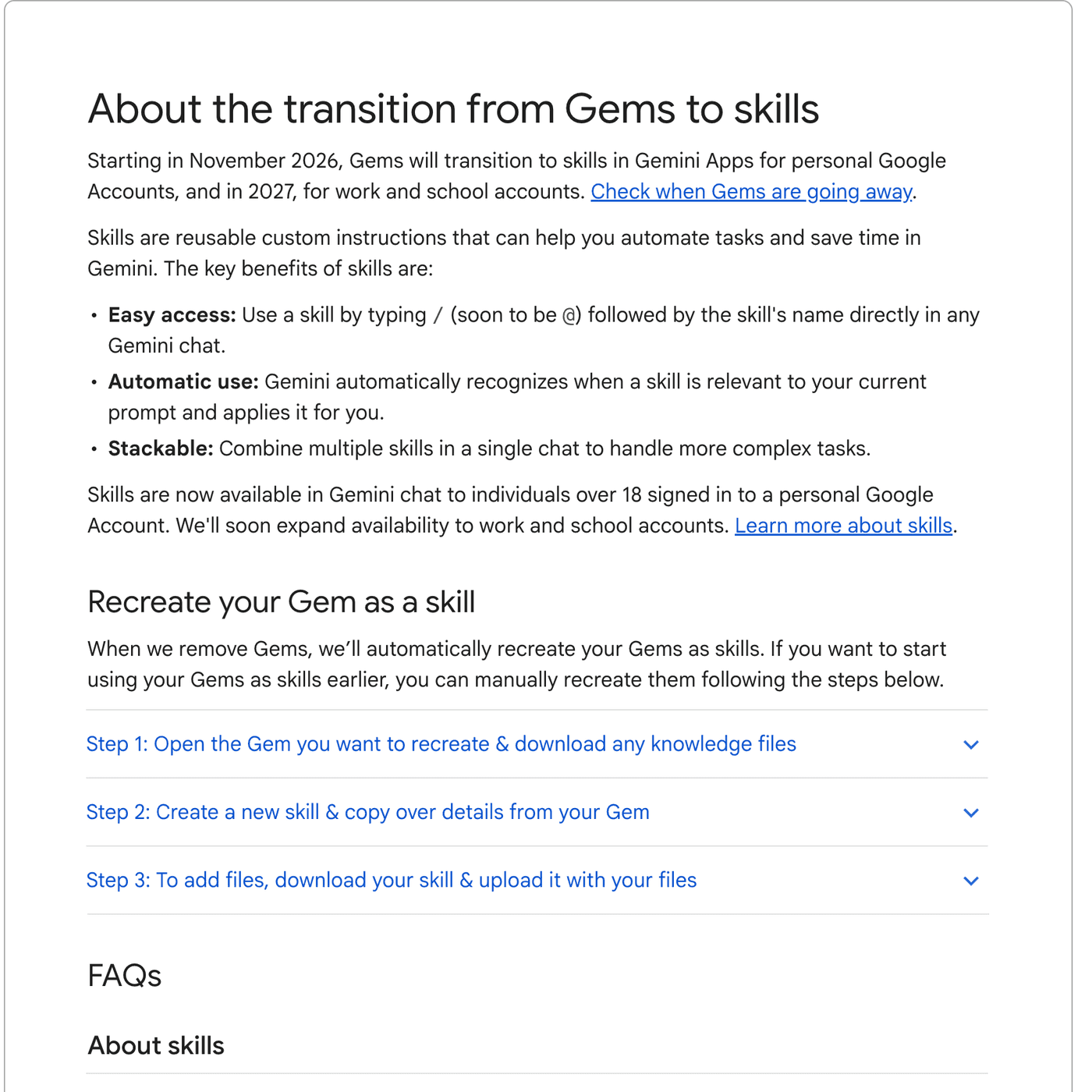
出處:Google Gems 轉換說明。
Skills 更適合組合穩定指令
假設原來的 Gem 寫專案週報,其中混著寫作風格、報告結構、事實與假設分離規則。這些可以重複使用,本週專案筆記則是臨時輸入。Skills 允許把穩定規則分別儲存,在當前聊天裡提供新的筆記。寫作風格可同時用於週報和郵件,來源稽核則只在需要時組合。
組合也有維護成本。兩個 Skills 可能要求不同的格式或語氣。組合之前確定哪個規則控制輸出,別讓簡潔的事實週報同時繼承誇張開場的要求。職責明確時,拆分才有價值。
先手動呼叫,再測試自動匹配
Google 當前說明可輸入 /,或帳號已更新時輸入 @,再選擇 Skill。第一次遷移測試應明確選擇,先驗證指令效果,再驗證自動選擇。
描述應寫明任務與觸發條件。例如“把專案筆記整理成含決策與待確認問題的週報”,比“有用的助手”更具體。Skill 儲存處理方法,任務提供當次目標、輸入和工作。這也對應AI Agent 的任務執行區別:儲存指令不等於已經建立定時工作、獲得所有帳號許可權或能在你離開時完成結果。
檔案與預設工具要分別驗收
先列出 Gem 依賴:指令、知識檔案、預設工具、分享連結、執行環境。Google 表示支援的檔案可以自動隨 Gem 轉換;提前手動遷移則逐個下載後與 SKILL.md 一起上傳。目前不支援 GitHub 檔案,倉庫引用需要單獨替代方案,不能假定它變成實時倉庫連線。
轉換幫助還列出 Canvas、Deep Research、Create video、Create music、Guided learning 暫不支援 Skills。把研究提示詞存為 Skill,不等於呼叫了 Deep Research 工具。涉及引用與多來源研究時,可先用深度研究場景指南確定所需輸出,再測試替代方案。
分享、Google Drive 與 Gemini Notebook 參考資料在本次核對的公告及幫助中仍寫“未來幾周”。這是計劃,不能當作已經完成的遷移。依賴這些功能時,操作當天再次核對。
Gemini 應用與 Workspace 不自動同步
Google 明確說,Skills 當前不會在 Gemini 應用與 Workspace 應用之間同步。需要在兩邊使用時分別建立,同一帳號、同一名稱也不代表同步。
在 10 月 13 日的 X 原帖中,上坂大地郎提醒“利用面ごとに再作成が要ります。”,意為每個使用環境都需要重新建立。這是遷移檢查建議,同步限制的事實依據仍是 Google 公告。
Workspace Studio 也要列入清單。Google 已禁止新建帶 Ask a Gem 步驟的流程,既有流程暫時繼續執行。只檢查聊天應用中的 Gem,會漏掉這些依賴。
把一個 Gem 遷移成 Skill 的步驟
Google 會在停用 Gems 時自動轉換。提前手動遷移適合測試,也適合整理承擔太多職責的 Gem。不必第一天重建所有低頻 Gem。以下操作依據官方手動遷移步驟,驗收記錄是編輯建議,並非作者已經完成的產品實測。
1. 儲存原 Gem 與依賴
在電腦開啟 Gem 編輯頁面,儲存名稱、描述、指令與預期輸出,逐個下載所需知識檔案。記錄預設工具、分享、Drive 和 Studio 依賴。用全小寫和連字元建立目標 Skill 同名資料夾,複製過程中保留原 Gem 標籤頁。
2. 建立 Skill,暫時保留原指令
新標籤頁開啟 Settings → Skills → Create manually,複製名稱、描述、指令後建立。Google 會規範名稱格式。第一次對照先不要同時改寫指令,否則無法區分結果變化來自遷移還是編輯。基礎版本透過後,再拆分確實可重複使用的規則。
3. 用資料夾上傳參考資料
透過 Skill actions 下載新 Skill,解壓 ZIP 中的 SKILL.md,與知識檔案一起放入資料夾。選擇 Replace skill 上傳,資料夾名稱必須與 Skill 一致。示例:
weekly-project-update/
  SKILL.md
  reporting-guide.pdf
  example-update.txt
檔名僅為示例。使用自己的支援文件,核對指令中的檔名,並用一個只能從該參考檔案獲得的事實檢查讀取結果。
4. 同一輸入比較結果
把相同輸入交給原 Gem 和新 Skill,比較結構、參考事實、語氣與角色行為。再分別用應該匹配和不應該匹配的提示測試自動選擇。
一位 Reddit 評論者說,把常用“多成員討論”Gem 資訊上傳為 Skill 後,輸出只剩乾淨的一段答覆,原本成員及人格不見了。這是單次個人反饋,不能推論 Skills 無法表達角色;它說明覆製成功之後還要驗收結果。
原 Gem / 新 Skill:
帳號與執行環境:
相同輸入:
必需輸出章節是否保留:
參考檔案事實是否正確:
預設工具是否可用:
手動呼叫結果:
自動匹配與不匹配結果:
未解決差異:
重要部分不透過時,保留仍可用的原流程並修復對應依賴。上傳成功不是唯一驗收標準。
任務從網頁開始時,可以用 Tabbit
另一類工作是反覆比較已開啟的網頁。例如,把兩份官方逐步推出公告與社群體驗對照。處理規則可以穩定重複使用,來源網頁每次會變。
Tabbit Browser 的當前官網展示了透過 @ 引用網頁和本地檔案的上下文能力。實際操作方式是開啟原始來源,引用相關標籤頁,再要求列出日期、帳號範圍、證據缺口和衝突。單頁問題參考網頁摘要流程,跨來源對照參考研究瀏覽器流程。
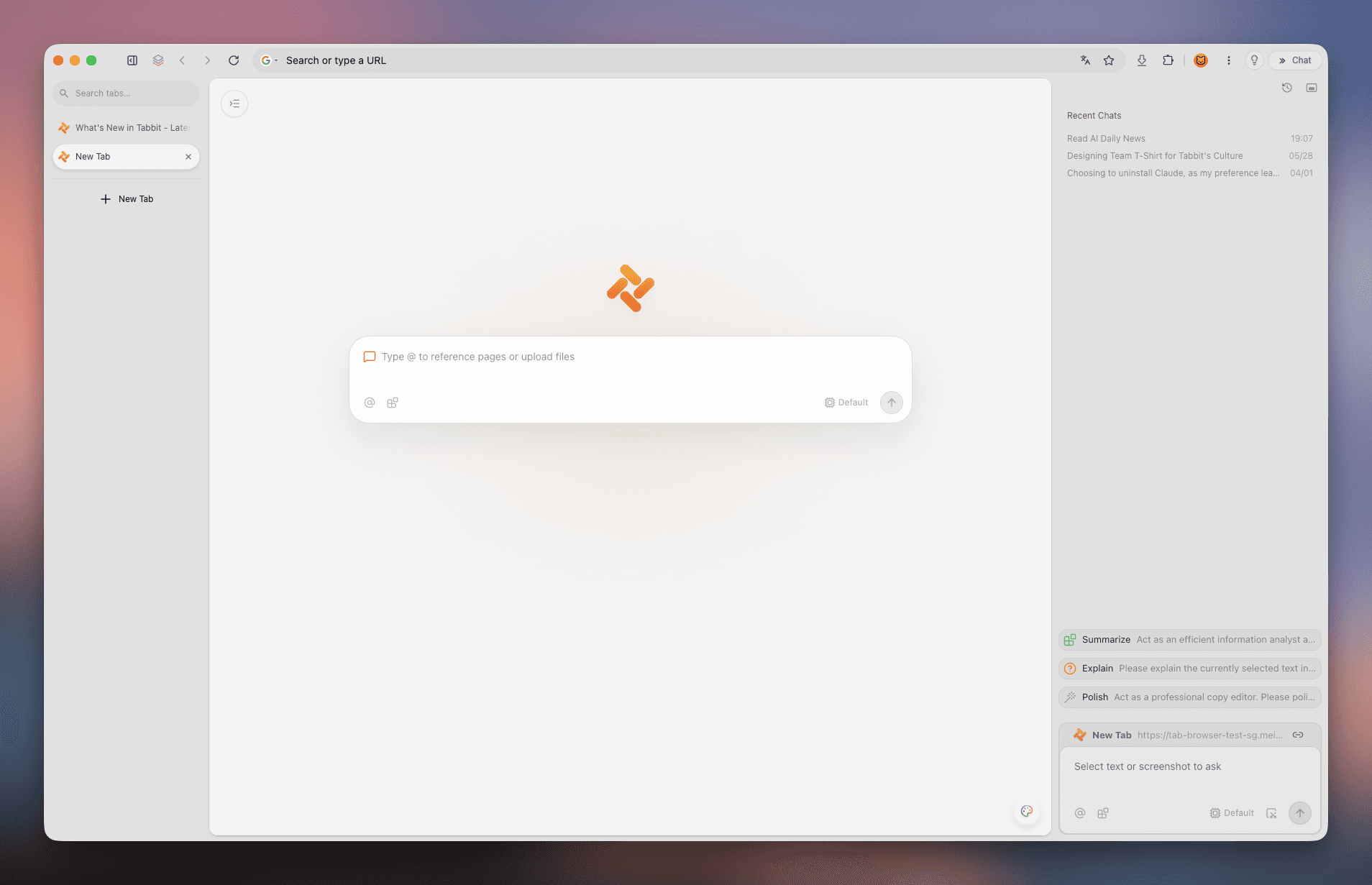
Compare the referenced official pages and community report.
List each date, the account type it applies to, and its source URL.
Separate rollout, menu relocation, retirement, and automatic migration.
Flag conflicting statements or missing evidence.
Treat community experiences as individual reports, not product guarantees.若還需要操作網頁,瀏覽器自動化是獨立於儲存寫作規則的選擇;Tabbit 工作流示例解釋了這種區別。本文沒有驗證 Tabbit 的直接 Gems 匯入、Skill 同步或 Google 工具等價能力。使用它提供的網頁上下文,Google 遷移與 Workspace 部署仍在對應產品裡完成。
Gemini CLI Skills 屬於另一種產品環境
“Gemini skills”搜尋結果混有應用、CLI、API 開發 Skills,甚至培訓課程。先確認來源的產品名,再執行教程。
Gemini CLI 官方文件說明從本地目錄發現 Skills,透過 activate_skill 啟用,並確認目錄訪問許可權。示例包括程式碼遷移與安全稽核,這是終端代理流程,與遷移 Gem 的 Settings 頁面不同。
兩者都可使用 SKILL.md,但工具和許可權取決於宿主產品。假設 shell 或某個聯結器存在的檔案,需要適配後才能在聊天裡依賴。共用格式便於轉移,不能證明執行等價。
現在應該選哪種方式?
| 你的場景 | 下一步 | 驗收點 |
|---|---|---|
| 重複寫作風格或格式 | 建立職責單一的 Skill | 手動呼叫輸出結構正確 |
| 同一任務組合多個規則 | 組合邊界清楚的 Skills | 格式、語氣和缺失資訊規則不衝突 |
| Gem 依賴 Canvas 或 Deep Research | 保留可用 Gem,單獨測試替代方案 | 工具實際可用且滿足任務 |
| Gem 有知識檔案 | 備份並上傳支援的資料夾 | 回答使用指定檔案中的事實 |
| 同時用 Gemini 與 Workspace | 兩邊分別建立並測試 | 指令版本與訪問許可權正確 |
| 圍繞已開啟網頁工作 | 考慮 Tabbit 的網頁上下文 | 來源可追溯,不假設 Gemini 匯入 |
| 本地程式設計代理 | 遵循 Gemini CLI 文件 | 目錄發現、啟用、許可權透過檢查 |
新建重複使用規則選 Skills。已有 Gems 則按檔案和工具的重要程度排序,先確認一個完整任務,再遷移其他任務。截止日期與帳號有關,指令相同不代表結果相同。
如果重複工作是閱讀和比較網頁,Tabbit 可以承接選定的瀏覽器上下文。對於 Gems 轉換,眼下最明確的行動是儲存一個重要 Gem、列出依賴,再把同一輸入交給新 Skill。

常見問題
Gemini Skills 只是 Gems 改名嗎?
兩者都能儲存自訂指令,但 Skills 改變了使用方式。你可以在一般聊天中呼叫、組合多個 Skills,或讓 Gemini 自動套用已啟用且相關的 Skills。目前仍未支援 Gems 的全部預設工具。
Gemini Gems 何時停止支援?
個人帳號從 2026 年 11 月開始轉換。Workspace 的 11 月 17 日只是移到設定,企業停用不早於 2027 年 3 月 1 日,教育帳號不早於 6 月 1 日。應按帳號類型確認,不能套用同一日期。
為什麼我的 Gemini 還沒有 Skills?
功能採分批推出,資格取決於帳號與產品環境。個人說明頁目前要求年滿 18 歲並開啟 Keep Activity,Workspace 有另一套推出時程。9 月 30 日公告或 10 月 13 日推出節點,都不表示所有帳號已有相同介面。
如何把 Gem 知識檔案移到 Skill?
提前手動遷移時,先逐一下載知識檔案,建立 Skill,再下載其 SKILL.md。將檔案放入與 Skill 同名的資料夾,透過 Replace skill 上傳整個資料夾。Google 表示支援的檔案也會自動遷移,但目前不支援 GitHub 檔案。
Skills 支援 Canvas 和 Deep Research 嗎?
本次核對的 Google 轉換說明表示尚未支援 Canvas 與 Deep Research。清單還包括 Create video、Create music、Guided learning 等 Gem 預設工具。遷移仰賴這些工具的流程前,請確認實際支援狀態。
Gemini 應用 Skills 和 Gemini CLI Skills 相同嗎?
兩者屬於不同產品環境,可以共用 SKILL.md 格式。應用 Skills 自訂聊天指令,CLI Skills 則由終端代理從目錄發現並啟用。同一檔案格式不保證工具、權限與執行行為相同。