
O comentário com mais curtidas embaixo de um tutorial popular de "como usar o Gemini no Chrome" não é uma dica. É uma reclamação: "I cannot see the gemini icon above on chrome" ("Não consigo ver o ícone do Gemini aqui em cima no Chrome"), escreveu @rafaelvza na demonstração de Tasia Custode, com 140 pessoas concordando. O vídeo foi publicado há um ano. A seção de comentários continua cheia de gente perguntando onde fica o botão.
Essa é a parte que ninguém explica com clareza. O Gemini no Chrome não é um botão que você deixou passar. O próprio Google diz isso: "Important: Gemini in Chrome is not available to all users at this time. We're gradually releasing Gemini in Chrome, so it might not be available to you just yet" ("Importante: o Gemini no Chrome não está disponível para todos os usuários no momento. Estamos liberando o Gemini no Chrome aos poucos, então pode ser que ele ainda não esteja disponível para você"), diz a página oficial de disponibilidade. Você pode cumprir todos os requisitos que o Google lista e mesmo assim não ver nada, porque a elegibilidade é verificada por região, por conta e por onda de liberação.
Então este artigo faz três coisas. Passa pelos quatro portões que decidem se você se qualifica, mostra o caminho das configurações se você se qualificar, e cobre o que tentar quando o botão nunca aparece. Se você caiu no grupo que simplesmente ainda não foi alcançado, existe um terceiro caminho que pula a espera. Mais adiante usamos o Tabbit Browser para mostrar como isso funciona na prática.
Principais conclusões
O Gemini no Chrome é gratuito para contas pessoais elegíveis. O Auto Browse do Chrome é a parte paga, e é uma prévia nos EUA para assinantes do Google AI Pro e do Ultra.
Quatro portões decidem tudo: dispositivo e versão do Chrome, perfil conectado fora da janela anônima, região e idioma de exibição compatíveis, e tipo de conta.
Contas de trabalho e de escola precisam que um administrador libere o acesso. Pagar pelo Google One ou pelo Gemini Pro não cria elegibilidade.
O Google guarda em cache o próprio veredito sobre a sua região, então uma VPN que caiu pode esconder o menu de IA mesmo depois que você reconectar.
Se você não se qualifica, pode esperar a sua região, usar o aplicativo web do Gemini sem contexto de página, ou migrar para um navegador em que a escolha de modelo é nativa.
O que o Gemini no Chrome realmente é
O Chrome embute o assistente na estrutura do navegador, em vez de entregá-lo como extensão ou atalho para o gemini.google.com. Esse acesso à estrutura dá a ele algo que um aplicativo web não tem: a página que você está olhando.
A página do produto descreve o recurso como assistência no nível do navegador. Com a sua permissão, o Gemini lê a página aberta ou um conjunto de abas abertas e responde sobre elas. Você pode pedir o resumo de um artigo longo, alinhar especificações de várias páginas de produto, ou transformar um navegador cheio de abas em uma única comparação. A atualização de 2026 levou o recurso para um painel lateral, adicionou edição de imagens com o Nano Banana e conectou os aplicativos do Google, de modo que ele puxa um horário de voo do Gmail sem você trocar de aba (blog do Google).
Dois limites valem a pena conhecer antes de gastar uma noite nisso:
O Auto Browse, a parte que clica por você em tarefas de várias etapas, está "rolling out first in preview to Google AI Pro and Ultra subscribers in the U.S." ("sendo liberado primeiro em prévia para assinantes do Google AI Pro e do Ultra nos EUA"), segundo a própria página do Google.
A janela anônima não tem suporte. Ficar desconectado também não. O Gemini no Chrome precisa de um perfil ao qual possa vincular as respostas.
Esse segundo ponto explica por que o conselho de "usar só o site do Gemini" funciona pela metade. O aplicativo web responde perguntas. Ele não lê as suas abas abertas. Como resumiu um dono de Chromebook depois de ouvir que deveria migrar para o site: "Yeah that's the old school method but it doesn't offer the feature of reading your open tabs instantly and asking contextual questions" ("Sim, esse é o método antigo, mas ele não oferece o recurso de ler suas abas abertas na hora e permitir perguntas contextuais") (r/chromeos).
Os quatro portões que decidem se você recebe o recurso
Os requisitos do Google parecem uma lista curta. Na prática, cada linha é um caminho de rejeição separado, e eles são verificados de forma independente.
| Portão | O que o Google exige | O que você vê se falhar | Dá para resolver sozinho? |
|---|---|---|---|
| Dispositivo | Mac, Windows ou Chromebook Plus. No celular, Android (EUA) ou iOS | Sem ícone do Gemini e sem seção de inovações de IA nas configurações | Só trocando de dispositivo ou plataforma |
| Estado do navegador | Chrome atualizado, conectado, fora da janela anônima | O ícone pode aparecer e depois se recusar a responder | Sim, atualize e faça login |
| Região e idioma | Um idioma e uma região nas listas compatíveis do Google | O recurso nunca aparece ou desaparece depois de uma viagem | Em parte; as listas são públicas, a liberação não |
| Conta | Conta pessoal, ou conta de trabalho/escola com acesso de administrador liberado | O painel lateral abre e depois informa que a conta não pode usar o Gemini | Só o seu administrador pode mudar isso |
A página de ajuda para consumidores coloca a idade mínima em 13 anos ou mais, ou a idade aplicável no seu país, e publica a lista de regiões para usuários de 18 anos ou mais. A documentação empresarial descreve o recurso como disponível para usuários de 18 anos ou mais. Se um responsável configurou a supervisão pelo Family Link, ele pode desativar o Gemini no Chrome na conta da criança.
Alguns detalhes das mesmas páginas que a maioria das pessoas não percebe:
O idioma precisa ser o idioma de exibição. Adicionar inglês à sua lista de idiomas não basta. O Chrome lê o idioma em que ele realmente está rodando, então você precisa definir o idioma compatível como idioma de exibição e reiniciar o navegador.
As listas de região avançam mais rápido que as listas de liberação. Estar em uma região compatível significa que você tem permissão para receber o recurso. Não significa que a onda chegou até você.
Contas de trabalho e de escola são um portão rígido. A documentação empresarial é direta: o acesso exige que a política de integrações do Gemini esteja ativada, e o Auto Browse vem desligado por padrão para usuários gerenciados mesmo onde ele existe.
Como ligar o recurso do jeito normal
Se a sua configuração passa pelos quatro portões, a chave está escondida, mas não é difícil de achar.
Atualize o Chrome primeiro. Abra o menu de três pontos, vá em Ajuda e depois em Sobre o Google Chrome. Uma versão antiga é uma das razões mais comuns para a opção não aparecer.
Faça login no Chrome. Não basta entrar em um site do Google. O próprio perfil do navegador precisa estar conectado. Deixe a janela anônima de lado aqui.
Abra as configurações e depois as inovações de IA. Você está procurando uma seção chamada Gemini no Chrome.
Ative "Mostrar o Gemini na parte superior do navegador". Isso fixa o ícone na barra de ferramentas. Você também pode clicar com o botão direito na barra e personalizar onde ele fica.
Se a configuração não estiver lá, tente o menu uma vez. Em algumas versões o ícone só aparece depois que você o aciona manualmente: abra o menu de três pontos e procure uma entrada chamada Abrir o Gemini no Chrome ou Gemini. Selecioná-la fixou o ícone para usuários cujo menu de configurações parecia vazio.
Defina um atalho de teclado se você usar o recurso com frequência. O Google oferece um para abrir o painel lateral, e ele é mais rápido do que mirar em um ícone na barra de ferramentas.
Depois que está ligado, o ícone fica perto do botão do painel lateral, e clicar nele abre o Gemini ao lado do que você estiver lendo.
Quando o botão nunca aparece
É aqui que a maioria das pessoas realmente está, e é aqui que os conselhos da internet pioram. Passe por estes passos antes de começar a editar arquivos.
Confira o idioma de exibição, não a lista de idiomas. Um especialista de produto do Google na comunidade oficial deu essa como a primeira correção para um usuário que já tinha redefinido os idiomas, ativado as flags do GLIC, desvinculado e revinculado a conta e reinstalado o Chrome: definir Inglês (EUA) como idioma de exibição principal, não apenas como disponível, e reiniciar o navegador (comunidade do Google). Esse mesmo usuário tinha comprado um plano Google One especificamente para desbloquear o recurso e ainda assim não conseguiu ativá-lo.
Desconfie de um veredito de região em cache. O Chrome não verifica a sua região uma vez por inicialização. Ele guarda o resultado. Um usuário do r/chrome rastreou o sumiço completo do recurso até uma oscilação da VPN: "This morning my VPN dropped and I did not notice. I tried to use Gemini and it immediately told me that it's not supported in my region and shut down 'Gemini in Chrome.' The AI innovations option also disappeared from my settings." ("Hoje de manhã minha VPN caiu e eu não percebi. Tentei usar o Gemini e ele na hora disse que não tem suporte na minha região e desligou o 'Gemini no Chrome'. A opção de inovações de IA também desapareceu das minhas configurações.") O relato dele observa que, mesmo depois de a VPN voltar, o Chrome continuou confiando no status em cache (r/chrome). Se você viaja ou usa VPN, descarte essa hipótese primeiro.
Pare de achar que uma assinatura ajuda. Ela não ajuda. Um usuário que se descreveu como assinante do Gemini Pro ouviu sem rodeios que o painel lateral provavelmente ainda não tinha sido liberado para o país dele (r/chrome). A elegibilidade é regional e baseada na conta, não na cobrança.
Depois, decida sobre as soluções não oficiais. Os contornos populares são editar variations_country no arquivo Local State do Chrome, mexer em várias entradas de chrome://flags, ou rotear todo o tráfego por uma VPN de sistema. Às vezes funcionam. Também quebram com redefinições de perfil e atualizações do Chrome, não têm suporte do Google e deixam você com uma configuração de navegador que talvez não consiga explicar depois. Se o seu motivo para querer o Gemini no navegador é fazer o trabalho andar, e não vencer uma briga de configuração, existe um caminho mais curto.
Um caminho diferente: coloque o modelo no navegador em vez de esperar pela região
Reformulando sem a marca: você quer um modelo de linguagem disponível dentro do navegador em que trabalha, lendo a página em que você está, sem esperar que uma onda de liberação chegue primeiro à sua região. A resposta do Chrome é um lançamento regional e por etapas. Um navegador com assistente de IA nativo responde de outro jeito: o seletor de modelos faz parte do produto desde o primeiro dia, e você escolhe o modelo como escolhe um mecanismo de busca.
O Tabbit Browser é esse tipo de navegador. É um navegador com IA nativa para macOS, Windows e Linux (recém-adicionado), gratuito para se cadastrar e usar, com um nível Pro pago por cima. A parte relevante para este artigo é o seletor de modelos na página de nova aba: o Gemini fica na mesma lista que os modelos GPT e Claude, e você alterna entre eles por conversa, não por instalação de navegador.
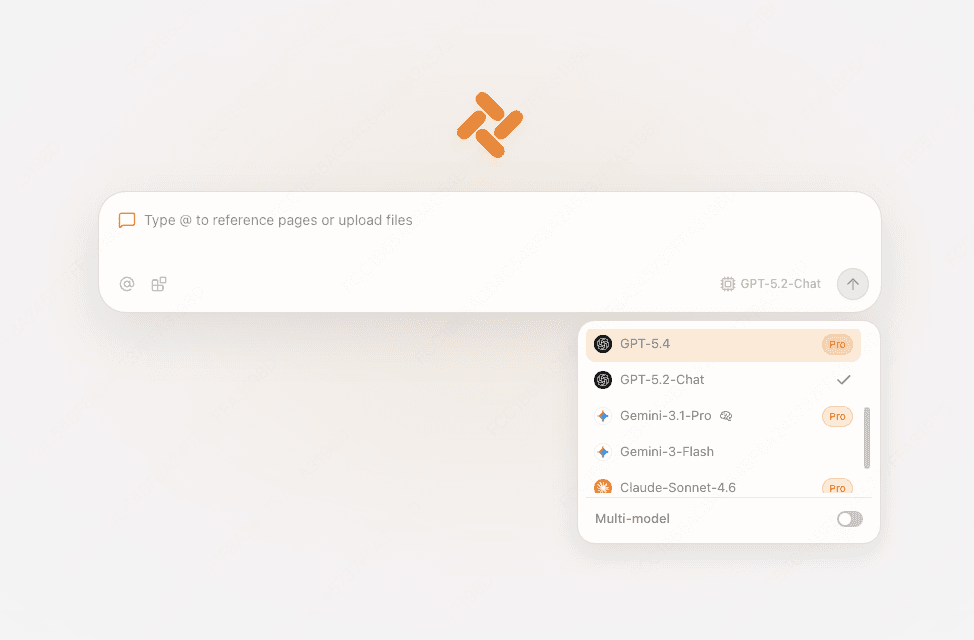
A diferença de fluxo de trabalho importa mais que os nomes dos modelos. No Chrome, o Gemini é um assistente aparafusado em um navegador, e o contexto de página só chega se você se qualificar para a integração. No Tabbit, o campo de entrada é o assistente: você digita um prompt ou uma URL na mesma caixa e puxa contexto com @, seja uma aba aberta, um grupo de abas inteiro, uma captura de tela ou um PDF local. O Agent Mode roda tarefas de várias etapas em um grupo de abas separado, para que a sua navegação não seja sequestrada enquanto ele trabalha (Tabbit é um navegador com IA).

Veja o que importa para a sua decisão, incluindo os limites:
O Gemini não é o carro-chefe do plano gratuito. Na página de assinatura da versão internacional do Tabbit, em 15 de setembro de 2026, os principais modelos listados para o plano Pro são GPT-5.6-Sol, Claude-Opus-4.8 e Gemini-3.1-Pro, por US$ 30 por mês. Os planos Free e Standard incluem conversas ilimitadas com o modelo padrão mais a linha multimarca, mas os modelos de topo ficam explicitamente de fora. Se o seu único objetivo é o Gemini mais barato possível, o aplicativo web do Gemini é gratuito e mais adequado.
Sem integração com a conta Google. Os Connected Apps do Gemini no Chrome alcançam Gmail, Calendar e Flights. O Tabbit não faz isso, e não tenta ser o Chrome com um botão extra.
A disponibilidade não é universal. O Tabbit é distribuído internacionalmente e não é uma ferramenta para desbloquear regiões em qualquer lugar. Confira a página de download da sua plataforma antes de fazer planos em cima dele.
O que você ganha em troca é justamente o assunto daquele tópico no r/chromeos. O mesmo recurso aparece em todos os dispositivos em que você o instala, e fazer um modelo aparecer não exige editar um arquivo Local State. Se você já passou uma noite mexendo em chrome://flags, essa troca vale a pena ser colocada na conta.
Compare os quatro caminhos
| Caminho | O que exige | O que você ganha | O que ele não faz |
|---|---|---|---|
| Gemini nativo do Chrome | Região elegível, perfil conectado, Chrome atualizado, conta não gerenciada | Assistente com contexto de página em um painel lateral, de graça; Auto Browse se você pagar e morar nos EUA | Nada, se a sua região ou conta não for elegível. Sem suporte à janela anônima |
| Aplicativo web do Gemini em qualquer navegador | Um navegador e login no Google | Chat completo do Gemini, upload de arquivos, Deep Research, Canvas | Não lê suas abas abertas; você copia e cola o contexto na mão |
| VPN, flags, edições no Local State | Familiaridade com mudanças de configuração sem suporte | Às vezes a mesma experiência de painel lateral | Quebra em atualizações e redefinições de perfil, sem suporte, e volta a quebrar depois de uma viagem |
| Navegador de IA com seletor de modelos (Tabbit) | Um download gratuito e o plano Pro se você quiser o nível mais alto do Gemini | Gemini e outros modelos em um só seletor, contexto de página pela aba atual, Agent Mode para trabalho de várias etapas | Sem integração com Gmail ou Calendar; não desbloqueia regiões; não é um host de extensões do Chrome |
Se o que você quer é mais restrito que isso, um assistente dentro do Chrome que responde perguntas sem contexto de página, esse problema já está resolvido pelas extensões de assistente de IA para o Chrome. A parte difícil é sempre a versão com contexto de página no nível do navegador.
Qual caminho combina com a sua situação
| A sua situação | Caminho a seguir | Por quê |
|---|---|---|
| Você está em uma região compatível com conta pessoal | Ative o Gemini no Chrome | É gratuito, entende a página e o caminho mais rápido é a configuração que você já tem |
| Você está em uma região compatível, mas o ícone não aparece | Confira o idioma de exibição e depois descarte um veredito de região em cache | Esses dois casos explicam boa parte dos relatos de "elegível mas sem botão" |
| A sua conta de trabalho ou de escola está com o recurso desativado | Peça ao administrador, ou use o aplicativo web enquanto isso | Nenhuma configuração local sobrepõe uma política gerenciada |
| Você quer o Gemini no celular | Android nos EUA ou o aplicativo do Chrome no iOS | A disponibilidade no celular é mais restrita que no desktop |
| O seu país não está na lista | Use o aplicativo Gemini e experimente um navegador de IA com seletor de modelos | Esperar é de graça; um contorno via VPN não é estável o bastante para basear um fluxo de trabalho |
| Você já usa um segundo navegador para trabalhar com IA | Escolha um cuja lista de modelos inclua o Gemini | É o mesmo raciocínio por trás da nossa seleção dos melhores navegadores de IA |
O veredito
Coloque o Gemini no seu navegador nesta ordem. Primeiro, confirme que você passa pelos quatro portões: Chrome atualizado, perfil conectado, região e idioma de exibição compatíveis, conta não gerenciada. Se passar, ative o Gemini no Chrome pelas configurações e depois pelas inovações de IA. É gratuito e ele lê a página em que você está, algo que nenhum aplicativo web faz. Se o botão ainda não estiver lá, confira o idioma de exibição e depois presuma um veredito de região em cache antes de mexer em qualquer outra coisa.
Se a sua região ou a sua conta simplesmente ainda não foi alcançada, pare de brigar com a liberação gradual. Use o aplicativo Gemini para conversar e, se o que você queria de fato era ajuda com contexto de página dentro de um navegador que você mantém aberto o dia todo, coloque essa capacidade em um lugar de onde a liberação não possa tirá-la. O Tabbit Browser entrega um seletor de modelos com o Gemini dentro, contexto de página a partir da aba na sua frente e Agent Mode para as partes chatas de várias etapas. O download é gratuito para macOS, Windows e Linux.
Trocar custa menos do que você imagina. Importe favoritos, histórico e senhas do Chrome em uma única etapa, e mantenha o Chrome por perto para os sites que ainda precisam dele. É a configuração de segundo navegador com que a maioria das pessoas acaba ficando. Se você quiser a lista completa de importação primeiro, comece pelo backup dos seus dados de navegador antes de trocar.
Mais dois caminhos que vale conhecer caso nenhum sirva: os recursos de IA nativos do Safari, se você está no Mac e prefere a abordagem da Apple, e a configuração de IA do Zen Browser, se você quer o motor do Firefox com uma barra lateral de IA. Para uma visão geral de como navegadores agênticos diferem de assistentes aparafusados em um navegador comum, veja o que é um navegador agêntico e a nossa comparação de navegadores de IA de 2026. E se o próprio Chrome é o que você está repensando, o encerramento do ChatGPT Atlas mostra o que acontece quando uma aposta em navegador é revertida.

Perguntas frequentes
O Gemini no Chrome é gratuito?
Sim, para uma Conta Google pessoal elegível. O Google inclui o Gemini no Chrome sem custo extra, e você continua com os limites do plano gratuito do Gemini. O Auto Browse do Chrome é a parte paga, e hoje é uma prévia para assinantes do Google AI Pro e do Ultra nos Estados Unidos. Comprar Google One ou Gemini Pro não faz o recurso aparecer em uma região onde ele ainda não foi lançado.
Por que o botão do Gemini não aparece no meu Chrome?
Existem quatro portões, e falhar em qualquer um deles esconde o recurso. Você precisa de um computador Mac, Windows ou Chromebook Plus, da versão mais recente do Chrome, de um perfil conectado que não esteja em janela anônima, e de uma região mais um idioma de exibição compatíveis. Além disso, o Google ainda está liberando o recurso aos poucos, então uma configuração totalmente elegível pode simplesmente estar na fila. Um status de região em cache também pode esconder o menu depois que a VPN cai.
Posso usar o Gemini no Chrome com uma conta de trabalho ou de escola?
Só se o seu administrador liberar. A página de ajuda do Google diz que o acesso para contas de trabalho e de escola precisa ser ativado por um administrador no Admin console, por meio da política de integrações do Gemini. Se o seu perfil está conectado com uma conta gerenciada e a configuração não foi ativada, o menu de inovações de IA continua vazio, não importa o que você faça localmente.
O Gemini no Chrome funciona em janela anônima?
Não. O Google lista a janela anônima como não compatível, e o painel lateral não fica disponível ali. O recurso também não pode ser usado de forma anônima, porque precisa de um perfil conectado para vincular as respostas à sua conta. Se você quer ajuda de IA em uma página privada, precisa de um assistente que rode fora do perfil conectado do Chrome.
O que fazer se o Gemini no Chrome não estiver disponível no meu país?
Você pode esperar, já que o Google continua expandindo para novos idiomas e regiões, ou pode usar o aplicativo Gemini e o gemini.google.com, que estão disponíveis em muito mais lugares. Os contornos com VPN e edição do Local State que circulam no Reddit são não oficiais, frágeis e se desfazem quando o perfil muda. Uma opção mais limpa é um navegador que trata a escolha de modelo como recurso nativo, em vez de liberação por região, como o Tabbit.
Posso usar o Gemini em um navegador que não seja o Chrome?
Sim. O aplicativo Gemini e o gemini.google.com funcionam no Edge, no Firefox e no Safari, mas eles não leem a aba que você tem aberta. Se você quer respostas do Gemini que entendam a página em que você está, precisa da integração nativa do Chrome ou de um navegador de IA cujo seletor de modelos inclua o Gemini, como o Tabbit.