
Localhost aponta para o ambiente que envia a requisição. Se o Codex Cloud enviar o pedido de um ambiente hospedado, http://localhost:3000 aponta para aquele ambiente. A requisição não chega ao servidor ligado ao loopback do seu computador.
Um usuário do Reddit relatou que a prévia insistia em abrir uma porta que o projeto não usava. Anote o destino real antes de alterar a rede.
Identifique onde o navegador ou comando está rodando. Depois escolha um navegador local, execute o aplicativo no ambiente hospedado ou forneça uma prévia que o ambiente possa acessar. A comparação entre Tabbit e Codex explica os papéis dos produtos. O limite da rede depende de onde o navegador roda.
Pontos principais
A porta identifica um serviço no ambiente que tem aquele endereço.
Um terminal hospedado e um navegador local podem receber respostas diferentes da mesma URL.
Mudar o endereço de escuta não cria uma rota até seu computador.
Teste a prévia no ambiente que vai usá-la.
Mesmo com status 200, procure um identificador exclusivo da instância.
Entenda o trajeto antes de mudar o servidor
| Origem da requisição | O que localhost indica | Primeira verificação |
|---|---|---|
| Navegador no seu computador | Rede local do computador | Porta em que o servidor está escutando |
| Navegador ou comando em VM hospedada | Loopback da VM | Serviço disponível nesse ambiente |
| Navegador ou comando em contêiner | Espaço de rede do contêiner no modo isolado usual | Se o serviço roda dentro ou fora |
| Navegador usando uma prévia HTTPS | O domínio da prévia é o destino | Acesso, compilação e resultado |
A IANA classifica 127.0.0.0/8 como loopback. A OpenAI descreve ambientes hospedados com políticas próprias de internet e rede privada. Eles não herdam o acesso à rede local do computador. Registro da IANA, ambientes da OpenAI, administração do workspace.
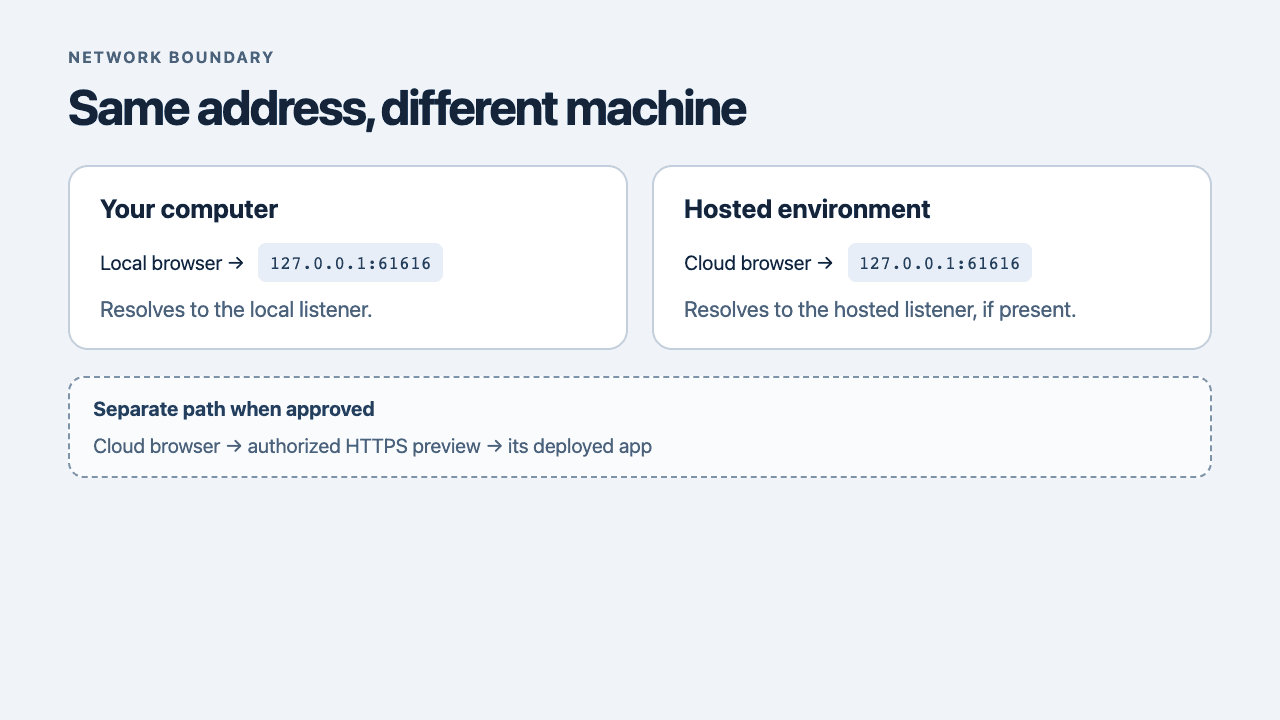
Descubra qual processo fez a requisição. Se uma ferramenta remota aciona um navegador autorizado no seu computador, a requisição sai desse navegador local. Se ela inicia o navegador numa VM hospedada, a requisição sai da VM. Veja os guias de navegadores virtuais e agentes de navegador.
Duas respostas para o mesmo endereço
O experimento local usou um Mac como host e um Alpine Linux como convidado no Apple Virtualization. O servidor Node do host escutava em 127.0.0.1:61616 e retornava host-loopback. No convidado, o mesmo endereço inicialmente recusou a conexão. Após iniciar outro serviço naquela porta dentro da VM, ela recebeu guest-loopback. O host manteve a própria resposta.
| Ambiente solicitante | Serviço naquele ambiente | Resultado |
|---|---|---|
| Mac host | Serviço do host | host-loopback |
| Alpine convidado | Nenhum | Connection refused |
| Alpine convidado | Serviço do convidado | guest-loopback |
| Mac depois de iniciar o serviço convidado | Serviço do host | host-loopback |
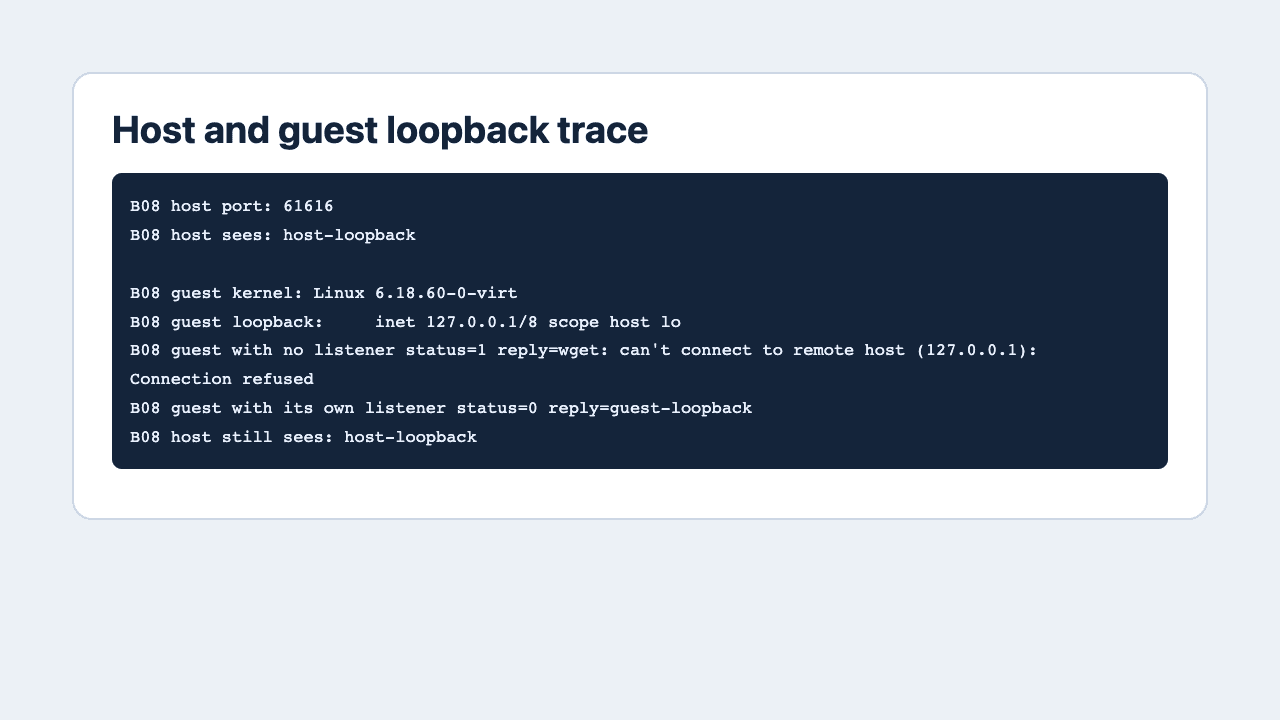
O convidado tinha uma pilha de rede separada e real no mesmo Mac, sem adaptador externo. O teste verifica o isolamento do loopback. Nenhuma tarefa Codex Cloud ou prévia remota foi executada.
Repita com uma VM ou um contêiner isolado. Use uma porta livre. Deixe o Node em execução no host, rode curl em outro terminal e repita a chamada no convidado com a mesma URL.
node -e "require('node:http').createServer((_, res) => res.end('host-loopback\n')).listen(61616, '127.0.0.1')"
curl --noproxy '*' -fsS http://127.0.0.1:61616/probe
No convidado, inicie o mesmo comando com a resposta guest-loopback e compare. O modo de rede do host pode compartilhar o espaço de rede em algumas configurações. Use um ambiente isolado. host.docker.internal é uma rota documentada para o host do Docker Desktop. Consulte a documentação do Docker.
Escolha onde rodar o aplicativo e o navegador
| Necessidade | Primeira opção | O que conferir |
|---|---|---|
| Ver o servidor do seu computador | Navegador autorizado no mesmo computador | Porta exata e compilação local |
| Rodar testes numa tarefa hospedada | Iniciar o serviço no ambiente da tarefa | Cliente e serviço na rede esperada |
| Revisar uma cópia pela nuvem | Prévia HTTPS autorizada | Acesso remoto e compilação correta |
| Acessar serviço privado | Rota privada aprovada, quando disponível | Identidade, rota, domínio e permissões |
Para conferir uma interface local, mantenha navegador e servidor no mesmo computador. O guia do navegador de desktop da OpenAI explica a abertura de aplicativos locais. O Tabbit Browser pode abrir a página de teste no mesmo computador e trabalhar com ela de acordo com o acesso concedido. Veja como funciona o Tabbit. Em uma verificação separada, o Tabbit Tango abriu uma URL de teste no Tabbit Browser e leu o identificador local esperado.
Para uma prévia hospedada, use uma cópia de teste e limite quem pode acessá-la. Verifique separadamente conectividade, credenciais e política de rede. Um HTTPS 200 só indica que algum serviço respondeu. Confira o marcador da compilação ou o estado visual esperado.
Investigue no ambiente que viu a falha
“Connection refused” geralmente indica que o cliente não encontrou um serviço escutando naquele endereço e porta. Tempo esgotado, bloqueio de política, tela de login e erro de certificado pedem verificações diferentes. Registre quem fez a requisição, o destino sem segredos, a falha e a instância esperada. O guia de depuração distingue a página da chamada de dados que falhou.
Um desenvolvedor com ambientes Python locais perguntou quais ações do Codex rodavam no computador e quais rodavam na nuvem. No diagnóstico, identifique separadamente comando, navegador e servidor.
Peça a URL selecionada e um marcador sem informação sensível. Para verificar a renderização, comece apenas lendo. Veja a lista da primeira tarefa, o guia de automação e o guia de segurança. Use o caminho mais restrito e confirme que a cópia certa respondeu.

Perguntas frequentes
O Codex Cloud consegue abrir o localhost do meu computador?
Uma requisição a localhost feita na nuvem fica no ambiente hospedado. Use um navegador autorizado no seu computador, execute o aplicativo no ambiente que precisa dele ou forneça uma prévia autorizada.
De quem é o localhost quando o Codex abre um navegador?
É do processo que envia a requisição. Um navegador do seu computador usa o loopback local. Um navegador ou comando hospedado usa o loopback do próprio ambiente.
Escutar em 0.0.0.0 permite acesso do Codex Cloud?
Permite escutar em mais interfaces dentro do mesmo ambiente. Isso não cria uma rota da nuvem até seu computador nem concede autorização.
host.docker.internal aponta para meu computador no Codex Cloud?
Esse nome atende ao acesso de um contêiner do Docker Desktop ao próprio host. Não é uma rota geral de uma tarefa hospedada para seu computador.
Quando devo usar uma prévia remota?
Quando um navegador ou comando na nuvem precisa ver uma cópia de teste implantada. Confira o acesso e a identificação da compilação a partir daquele ambiente.
Como sei se cheguei ao servidor certo?
Compare a URL final, a resposta e um identificador da instância ou compilação. Um HTTP 200 pode vir de outro serviço na mesma porta.