
用 Python 建立 Browser Use Agent,先把模型、獨立的 Browser 工作階段,以及答案可查證的任務交給 Agent。這個範例從本機網頁讀取標題和編號。Pydantic 檢查資料格式,程式再比對兩個欄位的值。
有使用者在 GitHub 回報動作驗證失敗,舊版程式因為模型生成的瀏覽器動作未通過檢查而中斷。下文依開源快速入門和輸出格式文件撰寫。程式介面已對照文件,範例未做端對端執行。
重點
要自行控制瀏覽器工作階段、任務和驗證,可採用 Browser Use Python 函式庫。
第一個任務使用本機 HTML,以及未登入任何帳號的瀏覽器工作階段。
瀏覽器與模型分開選擇。
ChatBrowserUse會呼叫託管模型,即使 Chromium 在本機執行。history.is_successful()記錄 Agent 自行判定的狀態。用伺服器紀錄和實際欄位另行核對。測試頁只放已知文字,省去表單、上傳和帳號。
決定瀏覽器和模型在哪裡執行
模型選擇動作,瀏覽器開啟網頁並執行動作,Python 程式把兩者接起來。先判斷是否需要瀏覽器 Agent、固定的 Playwright 腳本,或網頁搜尋就能完成工作。
| 做法 | 瀏覽器位置 | 適合的情況 |
|---|---|---|
| Python 函式庫搭配本機瀏覽器 | 執行腳本的電腦 | 需要讀取本機測試頁,再用 Python 驗證 |
| Python 函式庫搭配遠端瀏覽器 | 腳本能連線的遠端工作階段 | 有遠端瀏覽器資源,且能連到目標網頁 |
| Browser Use Cloud 託管 Agent | 託管環境 | 需要託管 Agent API,且可提供能連線的網頁 |
範例採第一種做法。依快速入門將 BROWSER_USE_API_KEY 放在環境變數或本機 .env,避免將金鑰提交到版本庫。在安裝了 uv 的新專案目錄執行下列指令。
uv init --python 3.12
uv add browser-use
uvx browser-use install
安裝步驟會準備 Chromium。若需要重建環境,保留鎖定檔。支援模型文件列出 ChatOllama 等配接器。更換模型時沿用同一個測試頁和預期值,同時檢查動作與輸出。Cloud 快速入門另有驗證和工作階段設定。
有位 Reddit 上的測試人員 希望用自架模型將客戶資料留在內部環境。如果有相同要求,可另選本機模型。本例只把虛構測試資料交給模型。
準備一個答案已知的測試頁
將 HTML 存為 fixture/index.html。頁面只含測試文字和虛構編號。另開終端機執行 HTTP 伺服器,它只提供 fixture 目錄的內容。
<!doctype html>
<html lang="en">
<meta charset="utf-8">
<title>Inventory fixture</title>
<main>
  <h1>Inventory Check</h1>
  <p>Reference code: BU-741</p>
</main>
</html>
uv run python -m http.server 8765 --bind 127.0.0.1 --directory fixture127.0.0.1 指向瀏覽器所在的電腦。遠端瀏覽器會讀自己的本機位址。此處讓瀏覽器和伺服器在同一台電腦執行,必要時先手動開啟測試頁。
執行 Agent 並核對兩個欄位
在專案根目錄儲存 check_page.py。Browser 參數文件說明網域限制,Agent 參數文件說明輸出格式設定。任務只提供網址,預期字串留在驗證程式裡,讓模型從頁面取得答案。
import asyncio
from tempfile import TemporaryDirectory

from browser_use import Agent, Browser, ChatBrowserUse
from pydantic import BaseModel

URL = "http://127.0.0.1:8765/"


class PageCheck(BaseModel):
    heading: str
    reference: str


async def main():
    with TemporaryDirectory(prefix="browser-use-fixture-") as profile:
        browser = Browser(
            headless=True,
            user_data_dir=profile,
            allowed_domains=["127.0.0.1"],
            accept_downloads=False,
        )
        try:
            agent = Agent(
                task=(
                    f"Open {URL} and read its visible heading and reference code. "
                    "Return only those two values. Do not interact with any form."
                ),
                browser=browser,
                llm=ChatBrowserUse(),
                output_model_schema=PageCheck,
            )
            history = await agent.run(max_steps=5)
            result = history.structured_output
            expected = PageCheck(heading="Inventory Check", reference="BU-741")
            if result != expected:
                raise RuntimeError("The output does not match the fixture.")
            print(result.model_dump_json())
        finally:
            await browser.stop()


if __name__ == "__main__":
    asyncio.run(main())
uv run python check_page.py預期標題是 Inventory Check,編號是 BU-741。這是頁面事先寫好的資料。如果腳本報錯,先看歷史紀錄。增加步數可能只會重複失敗的動作。
分開確認頁面請求、輸出和副作用
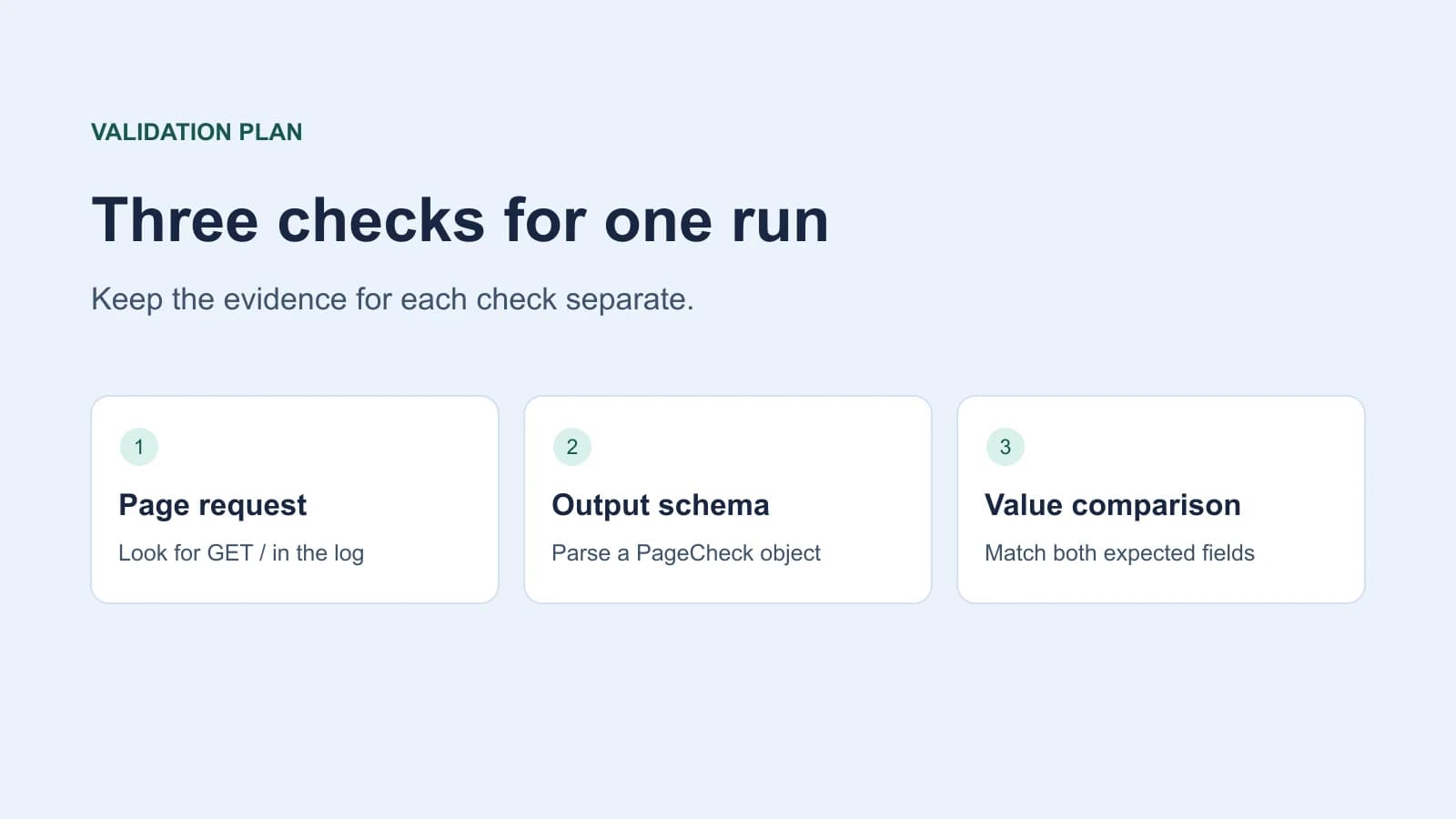
先確認伺服器在本次執行期間收到對 / 的請求,再檢查 history.urls()、history.errors() 和輸出。輸出格式文件將任務結束、Agent 自行判定成功與獨立驗證分開說明。
使用獨立工作階段可以隔離平時登入的帳號。連接既有瀏覽器會改變 Agent 能讀到的工作階段和 Cookie。網域允許清單限制的是導覽。接入真實應用時,在伺服器強制執行唯讀權限,並使用測試帳號。詳見瀏覽器 Agent 的安全風險。
從第一個出錯的環節查起
| 現象 | 先查哪裡 | 下一步 |
|---|---|---|
| 瀏覽器啟動,伺服器沒收到請求 | 執行位置、回環位址、連接埠、導覽規則 | 在執行 Chromium 的環境打開測試頁 |
| 模型服務拒絕請求 | 金鑰、端點、配接器、模型權限 | 先讀模型服務的錯誤 |
| 動作驗證失敗 | 模型配接器、Browser Use 版本 | 換用文件列出的配接器跑同一個測試 |
| 物件能解析,但欄位值不符 | 頁面內容和模型抄錄值 | 逐項比對 HTML 和請求紀錄 |
另一則遠端 CDP 問題描述瀏覽器協定呼叫停住的情況。這與模型動作驗證是不同階段的問題。兩則回報都有各自的版本和環境,排查時要看自己的紀錄。
如果任務可能建立資料或發送訊息,逾時後先到目標系統查明是否執行,再決定要不要重試。本例的測試頁可重複讀取並比對請求紀錄。
何時適合保留 Python 整合
下游程式需要接收並驗證欄位時,採用 Python 整合。網址、選擇器和順序都固定時,可直接使用瀏覽器腳本。只想核對一次頁面文字,手動打開測試頁就夠了。Tabbit 與 Browser Use 的比較和 Agentic Browser 指南說明瀏覽器介面與程式整合的差異。
第一次執行時,確認頁面真的收到請求,而且兩個欄位都符合預期。之後更換瀏覽器、模型或目標頁面時,一次改一項再重新檢查。

常見問題
Python 函式庫需要 Browser Use API 金鑰嗎?
本例的 ChatBrowserUse 需要 Browser Use 金鑰。其他配接器各有設定,本機 Ollama 可不使用此金鑰。
可以使用本機 Ollama 模型嗎?
可以,官方文件列有 ChatOllama。需確認所選模型能產生瀏覽器動作,並以指定格式輸出結果。
如何讓第一次任務維持唯讀?
使用沒有寫入端點和帳號的測試頁,並用獨立瀏覽器工作階段。若接入真實應用,在伺服器設定唯讀權限。
為什麼遠端瀏覽器打不開 localhost?
回環位址指向遠端瀏覽器的主機。本例把伺服器和瀏覽器放在同一台電腦,也可另設遠端環境能連到的測試端點。
history.is_successful() 代表什麼?
它是 Agent 自行判定的執行狀態。還要獨立核對目標網頁與回傳值才能確認。
structured_output 沒有資料,應該先查什麼?
先查歷史裡的導覽、模型服務和動作錯誤。確認有設定 output_model_schema 且任務已完成,再考慮調整結構或步數。