
Vous ouvrez votre navigateur au réveil après une mise à jour automatique, et vos réflexes habituels sont immédiatement bousculés : les onglets ressemblent désormais à de grosses capsules arrondies, les pages web sont entourées d'une bordure épaisse inattendue, l'icône des extensions a été reléguée dans un sous-menu et une barre latérale d'IA non sollicitée occupe votre marge droite.
Pour des millions d'utilisateurs sur ordinateur, ces refontes imposées ressemblent rarement à des améliorations. Lorsque Microsoft Edge a généralisé les bordures de fenêtre arrondies tout en supprimant l'option de désactivation dans les Paramètres, les réactions sur Reddit ont été virulentes. Comme l'a souligné u/youlikebaileys sur r/MicrosoftEdge :
Face à un changement d'interface perturbant, le premier réflexe est de chercher un flag caché, une commande en ligne de terminal ou un lien de téléchargement vers une ancienne version. Pourtant, tenter de contourner les choix des éditeurs avec des astuces temporaires crée souvent plus de problèmes que cela n'en résout. Dans ce guide, nous verrons pourquoi les flags finissent toujours par disparaître, les risques réels liés au blocage des mises à jour, comment configurer votre navigateur de manière sécurisée et pourquoi passer à une alternative épurée comme Tabbit Browser offre une solution durable.
Points clés à retenir (Key takeaways)
Les flags sont temporaires par nature : Les options de
chrome://flagsouedge://flagssont de simples commutateurs de test pour les développeurs. L'équipe Chromium les supprime dès que la nouvelle interface est stabilisée.Les arguments de raccourci sont fragiles : Ajouter
--disable-featuresà un raccourci ne fonctionne que si vous cliquez sur cette icône précise. Tout lien ouvert depuis vos e-mails ou votre messagerie ouvrira l'interface standard.Rétrograder de version pose un risque de sécurité critique : Bloquer les mises à jour laisse votre système exposé à des failles zero-day et risque d'endommager la base de données SQLite de votre profil utilisateur.
Les réglages natifs offrent le meilleur compromis : Nettoyer la barre d'outils, désactiver les panneaux latéraux, ajuster le zoom de page et activer les onglets verticaux permet d'optimiser l'espace sans déstabiliser l'application.
Quand le navigateur devient trop encombrant, changez d'environnement : Si votre logiciel habituel multiplie les modules intrusifs, adopter un navigateur de productivité moderne doté d'un assistant IA natif permet de travailler sans distraction.
Vue d'ensemble des modifications d'interface et solutions
Avant d'expérimenter des manipulations glanées sur des forums, voici la viabilité et les risques réels des différentes options :
| Type de modification | Solution temporaire courante | Réglage natif sécurisé | Viabilité à long terme | Niveau de risque |
|---|---|---|---|---|
| Bordures de fenêtre arrondies et marges épaisses | --enable-features=msForceNoRoundedCornerAndMargin | Aucune dans Edge actuel (bouton supprimé) | Inopérant dès la prochaine version | Faible (retour à l'interface par défaut) |
| Onglets en capsules et nouvelle WebUI | Désactiver #chrome-refresh-2023 dans les flags | Rétablir le thème Classique / Par défaut | Nulle (Flag supprimé dans Chromium v125+) | Faible (simple paramètre ignoré) |
| Panneaux latéraux et invites d'IA forcés | Modification du registre ou stratégies de groupe | Paramètres > Barre latérale > Désactiver | Élevée (via paramètres officiels) | Moyen (prudence avec le registre) |
| Regroupement des extensions dans un sous-menu | Scripts tiers de modification d'interface | Épingler manuellement les extensions clés | Élevée (fonction native prise en charge) | Faible |
| Barre de titre plus haute réduisant la hauteur utile | Modification des fichiers .pak internes | Ajuster le zoom à 90 % ou la mise à l'échelle | Nulle (erreurs d'intégrité et plantages) | Critique (application endommagée) |
| Retour à une ancienne version et blocage d'updates | Désactivation des services de mise à jour | Aucune (rollback officiel réservé aux MSI pro) | Nulle (stoppe les correctifs de sécurité) | Critique (failles 0-day exploitables) |
Pourquoi les flags et les paramètres de raccourci cessent toujours de fonctionner
Après chaque refonte majeure, les tutoriels se multiplient pour conseiller d'ouvrir chrome://flags, de chercher des termes comme refresh ou rounded et de les basculer sur Disabled.
Cette méthode fonctionne pendant deux à six semaines. Puis une mise à jour mineure arrive, l'option disparaît complètement du menu et la nouvelle interface s'impose définitivement.
D'après la documentation officielle sur l'expiration des flags Chromium, ces fonctionnalités suivent un cycle de vie rigoureux :
Phase de développement : Création du flag pour tester les composants sans perturber la version stable.
Phase de déploiement progressif : Test sur Canary, Beta et un échantillon d'utilisateurs Stable pour collecter des données de télémétrie.
Échéance d'expiration : Dès que la nouvelle interface devient le standard, le flag est déclaré expiré.
Suppression définitive du code : Les mainteneurs de Chromium suppriment définitivement le code conditionnel, les anciens styles CSS et les vérifications C++.
[Création du Feature Flag dans le moteur]
                   │
                   ▼
[Disponible dans chrome://flags pour tests]
                   │
                   ▼
[Activé par défaut pour tous les utilisateurs]
                   │
                   ▼
[Flag expiré et retiré de la liste]
                   │
                   ▼
[Code de l'ancienne interface définitivement supprimé]
De même, l'ajout de --disable-features=msEdgeRoundedCorners dans les propriétés de votre raccourci Windows ne s'applique qu'au lancement via cette icône.
Dès que vous cliquez sur un lien dans un document, un e-mail ou un logiciel de messagerie, le système lance le navigateur sans ces arguments. Dès que le code sous-jacent est nettoyé, le paramètre est simplement ignoré.
Les dangers cachés de la rétrogradation et du blocage des mises à jour
Lorsque les flags disparaissent, certains utilisateurs franchissent un cap plus risqué : désinstaller le navigateur, télécharger un vieil exécutable sur un site tiers et désactiver les services de mise à jour automatique.
Cette manipulation donne l'illusion de retrouver son confort, mais entraîne deux menaces majeures :
1. Exposition directe aux failles zero-day et attaques RCE
Le navigateur est le logiciel le plus exposé aux menaces externes. Selon la Base de données nationale des vulnérabilités (NVD), Chromium et WebKit corrigent chaque mois des dizaines de failles critiques, comme des erreurs de confusion de type dans le moteur V8 ou des dépassements de mémoire dans WebRTC permettant l'exécution de code à distance (RCE).
En bloquant les mises à jour :
Les pirates exploitent les vulnérabilités détaillées dans les rapports de sécurité des versions récentes.
La simple visite d'un site piégé ou le chargement d'une publicité malveillante peut infecter votre machine sans aucun téléchargement actif.
Pour sécuriser vos accès bancaires et vos identifiants, utiliser un navigateur plus sécurisé et constamment mis à jour est indispensable.
2. Corruption du profil utilisateur SQLite
Les navigateurs modernes stockent favoris, mots de passe, historique et cookies dans des bases de données SQLite locales.
À chaque mise à jour, la structure de ces bases est migrée. Si vous lancez une ancienne version du navigateur sur un profil déjà mis à jour, l'ancien moteur ne saura pas lire la nouvelle structure, entraînant :
Des messages d'erreur du type
"Your profile cannot be used because it is from a newer version";Des déconnexions intempestives de vos comptes ;
La perte irrémédiable de vos onglets et historiques enregistrés. Pensez toujours à sauvegarder vos données de navigation avant toute manipulation risquée.
Ce que vous pouvez personnaliser en toute sécurité via les paramètres natifs
Pour réduire l'encombrement visuel sans menacer la stabilité de votre machine, appliquez ces étapes officielles :
Étape 1 : Nettoyer la barre d'outils et masquer les panneaux inutiles
Chrome : Faites un clic droit sur les icônes superflues et choisissez Détacher. Dans
Paramètres > Apparence, masquez le bouton d'accueil et les raccourcis de panneau latéral.Edge : Rendez-vous dans
Paramètres > Barre latérale(ouedge://settings/appearance) et désactivez Toujours afficher la barre latérale. Désactivez les alertes d'achat et le bouton Copilot.Firefox : Faites un clic droit sur la barre d'outils, cliquez sur Personnaliser la barre d'outils... et glissez les éléments superflus dans la réserve.
Étape 2 : Ajuster le zoom de page et la densité d'affichage
Les refontes récentes augmentent souvent l'épaisseur de la barre d'onglets et de l'URL. Vous pouvez compenser cette perte de hauteur :
Dans
Paramètres > Apparence > Zoom des pages, réglez le zoom par défaut sur 90 %.Le contenu des pages s'affiche de façon légèrement plus dense, affichant plus de lignes de texte et neutralisant l'épaisseur de la barre supérieure.
Étape 3 : Adopter les onglets verticaux
Si vous n'appréciez pas les onglets arrondis qui tronquent le titre de vos pages, basculer sur une disposition verticale est la solution la plus efficace.
Onglets horizontaux classiques (titres tronqués et capsules serrées) :
┌────────────────────────────────────────────────────────┐
│ [Wiki...] [Docs...] [Git...] [Tableau...] [Don...] (+) │
├────────────────────────────────────────────────────────┤
│ URL : https://example.com                              │
└────────────────────────────────────────────────────────┘

Onglets verticaux (titres lisibles et hauteur d'écran maximale) :
┌──────────────┬─────────────────────────────────────────┐
│ Wikipédia:.. │ URL : https://example.com               │
│ Google Docs  ├─────────────────────────────────────────┤
│ GitHub PR #4 │                                         │
│ Spécification│                                         │
│ Tableau bord │                                         │
└──────────────┴─────────────────────────────────────────┘
Edge permet d'activer les onglets verticaux d'un clic en haut à gauche, et Chrome propose désormais une option similaire. Placer les onglets sur le côté exploite la largeur des écrans modernes tout en libérant 100 % de la hauteur pour le contenu. Pour en savoir plus, consultez notre guide : les onglets verticaux sont-ils meilleurs.

Étape 4 : Utiliser un thème officiel à fort contraste ou classique
Si la nouvelle palette de couleurs rend difficile la distinction de l'onglet actif :
Installez le thème officiel Classic ou High Contrast depuis le Chrome Web Store ou le catalogue d'extensions Edge.
En exploitant l'API officielle des thèmes, vous améliorez la lisibilité sans aucun risque d'instabilité.
Une alternative concrète : Tabbit Browser pour un espace épuré et stable
Passer son temps à contourner des fonctionnalités publicitaires et des refontes forcées nuit à votre efficacité quotidienne.
Plutôt que d'appliquer des rustines éphémères, vous pouvez vous tourner vers un environnement pensé dès le départ pour la concentration : Tabbit Browser.
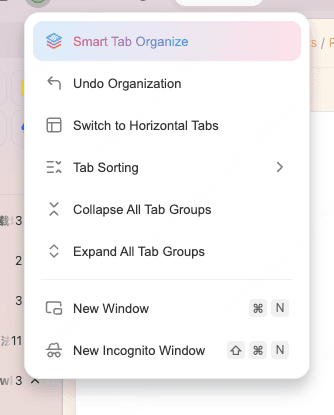
Tabbit est un navigateur léger conçu pour les professionnels, chercheurs et développeurs exigeants :
Espaces verticaux natifs sans bordures gonflées : Tabbit supprime les marges épaisses inutiles. Vos onglets sont rangés verticalement à gauche avec des titres lisibles en entier, restituant la totalité de la hauteur d'affichage à votre contenu.
IA contextuelle et non envahissante : Au lieu d'imposer des boutons promotionnels permanents, Tabbit intègre son assistant IA directement dans l'Omnibox et dans l'Agent Mode. Vous pouvez résumer des documents longs ou comparer des données entre onglets uniquement quand vous en avez besoin.
Migration instantanée en un clic : Construit sur le moteur Chromium le plus récent, Tabbit est parfaitement compatible avec vos extensions Chrome, vos favoris et vos mots de passe. Vous retrouvez votre environnement de travail habituel en quelques secondes.
Sécurité toujours à jour : Inutile de geler de vieilles versions pour conserver une interface claire. L'équipe de Tabbit intègre rapidement les correctifs de sécurité de Chromium tout en conservant une interface épurée et stable.
Pour les profils techniques, Tabbit s'impose comme un excellent navigateur pour développeurs.
Limites de Tabbit : quand n'est-il pas adapté ?
Tabbit s'adresse aux utilisateurs en quête d'efficacité et d'automatisation intelligente. Si votre objectif est de cloner au pixel près l'interface d'un navigateur de 2015, ou si vous dépendez de feuilles de style complexes userChrome.css sous Firefox, une version personnalisée comme Floorp sera plus adaptée à cette niche. Pour un usage Chromium rapide, sobre et sans friction, Tabbit représente la meilleure solution prête à l'emploi.
Tableau de décision : quelle suite donner à vos réglages ?
Consultez ce tableau récapitulatif pour choisir l'attitude la plus adaptée à vos besoins :
| Votre situation | Action immédiate sécurisée | Erreur à éviter absolument | Stratégie recommandée à terme |
|---|---|---|---|
| Barre d'outils encombrée d'icônes | Détacher les icônes superflues ; couper les modules d'achat | Installer des extensions tierces de "nettoyage" trop intrusives | Garder uniquement les icônes essentielles épinglées |
| Onglets arrondis tronquant les titres | Régler le zoom par défaut sur 90 % dans les Paramètres | Se fier à des arguments --disable-features éphémères | Passer aux onglets verticaux pour lire les titres complets |
| Edge impose des bordures arrondies | Utiliser le mode plein écran (F11) ou ajuster le zoom | Désactiver les mises à jour ou installer des versions anciennes | Tester un second navigateur sans padding imposé |
| Lassé des fonctionnalités commerciales imposées | Couper les fonctions de barre latérale dans les réglages | Modifier les clés sensibles du registre Windows | Migrer vers Tabbit Browser pour un environnement stable |
| Besoin d'isoler travail et recherches personnelles | Configurer des profils utilisateurs distincts | Multiplier les extensions de modification du DOM en conflit | Utiliser Tabbit comme second navigateur dédié |
Comment envoyer des retours constructifs aux équipes de développement
Exprimer sa frustration sur les réseaux sociaux produit rarement des résultats, mais l'envoi de retours structurés via les formulaires internes est suivi de près par les chefs de produit :
Chrome : Raccourci
Alt + Shift + I(ouMenu > Aide > Signaler un problème...)Edge : Raccourci
Alt + Shift + I(ouMenu > Aide et commentaires > Envoyer des commentaires)Firefox :
Menu > Aide > Envoyer des commentaires...
Modèle de retour technique efficace
Fournissez des éléments concrets pour donner du poids à votre signalement :
[Résumé du problème] : La récente refonte d'interface a réduit la hauteur d'affichage verticale utile d'environ 40px sur écran 1080p.
[Appareil/Résolution] : Windows 11, 1920x1080, échelle 100%.
[Impact concret] : Le padding accru des onglets et les bordures arrondies de la page obligent à faire défiler continuellement le code et les feuilles de calcul.
[Suggestion] : Proposer une option native dans les Paramètres d'apparence pour activer une "Densité compacte / Bordures plates" sans dépendre de flags expérimentaux.
Conclusion
Les refontes d'interface imposées par les éditeurs de logiciels continueront d'exister. S'accrocher à des flags expirés ou à des versions obsolètes fragilise votre sécurité sans apporter de solution pérenne.
Le choix le plus raisonnable consiste à optimiser les paramètres natifs pour libérer votre écran, et lorsque la philosophie d'un navigateur ne correspond plus à vos besoins, d'adopter un navigateur de productivité épuré pensé pour votre confort de travail.
Pour en savoir plus sur l'optimisation de vos outils informatiques, découvrez notre dossier sur les causes et solutions à la lourdeur des navigateurs.

Questions fréquentes
Puis-je désactiver définitivement les onglets arrondis et le nouveau design de Chrome ?
Non. Google a complètement retiré le code de rendu hérité et les flags expérimentaux antérieurs à 2023. Bien que les paramètres de raccourci aient fonctionné temporairement, un retour arrière permanent n'est plus pris en charge dans les versions stables récentes.
Pourquoi mon option dans chrome://flags ou edge://flags a-t-elle disparu après une mise à jour ?
Les flags de Chromium existent uniquement pour les tests de développement et les déploiements progressifs. Dès qu'une fonctionnalité devient standard, l'équipe retire définitivement le flag du code source pour éviter la dette technique.
Est-il sûr de télécharger une ancienne version de Chrome ou Edge pour conserver l'ancienne interface ?
Non, c'est très dangereux. Utiliser des versions obsolètes expose votre ordinateur à des failles zero-day actives et à l'exécution de code à distance sans correctif. De plus, les bases de données SQLite de votre profil peuvent être corrompues lors de la réouverture par une ancienne version.
Que se passe-t-il si j'utilise l'argument --disable-features dans mon raccourci ?
Cet argument n'affecte que les lancements effectués directement depuis ce raccourci précis. Les liens ouverts depuis Slack ou vos e-mails ignoreront ces paramètres, et les versions suivantes du navigateur finiront par supprimer l'option.
Comment récupérer l'espace vertical perdu sans modifier les fichiers système ?
Vous pouvez détacher les icônes superflues de la barre d'outils, masquer les panneaux promotionnels dans les paramètres, régler le zoom par défaut à 90 % ou passer aux onglets verticaux. Ces réglages natifs sont sûrs et efficaces.
Comment Tabbit Browser évite-t-il l'encombrement visuel tout en restant à jour en matière de sécurité ?
Tabbit utilise un espace de travail vertical natif sans bordures épaisses ni marges superflues. Les fonctionnalités d'IA et de résumé sont intégrées directement au cœur du système plutôt que sous forme de widgets encombrants, vous garantissant un espace de travail épuré et des correctifs Chromium toujours à jour.