
Abres tu navegador por la mañana después de una actualización automática y tu memoria muscular choca de frente con la nueva realidad: las pestañas parecen cápsulas infladas, los márgenes de las páginas web se han rodeado de bordes redondeados gruesos, el icono de extensiones quedó escondido en un submenú y una barra lateral de IA no solicitada ocupa espacio en el margen derecho.
Para millones de usuarios de escritorio, los rediseños impuestos rara vez se sienten como mejoras. Cuando Microsoft Edge introdujo bordes de ventana redondeados y eliminó la opción para desactivarlos en Configuración, los usuarios en Reddit manifestaron su frustración. Como publicó u/youlikebaileys en r/MicrosoftEdge:
Cuando una actualización altera tu flujo de trabajo, la reacción inmediata es buscar un flag oculto, un comando de terminal o el instalador de una versión antigua. Pero combatir los cambios de diseño oficiales con parches temporales suele generar más problemas de los que soluciona. En esta guía, analizaremos por qué los flags y modificadores de acceso directo siempre terminan fallando, los riesgos reales de seguridad al congelar actualizaciones, cómo configurar tu navegador de forma segura y por qué pasarte a una alternativa limpia como Tabbit Browser es la solución definitiva.
Puntos clave (Key takeaways)
Los flags son temporales por diseño: Las opciones en
chrome://flagsoedge://flagsson interruptores de prueba para desarrolladores. El equipo de Chromium los elimina sistemáticamente una vez que la nueva interfaz se consolida.Los modificadores de acceso directo son frágiles: Modificar accesos directos con
--disable-featuressolo funciona si abres el navegador haciendo doble clic en ese icono. Los enlaces abiertos desde Slack o el correo abrirán la interfaz estándar.Degradar el navegador es un riesgo crítico de seguridad: Congelar actualizaciones expone tu sistema a vulnerabilidades de día cero y puede corromper tu perfil de usuario en SQLite.
Los ajustes nativos ofrecen el mejor equilibrio: Puedes limpiar barras de herramientas, ocultar paneles promocionales, ajustar la escala visual y usar pestañas verticales sin desestabilizar el sistema.
Si el diseño de tu navegador te estorba, considera un entorno más limpio: Si tu navegador insiste en añadir widgets no deseados, migrar a un navegador de productividad moderno con asistente de IA te librará de rediseños frustrantes.
Cambios de diseño y soluciones de un vistazo
Antes de probar comandos aleatorios encontrados en foros, revisa la viabilidad real y los riesgos de cada alternativa:
| Tipo de cambio visual | Solución temporal común | Ajuste nativo seguro | Viabilidad a largo plazo | Nivel de riesgo |
|---|---|---|---|---|
| Bordes redondeados y márgenes gruesos | --enable-features=msForceNoRoundedCornerAndMargin | Ninguno en Edge actual; botón eliminado | Falla en la siguiente versión mayor | Bajo (vuelve a la interfaz por defecto) |
| Pestañas flotantes y nuevo estilo WebUI | Desactivar #chrome-refresh-2023 en flags | Restablecer temas a Clásico / Predeterminado | Nula (Flag eliminado en Chromium v125+) | Bajo (parche visual temporal) |
| Paneles laterales y sugerencias de IA forzadas | Modificaciones de registro / Políticas de grupo | Configuración > Barra lateral > Desactivar | Alta (mediante políticas oficiales) | Medio (riesgo al editar el registro) |
| Iconos de extensiones agrupados en menú | Scripts de modificación de UI | Fijar extensiones individuales en la barra | Alta (función nativa admitida) | Bajo |
| Aumento de altura en barra de título | Modificar paquetes de recursos .pak | Ajustar zoom al 90% o escala de fuentes | Nula (provoca fallos de integridad y cierres) | Crítico (archivos dañados) |
| Volver a una versión anterior y bloquear updates | Deshabilitar servicios de actualización | Ninguna (rollback oficial requiere MSI empresarial) | Nula (bloquea parches de seguridad) | Crítico (vulnerabilidades 0-day activas) |
Por qué los flags y accesos directos siempre dejan de funcionar
Tras un rediseño importante, la red se llena de tutoriales que recomiendan abrir chrome://flags, buscar palabras como refresh o rounded y marcarlas como Disabled.
Esto funciona durante un par de semanas. Luego llega la siguiente actualización, el flag desaparece del menú y el nuevo diseño vuelve sin opción de escape.
Según la documentación oficial de expiración de flags en Chromium, los Feature Flags tienen un ciclo de vida estrictamente regulado:
Fase de desarrollo: Los ingenieros crean el flag para probar componentes sin romper la rama estable.
Fase de despliegue: Se activa gradualmente en Canary, Beta y una pequeña fracción de usuarios en Stable para recolectar telemetría.
Hito de expiración: Cuando la nueva interfaz se consolida como estándar, el flag expira oficialmente.
Limpieza del código: Los desarrolladores eliminan de forma definitiva el código condicional, los estilos CSS antiguos y las comprobaciones en C++.
[Nuevo Flag creado en el motor]
          │
          ▼
[Disponible en chrome://flags para pruebas]
          │
          ▼
[Activado por defecto para todos los usuarios]
          │
          ▼
[Flag caduca y desaparece del menú]
          │
          ▼
[Código de interfaz antigua eliminado físicamente]
De igual modo, añadir parámetros como --disable-features=msEdgeRoundedCorners al acceso directo de Windows solo tiene efecto cuando abres el navegador mediante ese icono exacto. Al abrir enlaces desde documentos o chats, el sistema ignora estos modificadores.
Los peligros ocultos de degradar o congelar versiones
Cuando los flags dejan de funcionar, algunos usuarios optan por desinstalar el navegador, bajar un instalador antiguo y desactivar los servicios de actualización automática.
Aunque recuperes temporalmente la vista clásica, esta práctica introduce dos riesgos graves:
1. Vulnerabilidades de día cero y ataques RCE
Los navegadores son la principal puerta de entrada a internet. De acuerdo con la Base de Datos Nacional de Vulnerabilidades (NVD), Chromium y WebKit corrigen mensualmente decenas de fallos críticos, incluyendo vulnerabilidades de confusión de tipos en V8 y desbordamientos de memoria en WebRTC.
Al congelar tu versión:
Los atacantes conocen al detalle los fallos de las versiones antiguas mediante los registros públicos de parches.
Visitar una web infectada o cargar un anuncio malicioso puede desencadenar la ejecución remota de código sin que descargues ningún archivo.
Para cualquier actividad que involucre contraseñas o transacciones, utilizar un navegador más seguro con parches continuos es fundamental.
2. Corrupción de la base de datos de tu perfil (Profile)
Los navegadores modernos almacenan marcadores, contraseñas, historial y cookies en bases de datos SQLite locales.
Al actualizar, el navegador migra automáticamente la estructura de estas bases de datos. Si instalas un ejecutable antiguo sobre datos migrados, el motor anterior no podrá interpretar el nuevo esquema, causando:
Errores del tipo
"Your profile cannot be used because it is from a newer version".Pérdida recurrente de sesiones activas.
Pérdida irreparable de historial y pestañas guardadas. Antes de realizar cambios drásticos, asegúrate siempre de hacer una copia de seguridad.
Qué puedes personalizar de forma segura en los ajustes nativos
Para reducir el ruido visual sin comprometer la seguridad ni la estabilidad de tu equipo, aplica estos pasos oficiales:
Paso 1: Limpia la barra de herramientas y paneles secundarios
Chrome: Haz clic derecho en iconos innecesarios y elige Desanclar. En
Configuración > Aspecto, oculta el botón de inicio y sugerencias no deseadas.Edge: Entra en
Configuración > Barra lateral(oedge://settings/appearance) y desactiva Mostrar siempre la barra lateral. Apaga funciones de compras y paneles flotantes de Copilot.Firefox: Haz clic derecho en la barra superior, pulsa en Personalizar barra de herramientas... y arrastra los elementos innecesarios al panel de descarte.
Paso 2: Ajusta el zoom de página y la densidad visual
Los nuevos diseños suelen añadir padding alrededor de la barra de direcciones y las pestañas. Puedes compensar esa pérdida de altura:
Ve a
Configuración > Aspecto > Zoom de páginay ajusta el zoom predeterminado al 90%.Esto reduce ligeramente los elementos de las webs, mostrando más líneas de contenido en pantalla y compensando la altura extra de la barra superior.
Paso 3: Cambia a pestañas verticales
Si te incomoda que las pestañas redondeadas corten los títulos de tus páginas web, la solución más limpia es colocarlas en vertical.
Pestañas horizontales convencionales (títulos cortados):
┌────────────────────────────────────────────────────────┐
│ [Wiki...] [Docs...] [Git...] [Panel...] [Datos...] (+) │
├────────────────────────────────────────────────────────┤
│ URL: https://example.com                               │
└────────────────────────────────────────────────────────┘

Pestañas verticales (títulos completos y máxima altura):
┌──────────────┬─────────────────────────────────────────┐
│ Wikipedia:.. │ URL: https://example.com                │
│ Google Docs  ├─────────────────────────────────────────┤
│ GitHub PR #4 │                                         │
│ Hoja de ruta │                                         │
│ Analítica    │                                         │
└──────────────┴─────────────────────────────────────────┘
Edge incluye un botón nativo en la esquina superior izquierda para activar pestañas verticales, y Chrome ha añadido soporte nativo recientemente. Mover las pestañas a un lateral aprovecha los monitores panorámicos y devuelve todo el alto de pantalla al contenido web. Consulta nuestra guía sobre si las pestañas verticales son mejores.

Paso 4: Instala temas oficiales de alto contraste o estilo clásico
Si la nueva paleta de colores o el tinte automático te dificultan ver qué pestaña está activa:
Instala los temas oficiales Classic o High Contrast publicados en la Chrome Web Store o en la tienda de complementos de Edge.
Utilizan la API oficial de temas, mejorando el contraste sin riesgo de inestabilidad.
Una opción práctica: Tabbit Browser para un espacio limpio y estable
Estar constantemente luchando contra rediseños forzados, funciones publicitarias y barras laterales invasivas agota tu tiempo y concentración.
En lugar de aplicar parches frágiles tras cada actualización, una alternativa definitiva es pasarte a Tabbit Browser.
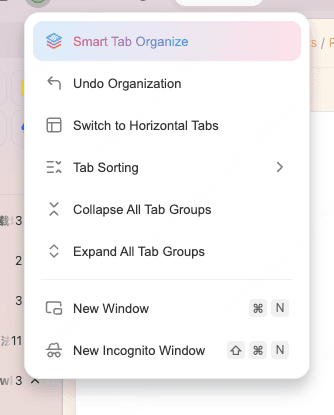
Tabbit es un navegador ligero diseñado desde su origen para el trabajo enfocado y la investigación sin distracciones:
Espacios verticales nativos sin marcos hinchados: Tabbit elimina los bordes redondeados innecesarios. Tus pestañas se organizan verticalmente a la izquierda con títulos legibles, entregando el 100% de la altura de tu pantalla a las páginas web.
IA contextual que no invade tu espacio: En lugar de saturar la interfaz con barras flotantes y promociones, Tabbit integra su asistente de IA en el Omnibox y en Agent Mode. Puedes resumir documentos extensos o extraer datos entre pestañas solo cuando lo necesitas.
Importación fluida en un solo clic: Basado en el motor Chromium más reciente, Tabbit es totalmente compatible con tus extensiones de Chrome, contraseñas y marcadores. La migración toma segundos y no interrumpe tu flujo de trabajo.
Seguridad siempre actualizada: No necesitas congelar versiones obsoletas para conservar una interfaz cómoda. Tabbit adopta de inmediato los parches de seguridad de Chromium manteniendo su diseño limpio y consistente.
Para programadores e investigadores, Tabbit es también un excelente navegador para desarrolladores.
Límites de Tabbit: ¿Cuándo no es la opción adecuada?
Tabbit está enfocado en la productividad moderna y la automatización con IA. Si necesitas una réplica exacta píxel a píxel de la interfaz de Chrome de 2016, o requieres personalizar cada botón mediante hojas de estilo complejas en userChrome.css, bifurcaciones de Firefox como Floorp pueden ajustarse mejor a ese nicho específico. Para quienes buscan una experiencia Chromium rápida, limpia y sin complicaciones, Tabbit ofrece la solución ideal.
Matriz de decisión: ¿Qué camino seguir?
Consulta esta tabla para elegir la mejor estrategia según tus necesidades:
| Tu situación | Primer paso seguro | Qué evitar a toda costa | Estrategia recomendada |
|---|---|---|---|
| Barra de herramientas saturada de iconos | Desanclar iconos innecesarios; apagar módulos de compras en Configuración | Instalar extensiones de "limpieza" que exigen acceso a todos tus datos | Mantener solo las extensiones esenciales ancladas |
| Pestañas redondeadas cortan los títulos | Ajustar el zoom predeterminado al 90% en Configuración | Usar parámetros --disable-features que se romperán en la próxima versión | Cambiar a pestañas verticales para leer títulos completos |
| Edge impone bordes redondeados molestos | Usar modo pantalla completa (F11) o ajustar zoom | Desactivar el servicio de actualizaciones o descargar ejecutables de terceros | Probar un segundo navegador sin marcos intrusivos |
| Cansado del bloatware y la IA forzada | Desactivar paneles laterales en Configuración | Modificar claves críticas en el registro de Windows | Migrar tu flujo de trabajo a Tabbit Browser |
| Deseas separar tu trabajo de la investigación | Crear perfiles de usuario independientes | Acumular extensiones conflictivas de manipulación del DOM | Utilizar Tabbit como un segundo navegador dedicado |
Cómo enviar comentarios útiles a los desarrolladores
Quejarse en redes sociales rara vez llega a los equipos de ingeniería, pero los reportes estructurados a través de los canales internos sí se monitorizan:
Chrome: Pulsa
Alt + Shift + I(o ve aMenú > Ayuda > Informar de un problema).Edge: Pulsa
Alt + Shift + I(o ve aMenú > Ayuda y comentarios > Enviar comentarios).Firefox: Ve a
Menú > Ayuda > Enviar comentarios....
Plantilla recomendada de reporte
Añade datos técnicos claros para que el reporte sea procesable:
[Resumen]: La reciente actualización de interfaz redujo el área de visualización vertical en aprox. 40px en pantalla 1080p.
[Dispositivo/Resolución]: Windows 11, 1920x1080 con escala al 100%.
[Problema específico]: El padding adicional en las pestañas y los bordes redondeados dificultan la lectura de código y hojas de cálculo sin scroll continuo.
[Sugerencia]: Incorporar un ajuste nativo en Configuración de Aspecto para habilitar "Densidad Compacta / Bordes Planos" sin depender de flags experimentales.
Conclusión
Los navegadores continuarán actualizando sus líneas de diseño y estrategias comerciales. Intentar aferrarse al pasado mediante flags obsoletos o degradaciones arriesgadas es una batalla perdida que compromete la seguridad de tu equipo.
La estrategia sensata es aprovechar los ajustes nativos disponibles y, cuando la dirección visual de tu navegador habitual ya no encaje con tus hábitos de trabajo, dar el paso hacia un navegador de productividad limpio diseñado para respetar tu atención.
Para descubrir cómo mantener tu sistema rápido y optimizado, no te pierdas nuestro análisis sobre por qué los navegadores se vuelven lentos y sobrecargados.

Preguntas frecuentes
¿Puedo desactivar permanentemente las pestañas redondeadas y el nuevo diseño de Chrome?
No. Google eliminó por completo el código de renderizado heredado y los flags experimentales del diseño anterior a 2023. Aunque los modificadores de acceso directo funcionaron temporalmente, la reversión permanente en versiones recientes ya no es posible.
¿Por qué desapareció mi flag en chrome://flags o edge://flags tras la actualización?
Los flags de Chromium existen únicamente para pruebas de desarrollo y despliegues graduales. Una vez que una función se convierte en estándar, el equipo de desarrollo elimina el flag del código para evitar sobrecarga de mantenimiento.
¿Es seguro descargar una versión antigua de Chrome o Edge para mantener la interfaz clásica?
No. Ejecutar compilaciones obsoletas expone tu equipo a vulnerabilidades de día cero y ejecución remota de código sin parches. Además, las bases de datos locales SQLite (historial y cookies) pueden corromperse al abrirse con versiones antiguas.
¿Qué ocurre si agrego --disable-features en el acceso directo de mi navegador?
Los argumentos de inicio solo afectan a las instancias abiertas desde ese acceso directo específico. Los enlaces abiertos desde otras aplicaciones ignoran estos parámetros y, con el tiempo, las nuevas versiones del motor ignoran por completo los flags obsoletos.
¿Cómo puedo recuperar espacio vertical sin modificar archivos del sistema?
Puedes desanclar iconos innecesarios de la barra de herramientas, ocultar barras laterales promocionales en la configuración, ajustar el zoom al 90% o cambiar a pestañas verticales. Son ajustes nativos, seguros y efectivos.
¿Cómo evita Tabbit Browser el desorden visual manteniéndose al día en seguridad?
Tabbit ofrece una interfaz nativa de IA con pestañas verticales y marcos limpios sin padding innecesario. Al integrar resúmenes y agentes de forma nativa en lugar de barras flotantes molestas, disfrutas de máxima área de trabajo y parches de seguridad al día.