
Você abre o computador pela manhã após uma atualização automática e sua memória muscular é imediatamente interrompida: as guias parecem cápsulas infladas, as páginas da web ganharam uma borda grossa e arredondada, o ícone de extensões foi escondido em um submenu e uma barra lateral de IA não solicitada ocupa a sua margem direita.
Para milhões de usuários no desktop, essas reformulações forçadas raramente parecem melhorias. Quando o Microsoft Edge impôs bordas de janela arredondadas e removeu a opção de desativá-las nas Configurações, a comunidade do Reddit reagiu com indignação. Como compartilhou u/youlikebaileys no r/MicrosoftEdge:
Quando uma atualização prejudica seu fluxo de trabalho, o impulso imediato é procurar um flag oculto, um comando de terminal ou o instalador de uma versão antiga. No entanto, lutar contra o design oficial com soluções provisórias costuma trazer mais dores de cabeça do que benefícios. Neste guia, vamos explicar por que flags e parâmetros de atalho sempre param de funcionar, os perigos reais de congelar atualizações, como configurar seu navegador de forma segura e por que migrar para uma alternativa limpa como o Tabbit Browser é a melhor saída a longo prazo.
Principais conclusões (Key takeaways)
Flags são temporários por definição: As opções em
chrome://flagsouedge://flagssão apenas interruptores de teste para desenvolvedores. A equipe do Chromium as remove assim que o novo design se consolida.Parâmetros de atalho são frágeis: Inserir
--disable-featuresno atalho da área de trabalho só funciona ao clicar naquele ícone específico. Links abertos pelo Discord, Slack ou e-mail abrirão o layout padrão.Fazer downgrade é um risco crítico de segurança: Congelar atualizações deixa seu sistema vulnerável a falhas de dia zero conhecidas e pode corromper o banco de dados SQLite do seu perfil.
As configurações nativas oferecem o melhor equilíbrio: Desafixar itens da barra de ferramentas, desativar painéis laterais promocionais, ajustar o zoom e usar guias verticais permite recuperar espaço sem desestabilizar o navegador.
Se a interface do seu navegador não para de poluir sua tela, troque de ambiente: Se o seu navegador insiste em empurrar recursos invasivos, migrar para um navegador de produtividade moderno com assistente de IA nativo oferece uma rotina focada e livre de distrações.
Mudanças de layout e soluções em resumo
Antes de tentar métodos arriscados em fóruns, avalie a viabilidade real e os riscos de cada abordagem:
| Tipo de alteração visual | Solução temporária comum | Configuração nativa segura | Viabilidade a longo prazo | Nível de risco |
|---|---|---|---|---|
| Bordas arredondadas e margens espessas | --enable-features=msForceNoRoundedCornerAndMargin | Nenhuma no Edge atual (botão removido) | Falha no próximo grande update | Baixo (retorna ao visual padrão) |
| Guias infladas e novo estilo WebUI | Desativar #chrome-refresh-2023 nos flags | Redefinir tema para o Clássico / Padrão | Nula (Flag excluído no Chromium v125+) | Baixo (parâmetro ignorado) |
| Painéis laterais e atalhos de IA forçados | Alteração no Registro ou Políticas de Grupo | Configurações > Barra lateral > Desativar | Alta (via configurações oficiais) | Médio (cuidado ao mexer no registro) |
| Ícones de extensões agrupados em submenu | Scripts de modificação de interface | Fixar manualmente as extensões essenciais | Alta (recurso nativo suportado) | Baixo |
| Barra de título mais alta e espaço reduzido | Modificar arquivos .pak internos | Ajustar o zoom para 90% ou escala do sistema | Nula (gera erros de integridade e fecha) | Crítico (arquivos danificados) |
| Voltar para versão antiga e travar updates | Desativar serviços de atualização automática | Nenhuma (rollback oficial apenas via MSI corporativo) | Nula (interrompe patches de segurança) | Crítico (alvo de exploits 0-day) |
Por que flags e parâmetros de atalho sempre param de funcionar
Sempre que ocorre uma grande atualização visual, surgem tutoriais recomendando abrir chrome://flags, pesquisar por termos como refresh ou rounded e marcar como Disabled.
Essa solução funciona por duas a quatro semanas. Em seguida, chega uma atualização menor, a opção desaparece do menu e a nova interface se torna permanente.
Conforme a documentação oficial de expiração de flags do Chromium, os Feature Flags cumprem um ciclo de vida rigoroso:
Fase de desenvolvimento: Criação do flag para testar novos recursos sem quebrar a versão estável.
Fase de liberação gradual: Disponibilização no Canary, Beta e para uma fração de usuários Stable para coleta de telemetria.
Marco de expiração: Quando a nova interface se torna o padrão estável, o flag expira oficialmente.
Exclusão física do código: Os mantenedores do Chromium removem definitivamente os blocos condicionais, estilos antigos e checagens em C++.
[Novo Feature Flag adicionado ao código]
                    │
                    ▼
[Disponível em chrome://flags para testes]
                    │
                    ▼
[Definido como padrão estável para todos]
                    │
                    ▼
[Flag expira e é removido da lista]
                    │
                    ▼
[Código de renderização antigo excluído do motor]
O mesmo acontece ao adicionar --disable-features=msEdgeRoundedCorners ao atalho do Windows.
Ao clicar em um link em um e-mail, documento ou aplicativo de mensagens, o sistema executa o navegador sem esses parâmetros. Quando o código antigo é limpo do motor, o comando passa a ser simplesmente ignorado.
Os perigos ocultos de rebaixar a versão ou travar atualizações
Quando os flags deixam de existir, alguns usuários recorrem a uma atitude mais perigosa: desinstalar o navegador, baixar um instalador antigo e desativar os serviços de atualização automática.
Embora isso restaure temporariamente o visual conhecido, traz duas consequências graves:
1. Exposição direta a vulnerabilidades de dia zero
O navegador é a principal porta de entrada da sua máquina para a internet. De acordo com o Banco Nacional de Dados de Vulnerabilidades (NVD), o Chromium e o WebKit corrigem dezenas de falhas críticas todos os meses, incluindo falhas de confusão de tipos no V8 e estouros de memória no WebRTC que permitem Execução Remota de Código (RCE).
Ao travar as atualizações:
Criminosos exploram com precisão as brechas detalhadas nas notas públicas das versões recentes.
A simples visita a um site infectado ou o carregamento de um anúncio malicioso pode comprometer sua máquina sem que você baixe nenhum arquivo.
Para qualquer rotina que envolva senhas ou operações bancárias, usar um navegador mais seguro com atualizações constantes é inegociável.
2. Corrupção do banco de dados do seu perfil (Profile)
Os navegadores atuais utilizam bancos de dados SQLite locais para armazenar favoritos, histórico, senhas e cookies.
A cada atualização, o navegador migra a estrutura desses bancos. Se você executar uma versão antiga sobre dados migrados, o motor antigo não conseguirá ler o novo formato, causando:
Erros do tipo
"Your profile cannot be used because it is from a newer version";Desconexões frequentes das suas contas salvas;
Perda irreversível de guias e histórico salvos. Antes de qualquer teste drástico, lembre-se sempre de fazer backup dos dados do navegador.
O que você pode personalizar com segurança nas configurações nativas
Para reduzir a poluição visual sem comprometer a estabilidade do sistema, aplique estes passos oficiais:
Passo 1: Limpar a barra de ferramentas e ocultar painéis secundários
Chrome: Clique com o botão direito em ícones desnecessários e selecione Desafixar. Em
Configurações > Aparência, oculte o botão de página inicial e atalhos do painel lateral.Edge: Acesse
Configurações > Barra lateral(ouedge://settings/appearance) e desative Sempre mostrar a barra lateral. Desligue alertas de compras e o botão flutuante do Copilot.Firefox: Clique com o botão direito na barra superior, escolha Personalizar barra de ferramentas... e arraste os itens indesejados para fora.
Passo 2: Ajustar o zoom da página e a densidade de tela
As novas interfaces costumam aumentar o espaçamento da barra de abas e do endereço. Você pode compensar essa perda:
Em
Configurações > Aparência > Zoom da página, defina o zoom padrão como 90%.Isso reduz suavemente os elementos das páginas, permitindo exibir mais conteúdo na tela e neutralizando a espessura da barra superior.
Passo 3: Mudar para guias verticais
Se o que mais incomoda é o formato arredondado que corta o título das páginas, usar guias verticais é a solução definitiva.
Guias horizontais tradicionais (títulos cortados e botões espremidos):
┌────────────────────────────────────────────────────────┐
│ [Wiki...] [Docs...] [Git...] [Painel...] [Dados...] (+)|
├────────────────────────────────────────────────────────┤
│ URL: https://example.com                               │
└────────────────────────────────────────────────────────┘

Guias verticais (títulos completos e altura de tela preservada):
┌──────────────┬─────────────────────────────────────────┐
│ Wikipédia:.. │ URL: https://example.com                │
│ Google Docs  ├─────────────────────────────────────────┤
│ GitHub PR #4 │                                         │
│ Especificação│                                         │
│ Painel dados │                                         │
└──────────────┴─────────────────────────────────────────┘
O Edge possui um botão nativo no canto superior esquerdo para ativar guias verticais, e o Chrome também adicionou suporte nativo recentemente. Mover a barra para a lateral aproveita monitores widescreen e devolve 100% da altura da tela ao conteúdo. Para entender a fundo essa mudança, veja nosso artigo sobre por que as guias verticais são melhores.

Passo 4: Usar temas oficiais clássicos ou de alto contraste
Se a nova paleta de cores ou o tom automático dificultam saber qual guia está ativa:
Instale os temas oficiais Classic ou High Contrast na Chrome Web Store ou na loja de complementos do Edge.
Eles utilizam a API oficial de temas, aumentando o contraste sem qualquer risco de travamento.
Uma alternativa definitiva: Tabbit Browser para um espaço limpo e estável
Gastar tempo tentando desviar de recursos comerciais e redesenhos forçados mina sua produtividade diária.
Em vez de correr atrás de gambiarras a cada atualização, considere uma ferramenta criada desde o início para oferecer foco: o Tabbit Browser.
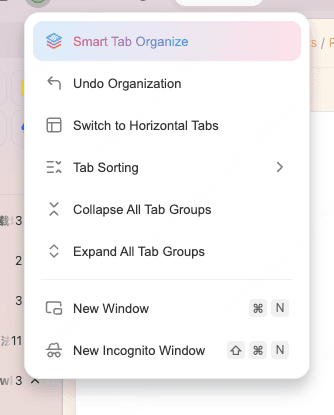
O Tabbit é um navegador leve desenvolvido especialmente para quem precisa pesquisar e produzir com profundidade:
Espaços verticais nativos sem molduras pesadas: O Tabbit elimina bordas arredondadas que roubam espaço. Suas guias ficam organizadas à esquerda com títulos totalmente legíveis, devolvendo 100% da altura do monitor para o conteúdo.
IA contextual que não invade sua rotina: Em vez de espalhar botões promocionais pelo navegador, o Tabbit integra seu assistente de IA na Omnibox e no Agent Mode. Você resume documentos ou extrai dados entre guias apenas quando solicita.
Importação imediata com um clique: Baseado na versão mais recente do Chromium, o Tabbit é totalmente compatível com suas extensões da Chrome Web Store, favoritos e senhas. A transição leva segundos e mantém sua rotina intacta.
Segurança sempre em dia: Não é preciso correr riscos congelando versões antigas para manter uma interface agradável. A equipe do Tabbit aplica os patches de segurança do Chromium com rapidez, mantendo o design limpo e previsível.
Para desenvolvedores e pesquisadores, o Tabbit atua como um excelente navegador para desenvolvedores.
Limites do Tabbit: quando ele não é a melhor escolha?
O Tabbit foi projetado para a produtividade moderna no desktop e fluxos de trabalho com IA. Se a sua intenção é replicar ao pixel a interface de um navegador de 2015, ou se você depende de centenas de linhas de CSS personalizado em userChrome.css no Firefox, opções como o Floorp podem ser mais adequadas a esse nicho. Para quem busca uma experiência Chromium rápida, elegante e pronta para o trabalho, o Tabbit é a melhor escolha.
Tabela de decisão: qual caminho seguir?
Confira a tabela para identificar a melhor estratégia para sua situação:
| Sua situação atual | Primeira ação segura | O que evitar totalmente | Estratégia recomendada |
|---|---|---|---|
| Barra de ferramentas cheia de ícones | Desafixar ícones extras; desativar compras nas Configurações | Instalar extensões de "limpeza de UI" que pedem acesso total | Manter apenas ícones fundamentais fixados |
| Guias arredondadas cortam títulos | Ajustar o zoom padrão para 90% nas Configurações | Depender de parâmetros --disable-features instáveis | Mudar para guias verticais e ler títulos inteiros |
| Bordas arredondadas do Edge incomodam | Usar modo tela cheia (F11) ou calibrar o zoom | Desativar o serviço de atualizações ou baixar instaladores antigos | Testar um segundo navegador sem margens forçadas |
| Cansado de anúncios e poluição visual | Desativar funções da barra lateral nas configurações | Modificar chaves críticas no Registro do Windows | Migrar para o Tabbit Browser e eliminar o estresse |
| Precisa separar trabalho e pesquisa pessoal | Criar perfis de usuário separados | Acumular extensões conflitantes de modificação de DOM | Usar o Tabbit como um segundo navegador dedicado |
Como enviar comentários relevantes para os desenvolvedores
Reclamar em redes sociais raramente sensibiliza os times de engenharia, mas relatórios bem estruturados enviados pelos canais oficiais entram nas métricas dos gestores de produto:
Chrome: Atalho
Alt + Shift + I(ouMenu > Ajuda > Informar um problema...)Edge: Atalho
Alt + Shift + I(ouMenu > Ajuda e comentários > Enviar comentários)Firefox:
Menu > Ajuda > Enviar comentários...
Modelo para envio de feedback
Inclua dados técnicos claros para que seu relato seja priorizado:
[Resumo do problema]: A atualização recente de interface reduziu a área de visualização vertical útil em aprox. 40px em monitor 1080p.
[Dispositivo/Resolução]: Windows 11, 1920x1080 com escala em 100%.
[Impacto específico]: O espaçamento maior na barra de guias e as bordas arredondadas exigem rolagem contínua ao ler código e tabelas.
[Sugestão]: Disponibilizar uma opção nativa em Configurações de Aparência para "Densidade Compacta / Bordas Retas" sem depender de flags experimentais.
Conclusão
Os navegadores continuarão atualizando suas linguagens visuais e prioridades comerciais. Tentar congelar o passado por meio de flags obsoletos, parâmetros frágeis ou downgrades inseguros é uma batalha perdida que coloca seus dados em risco.
O caminho sensato é aplicar ajustes nativos para ganhar espaço e, quando a postura de um navegador não atender mais às suas necessidades de trabalho, dar o passo em direção a um navegador de produtividade limpo que respeita o seu tempo e atenção.
Para aprender mais sobre como manter seu computador ágil e eficiente, veja nossa análise sobre por que os navegadores ficam lentos e sobrecarregados.

Perguntas frequentes
Posso desativar permanentemente as guias arredondadas e o novo visual do Chrome?
Não. O Google removeu completamente o código de renderização herdado e os flags experimentais do design anterior a 2023. Embora parâmetros de atalho tenham funcionado temporariamente, o retorno definitivo em versões estáveis recentes não é mais suportado.
Por que a opção em chrome://flags ou edge://flags desapareceu após a atualização?
Os flags do Chromium existem apenas para testes de desenvolvimento e lançamentos graduais. Assim que um recurso se torna padrão, a equipe de desenvolvimento remove o flag do código para evitar sobrecarga no sistema.
É seguro baixar uma versão antiga do Chrome ou Edge para manter a interface clássica?
Não. Usar navegadores desatualizados expõe o computador a vulnerabilidades de dia zero ativas e ataques de execução remota de código. Além disso, os bancos de dados SQLite do seu perfil podem ser corrompidos ao serem abertos por versões antigas.
O que acontece se eu usar o comando --disable-features no atalho do navegador?
O parâmetro de inicialização afeta apenas as instâncias abertas diretamente por esse atalho específico. Links abertos pelo Slack ou e-mail ignoram essas opções, e as versões posteriores do motor acabam eliminando o parâmetro por completo.
Como posso recuperar o espaço vertical perdido sem alterar arquivos do sistema?
Você pode desafixar ícones desnecessários da barra de ferramentas, ocultar barras laterais promocionais nas configurações, ajustar o zoom padrão para 90% ou ativar as guias verticais. São ajustes oficiais, seguros e práticos.
Como o Tabbit Browser evita o excesso visual mantendo a segurança em dia?
O Tabbit adota um espaço de trabalho vertical nativo sem bordas grossas ou margens infladas. Recursos de IA e resumos são integrados nativamente em vez de widgets poluídos, garantindo um ambiente limpo e patches de segurança do Chromium sempre em dia.