
Un commentaire sur r/browsers résume l'irritation en une phrase : la page d'accueil d'Edge est "gonflée" parce que Bing et les services Microsoft s'imposent sous vos yeux. Les utilisateurs de Chrome disent la même chose des puces shopping et du contrôle IA qui occupe désormais la barre d'adresse. Personne n'a ouvert un navigateur pour se faire vendre un autre produit sur l'onglet vierge.
"Browser bloat" (le gonflement du navigateur) est le terme fourre-tout pour cette irritation, plus les ventilateurs qui tournent, plus une fenêtre qui ne tient pas en place. Les causes ne tiennent pas en un seul bug. Plus loin, ce guide présente Tabbit Browser comme option bureau si vous voulez une fenêtre de travail plutôt qu'une page de démarrage qui continue de pousser des extras. Ce n'est pas un navigateur jouet de 10 Mo. Une application web lourde restera lourde.
À retenir
Le gonflement du navigateur, c'est l'accumulation de fonctions superflues, d'interface supplémentaire, d'extensions, de publicités et de pages lourdes. Traitez-les comme des causes distinctes.
Une sensation de lenteur peut venir d'un seul onglet ou d'une extension. Diagnostiquez avant d'effacer le profil ou de changer d'application.
L'encombrement, ce sont souvent des menus dupliqués, des modules promotionnels et des assistants que vous n'avez pas invoqués. On peut les désactiver ou les éviter sans changer de moteur.
Le gonflement de page (le site) et le gonflement du navigateur (l'application autour du site) demandent des correctifs différents. Bloquer les pubs aide le premier ; nettoyer le chrome aide le second.
Tabbit est utile quand vous avez encore besoin d'un navigateur bureau moderne, mais que celui par défaut continue de mettre shopping, actualités ou IA entre vous et la page.
Le gonflement du navigateur en bref
| Ce que vous ressentez | Source probable | Vérifier d'abord | Un nouveau navigateur suffit-il seul ? |
|---|---|---|---|
| La page de démarrage regorge d'actualités, de récompenses ou de tuiles produit | Chrome promotionnel du navigateur | Réglages nouvel onglet, icônes épinglées du panneau latéral | Oui, si vous choisissez une page de démarrage plus calme et ne réactivez pas les mêmes modules |
| La barre d'outils paraît chargée même sur un onglet vierge | Fonctions superflues et points d'entrée dupliqués | Clic droit sur la barre d'outils et le panneau latéral ; désactivez les extras Google ou Microsoft inutilisés | Souvent, sauf si vous réinstallez le même jeu d'icônes |
| La machine chauffe avec une poignée d'onglets | Isolation des processus, site lourd ou extension | Gestionnaire de tâches du navigateur, puis tests à une variable | Non. Le même site peut rester coûteux sur un autre navigateur Chromium |
| Les pages saccadent à cause de bannières, traceurs ou lecture automatique | Gonflement de page sur le site | Blocage pubs et traceurs, ou nettoyage temporaire de la page | Seulement si le nouveau navigateur bloque ce poids par défaut |
| Un panneau IA ou Copilot apparaît pendant que vous tapez dans la barre d'adresse | Regroupement produit | Masquez ou désactivez par politique ce contrôle ; décidez si vous l'utilisez vraiment | Oui pour ce contrôle. Vous pouvez quand même vouloir une IA que vous lancez volontairement |
| Vous ne trouvez pas l'onglet dont vous avez besoin | Prolifération d'onglets, pas "le moteur a grossi" | Groupes, onglets verticaux ou système de recherche | Seulement si la nouvelle disposition rend les titres lisibles et que vous fermez quand même le superflu |
La page Wikipédia sur le software bloat sépare clairement les deux. Le gonflement mesurable, c'est RAM, disque et CPU supplémentaires. Le gonflement perçu, c'est une interface bourrée de fonctions que vous ne voulez pas. Un panneau latéral shopping peut vous agacer plus qu'un processus discret qui consomme 80 Mo.
L'ancien avertissement de Joel Spolsky reste pertinent. Des personnes différentes utilisent des tranches différentes du même produit. Si vous coupez "tout ce sur quoi je ne clique jamais", vous risquez de supprimer l'outil dont quelqu'un d'autre a besoin. Désactivez la surface que vous n'utilisez pas. Ne prétendez pas qu'un navigateur de 2008 ouvrirait encore les sites d'aujourd'hui.
Le gonflement du navigateur n'est pas la même chose qu'une page web lourde
La note de SpeedCurve sur le page bloat concerne le document : images, scripts tiers, publicités et travail du moteur de rendu après avoir appuyé sur Entrée. C'est pourquoi une page d'accueil d'actualités peut sembler lourde dans tous les navigateurs.
Le gonflement du navigateur, c'est l'application enveloppant ce document. Il inclut :
des menus et panneaux latéraux qui se doublent ;
des modules de page de démarrage qui rivalisent avec la page que vous vouliez ouvrir ;
des extensions qui restent actives après la fermeture de l'onglet qui en avait besoin ;
des assistants, récompenses et outils shopping greffés sur le chrome.
Si vous ne combattez que le poids de la page, le bouton Copilot reste là. Si vous changez de navigateur en laissant les pubs en place, un article de 12 Mo saccade toujours. Corrigez la couche qui gêne vraiment.
Pourquoi le même navigateur commence à paraître lent
Un commentateur Reddit parti de Chrome le décrivait encore comme "un consommateur excessif de mémoire et de CPU." Ce témoignage est une impression, pas un benchmark, et il correspond à la conception de Chrome. Onglets, extensions, travail GPU et services réseau tournent dans des processus séparés pour qu'un plantage soit moins susceptible de faire tomber toute la fenêtre. L'isolation coûte de la mémoire. Google documente l'autre moitié de l'histoire dans l'aide performance de Chrome : Memory Saver peut désactiver les onglets inactifs, puis les recharger au retour, et refusera de mettre en veille un appel, un téléchargement, un formulaire incomplet ou un onglet épinglé.
Évitez la réinstallation. Si la RAM est le vrai problème, suivez le guide mémoire Chrome et la checklist Memory Saver. Ces guides isolent un processus. Cet article vise les cas restants : la fenêtre paraît chargée, elle vous tapote l'épaule en permanence, ou elle garde du travail déjà terminé.
Beaucoup de signalements de "gonflement" sont plus précis qu'ils en ont l'air. Une application web en direct (document, tableau de bord, réunion) peut monopoliser la mémoire, et un autre navigateur Chromium reproduira la même facture. Les extensions qui s'injectent dans chaque page sont une fuite différente ; retirer deux extensions inutilisées bat souvent un nouveau thème. Des dizaines d'onglets laissés ouverts maintiennent les moteurs de rendu actifs : c'est un problème de système d'onglets, pas une maladie mystérieuse du moteur.
Un navigateur léger peut encore aider une fois que vous savez lequel de ces cas vous avez. Si le site est la partie lourde, un navigateur plus rapide n'inventera pas un bundle JavaScript plus petit.
Pourquoi la fenêtre paraît encombrée et difficile à ignorer
Android Police a argumenté en 2024 que le problème de Chrome n'était pas "trop peu de fonctions" mais trop de façons de faire la même chose. Les favoris apparaissent dans le panneau latéral et sous l'Omnibox. Les groupes d'onglets ajoutent des clics par-dessus des fenêtres que vous pouviez déjà ouvrir. Google Lens et le widget média occupent de l'espace pour des tâches que beaucoup finissent déjà sur la page. Discover, au moins sur mobile, est conçu pour vous garder dans Chrome plutôt que de vous laisser partir.
La défense de Chrome par How-To Geek en 2025 est utile parce qu'elle reconnaît le désordre. L'auteur est resté pour la synchronisation et la compatibilité des sites, puis a listé le prix : RAM, limites Manifest V3 sur les bloqueurs, et une interface "de plus en plus encombrée" avec insights shopping, recherche visuelle et IA. La réparation recommandée est locale. Désépinglez les icônes du panneau latéral. Désactivez listes shopping et suivi des prix. Coupez Ad topics, publicités suggérées par les sites et mesure publicitaire. Activez Memory Saver.
C'est une première passe raisonnable si Chrome convient encore au reste de votre vie. Un tutoriel YouTube de Carol Brightbill Technology existe pour la même démangeaison : Stay Organized and Decluttered with Google Chrome. La liste des chapitres couvre moteur de recherche, raccourcis, cartes et icônes supplémentaires. Les gens n'inventent pas le bruit sur la page nouvel onglet.
Edge est plus bruyant. Microsoft rewards, Bing et Copilot sont plus proches de la page de démarrage par défaut. Chrome gagne souvent cette comparaison, d'où le fait que tant de gens ne partent jamais. Battre Edge n'est pas la même chose qu'avoir l'air propre.
L'IA a rendu la couche suivante évidente. En janvier 2026, Android Police a présenté Just the Browser, un script de politique qui désactive AI Mode dans la barre d'adresse, Help Me Write, Tab Compare, liens sponsorisés et autres extras signalés pour l'entreprise. Le même article est honnête sur les limites. Il ne peut pas retirer Gemini de Google Search, Drive ou Gmail, car ceux-ci vivent dans les sites web. Il ne fonctionne pas non plus sur mobile. Si votre plainte est "le navigateur continue de me vendre un assistant", un marteau de politique fonctionne. Si votre plainte est "je veux un assistant qui lit et clique, puis s'efface", dépouiller Chrome est le mauvais outil.
Nettoyez le navigateur que vous avez déjà
Faites ceci dans le profil actuel avant de migrer quoi que ce soit d'important.
Les formulaires non envoyés, transferts et appels ne sont pas du désordre. Terminez-les ou exportez-les d'abord. Memory Saver et les outils de mise en veille d'onglets ne conserveront pas cet état pour vous.
Ensuite, retirez ce que vous voyez. Clic droit sur la barre d'outils et désépinglez panneau latéral, Lens, média et entrées shopping que vous n'ouvrez jamais. Sur Edge, masquez le fil et Copilot si vous ne les utilisez pas. Dans Chrome, désactivez les fonctions shopping et les bascules Ad privacy listées par How-To Geek. Dans Edge, coupez les tuiles promotionnelles de la page de démarrage.
Comptez les extensions ensuite. Gardez celles que vous pouvez nommer en une phrase. Désactivez le reste pour une journée et retirez-les si rien ne casse.
Les onglets restants ont besoin d'une destination. Travail actif, lecture différée et références ne devraient pas partager la même bande de favicons. Les onglets verticaux aident à lire les titres ; ils n'inventent pas un système de classement. Consultez si les onglets verticaux aident si la bande est le seul problème.
Ce n'est qu'ensuite que vous touchez Memory Saver. Utilisez-le pour récupérer des pages inactives, pas pour cacher une pile dont vous avez encore besoin.
Si cette liste restaure une fenêtre utilisable, restez. Changer a un coût. Le jour où cet article a été recherché, un utilisateur X écrivait qu'il avait "essayé de passer de Chrome à Helium pour réduire le gonflement du navigateur", puis avait heurté un second mur : les intégrations ChatGPT, Codex et Claude étaient encore réservées à Chrome. Quitter un navigateur par défaut gonflé est facile à vouloir et pénible à finir.
Une option pratique quand le chrome du navigateur est l'encombrement : Tabbit
Restez sur Chrome ou Edge quand la douleur restante est un site, une extension ou un réglage que vous n'avez pas encore basculé. Changez le navigateur de travail quand le chrome lui-même n'arrête pas d'interrompre : une page de démarrage pleine de produits, un assistant que vous n'avez pas demandé, des onglets illisibles, et aucun endroit calme pour une longue tâche.
Tabbit Browser est conçu comme surface de travail bureau. Le nouvel onglet est une boîte de commande et une liste verticale, pas un magazine. L'IA se trouve derrière Chat, Agent et l'Omnibox. Vous la lancez. Elle n'a pas besoin d'occuper la barre d'adresse comme bouton AI Mode permanent.

Une première semaine pratique ressemble à ceci.
Importez un profil de test, pas votre seul profil. Tabbit peut récupérer historique, favoris, extensions et réglages depuis Chrome, Edge ou Safari. Utilisez une copie que vous pouvez abandonner. Confirmez les sites qui comptent avant de changer le navigateur par défaut.
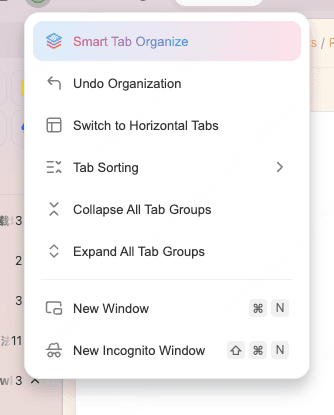
Les onglets verticaux affichent les titres, ce dont une bande encombrée a besoin en premier. Si la session mélange des projets, ouvrez le menu de gestion des onglets et lancez Smart Tab Organize. Passez en revue les groupes. Renommez ceux qui correspondent à de vrais résultats. Fermez les doublons. Déplacez un projet récurrent dans un espace de travail. Vous décidez encore de ce qui reste ; le navigateur ne fait que proposer des piles. La page organisateur d'onglets IA détaille l'étape de classification.
Script Mode sert à un changement ponctuel que vous pouvez décrire, comme masquer une promo fixe, retirer un widget de commentaires ou extraire des liens, sans ajouter une extension. Inspectez le résultat. C'est un outil de page temporaire, pas un remplacement pour un bloqueur maintenu, et il ne doit pas tourner à l'aveugle sur un paiement ou un site bancaire.
Agent Mode de Tabbit peut lire des pages et cliquer à travers une tâche dans un autre groupe pendant que vous restez sur l'onglet actuel. Cette séparation est l'opposé d'un panneau Copilot qui penche sur la page que vous essayez de finir. Vous surveillez quand même connexions et paiements.
Une fois un groupe créé, référencez-le depuis l'Omnibox avec @ au lieu de coller dix URL dans un chatbot. Demandez une liste de sources ou une carte des conflits. Ne lui demandez pas d'inventer les pages manquantes.
Compromis, dans le même ordre que les avantages :
Tabbit a du chrome Chat et Agent. Si votre définition du gonflement est "toute interface IA", Just the Browser ou une application tierce minimale convient mieux.
C'est Chromium en dessous. Un onglet de réunion peut rester coûteux. L'organisation ne supprime pas le JavaScript.
C'est macOS et Windows. Il n'y a pas de Tabbit mobile dans cette gamme produit.
Le regroupement intelligent étiquette mal les outils inhabituels. Vous fermez, renommez et protégez quand même l'état en direct.
Pour la liste de migration spécifique à Chrome, utilisez Tabbit vs Chrome et la checklist alternative Chrome. Si le travail consiste à mener des recherches et du travail web répétitif, la page navigateur productif correspond mieux qu'une comparaison RAM seule.
Quel correctif correspond au gonflement que vous avez vraiment ?
| Situation | Commencer ici | Pourquoi | Coût à surveiller |
|---|---|---|---|
| Le nouvel onglet ressemble à une vitrine | Masquez fil, récompenses, shopping et icônes supplémentaires dans le navigateur actuel | Rapide, réversible, sans import | L'éditeur peut remettre une tuile après une mise à jour |
| La barre d'adresse a gagné un contrôle IA ou Copilot que vous ne cliquez jamais | Masquez-le, ou utilisez un outil de politique comme Just the Browser | Retire cette interruption | Gemini ou Copilot au niveau site reste ; vous vivez toujours dans cet écosystème |
| Quelques onglets font tourner les ventilateurs | Gestionnaire de tâches et guide RAM Chrome | Vous pourriez trouver une page ou extension coupable | Un nouveau navigateur avec la même page ne fera pas mieux |
| Les onglets inactifs ne dorment jamais, ou se rechargent au mauvais moment | Règles et exceptions Memory Saver | Les listes de protection officielles expliquent la plupart des "bugs" | Une mise en veille agressive perd l'état non sauvegardé de la page |
| Les titres sont illisibles, mais vous savez à quoi servent les fenêtres | Onglets verticaux et groupes nommés | Problème de disposition, pas de moteur | Vous avez quand même besoin d'une règle de fermeture |
| La pile couvre des projets et vous ne trierez pas à la main | Smart Tab Organize de Tabbit sur un import de test | Première ébauche de groupes, puis vous éditez | Mauvais classement et formulaires en direct |
| La page elle-même est bannières et lecture automatique | Bloqueur, ou Script Mode pour un nettoyage d'une session | Cible directement le gonflement de page | Casse certains sites ; ne pas utiliser sur les paiements |
| Vous voulez que le navigateur termine une tâche web en plusieurs étapes | Agent Mode de Tabbit dans un groupe séparé | Garde le travail supplémentaire hors de l'onglet que vous lisez | Permissions et confirmation sur les actions sensibles |
Verdict final
Le gonflement du navigateur est une pile de restes : fonctions ajoutées pour quelqu'un d'autre, promotions sur la page de démarrage, extensions qui ne partent jamais, publicités dans le document, et onglets qui ont survécu à la tâche. Nommez la couche. Nettoyez le chrome que vous voyez. Mesurez le processus qui est réellement gros. Donnez une destination aux pages restantes, puis fermez-les.
Restez dans Chrome ou Edge si une courte passe de réglages rend la fenêtre utilisable et ennuyeuse. C'est un bon résultat. Si le produit continue de mettre shopping, actualités ou un assistant par-dessus la page, installez Tabbit Browser sur l'ordinateur où vous travaillez déjà. Importez un profil de test, lancez Smart Tab Organize une fois sur une session désordonnée, et gardez les tâches Agent dans leur propre groupe pendant une semaine. Gardez l'ancien navigateur jusqu'à ce que les sites, extensions et connexions nécessaires aient été vérifiés. Ne définissez Tabbit par défaut que si la fenêtre plus calme tient toujours la route.

Questions fréquentes
Qu'est-ce que le gonflement du navigateur ?
Le gonflement du navigateur, c'est l'impression que l'application est devenue plus lente, plus chargée ou plus difficile à ignorer à mesure que s'accumulent fonctions, promotions, extensions et tâches en arrière-plan. C'est un mélange d'usage réel des ressources et d'encombrement de l'interface. Une fonction que vous n'avez jamais demandée peut sembler du gonflement même si elle consomme peu de RAM.
Pourquoi Chrome paraît-il plus lent qu'avant ?
Chrome isole toujours onglets et extensions dans des processus séparés, ce qui coûte de la mémoire volontairement. Les sites embarquent aussi plus de scripts qu'il y a dix ans, et l'interface supplémentaire (panneaux latéraux, outils shopping, boutons IA) rivalise pour l'attention. Mesurez un onglet ou une extension lourde avant de conclure que tout le navigateur est cassé.
Comment désencombrer Chrome sans changer de navigateur ?
Désépinglez les icônes de barre d'outils et de panneau latéral inutilisées, désactivez les réglages shopping et sujets publicitaires, activez Memory Saver à un niveau adapté au travail en direct, et retirez les extensions que vous ne pouvez pas expliquer. Un nettoyage de la page nouvel onglet (raccourcis et cartes) suffit souvent si le reste de Chrome convient encore pour votre connexion Google et vos sites.
Le gonflement du navigateur est-il la même chose qu'un site lent ?
Non. Le gonflement de page, c'est le poids supplémentaire à l'intérieur d'un site (images volumineuses, publicités, JavaScript). Le gonflement du navigateur, c'est le poids supplémentaire dans l'application autour du site (menus dupliqués, modules promotionnels, assistants toujours actifs). Vous pouvez rencontrer les deux lors d'une même visite, et ils demandent des correctifs différents.
Changer de navigateur règle-t-il toujours le gonflement ?
Seulement quand l'encombrement vit dans le chrome du navigateur ou dans des extensions que vous ne recopierez pas. La même application web lourde peut encore occuper un gros processus dans un autre navigateur Chromium. Un petit navigateur spécialisé peut sembler léger puis échouer sur la synchronisation, les extensions ou un site indispensable.
Tabbit peut-il réduire l'encombrement du navigateur ?
Tabbit peut aider quand le problème est une barre d'onglets saturée, une page de démarrage promotionnelle ou du contenu de page à masquer pour une session. Importez un profil de test, utilisez les onglets verticaux et Smart Tab Organize, et gardez le travail Agent dans son propre groupe. Cela ne rendra pas un tableau de bord lourd moins coûteux, et c'est uniquement sur bureau.