空間美學
極簡垂直標籤與多工作區
清爽直觀的垂直標籤欄與 Space 工作區劃分,完美保留了你所喜愛的 Arc 式空間管理體驗,且全中文原生呈現。
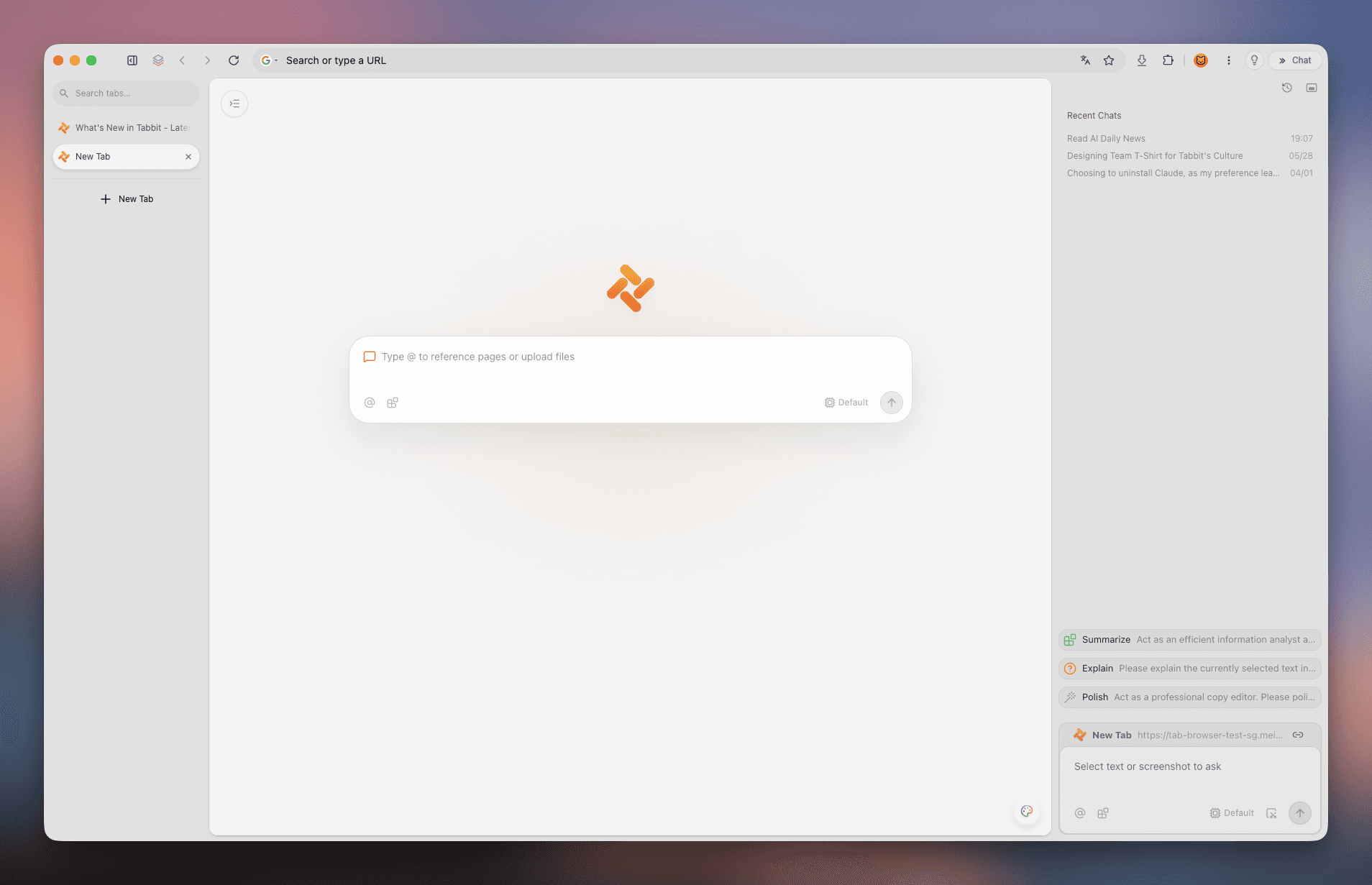
 Tabbit
Arc 桌面版選單為什麼仍是英文?快捷鍵 Cmd+, 找不到語言選項?本文為你完整梳理 arc://settings/languages 官方 6 步設定法、3 種外文網頁翻譯方案,並介紹一款從底層原生支援中文且擁有頂級 AI Agent 的現代瀏覽器。
macOS 與 Windows 均已適配 · 原生中文開箱即用
核心概念澄清
許多用戶在設定 Arc 時容易混淆「軟體介面」、「網頁首選語言」與「網頁內容翻譯」。了解它們各自的作用與邊界,是正確配置的第一步。
指側邊欄、設定彈窗、右鍵選單、命令列(Command Bar)上的英文標籤。Arc 桌面版由 The Browser Company 採用 Swift/WinUI 原生構建,目前官方並未提供中文介面語言包。
💡 結論:無法透過常規設定將 Arc 整個客戶端中文化。
指造訪多語言網站(如 Google、GitHub、維基百科)時瀏覽器發送的 Accept-Language 標頭。將中文置頂後,支援多語言的網站會自動展示繁體或簡體中文版本。
💡 透過 arc://settings/languages 完成配置。
指遇到純英文或非中文網頁時,將其文字全文機翻為中文。Arc 沿用了 Chromium 的 Google Translate 引擎,同時也支援 macOS 系統翻譯及 Chrome 商店的第三方翻譯擴充功能。
💡 可透過內建彈窗、右鍵選單或沉浸式翻譯擴充功能實現。
實操指南
Arc 基於 Chromium 底層內核。請按以下精準步驟在 Chromium 設定頁中新增中文並置頂,確保多語言站點預設以中文呈現。
Arc 的原生 Settings 視窗只包含 General、Profiles、Max、Links 與 Shortcuts,裡面完全沒有語言設定項。必須透過網址列打開 arc://settings/languages。
請在 Arc 網址列輸入以下內建網址並按 Enter:
在 Arc 中新增分頁,點擊頂部網址列,輸入 arc://settings/languages 並按下 Enter。如果你輸入 arc://settings,則需要在左側選單中點擊「Languages(語言)」。
進入語言設定頁面後,找到位於上方的「Preferred languages(首選語言)」列表。這裡記錄了瀏覽器向網站聲明的語言優先級。
點擊「Add languages(新增語言)」按鈕。在彈出的搜尋框中輸入 Chinese 或 中文,勾選「Chinese (Traditional) - 中文(繁體)」或「Chinese (Simplified) - 中文(簡體)」,然後點擊 Add 確認。
在首選語言列表中找到剛新增的中文,點擊其右側的三個垂直點(⋮)操作圖示,選擇「Move to top(移至頂部)」,確保中文排在所有語言的第一位。
在 Windows 版中,點擊中文旁的 ⋮ 選單可能會看到「Display Arc in this language」選項。勾選後會提示重新啟動。請注意:這僅更新部分 Chromium 內核組件,Arc 外殼仍為英文。
在 macOS 上按下快捷鍵 Cmd + Q 徹底退出 Arc(非單純關閉視窗);在 Windows 上從系統托盤右鍵退出。重新啟動 Arc 後,新的中文語言標頭即刻全域生效。
🎯 設定完成後,打開 wikipedia.org 或 google.com 測試,頁面將自動以中文顯示。
網頁翻譯方案
面對純外文網站,僅靠首選語言無法直接改變網頁原文字。你可以使用以下 3 種實用技巧實現外文網頁順暢閱讀。
在 arc://settings/languages 中,找到「Google Translate」開關並保持開啟。當你造訪非首選語言(如英文、日文)的網頁時,網址列右側會出現翻譯圖示,點擊即可一鍵翻譯整頁。
在 macOS 上選取網頁任意段落,單指雙擊或右鍵選擇「翻譯」,即可調出 macOS 系統級精準翻譯卡片;Windows 用戶亦可在空白處右鍵選擇「翻譯成中文」。
Arc 原生支援 Chrome 擴充功能。直接在 Arc 打開 Chrome Web Store 搜尋「沉浸式翻譯」並安裝,即可實現中英雙語對照排版、PDF 翻譯及多模型 AI 輔助解析。
常見誤區與避坑
在社群反饋中,很多用戶因為網路舊教學產生誤解。以下是真實的排查事實與解決方案。
誤區 1:「在 macOS 系統設定裡把應用語言改成中文,Arc 就會變成中文版。」
事實:Arc 應用程式套件內沒有打包 zh-Hant.lproj 等本地化資源檔。無論怎樣修改系統應用偏好語言,Arc 依然只能回退到英文渲染。
✅ 解決辦法:若必須使用完整中文介面,建議切換到原生中文現代瀏覽器 Tabbit。
誤區 2:「按快捷鍵 Cmd + , 進入 Settings 就能找到語言選項。」
事實:Arc 重新設計了原生偏好設定面板,僅提供 General、Profiles、Max 等 5 個分頁標籤,刻意移除了語言設定入口。
✅ 解決辦法:必須在網址列手動鍵入 arc://settings/languages 打開底層 Chromium 頁面。
誤區 3:「修改 ArcGIS 的語言設定就能解決 Arc 瀏覽器的問題。」
事實:ArcGIS 是 Esri 公司的專業地理資訊地圖系統,Arc Browser 是 The Browser Company 的網頁瀏覽器,二者毫無關係。
✅ 解決辦法:不要在搜尋引擎中參考 ArcGIS 的任何語言教學。
更好的升級選擇
如果你喜愛 Arc 的垂直側邊欄、工作區美學與極簡視界,卻被全英文介面、繁瑣的協議設定以及薄弱的 AI 功能所困擾,Tabbit 就是為你量身打造的現代化升級方案。
Tabbit 提供純正中文互動,安裝包、選單、引導流程與設定項開箱即為中文,無需任何 arc:// 協議變通,伺服器網路深度優化。
繼承並升華了現代瀏覽器的空間組織哲學:優雅垂直標籤分組、多場景工作區(Spaces)、左右分屏(Split View)、全能輸入框,給桌面帶來極致清爽與專注。
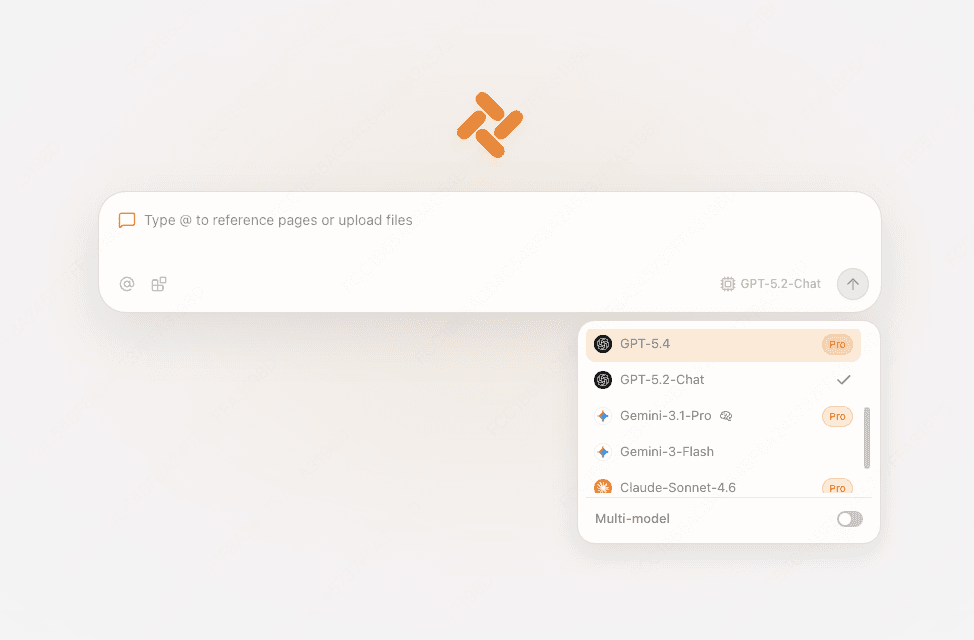
無需繁瑣配置 API Key,Tabbit 內建整合 DeepSeek、Kimi、Qwen、智譜 GLM、豆包、MiniMax、GPT-4o 與 Claude,隨時在中英文多模型間無縫切換。
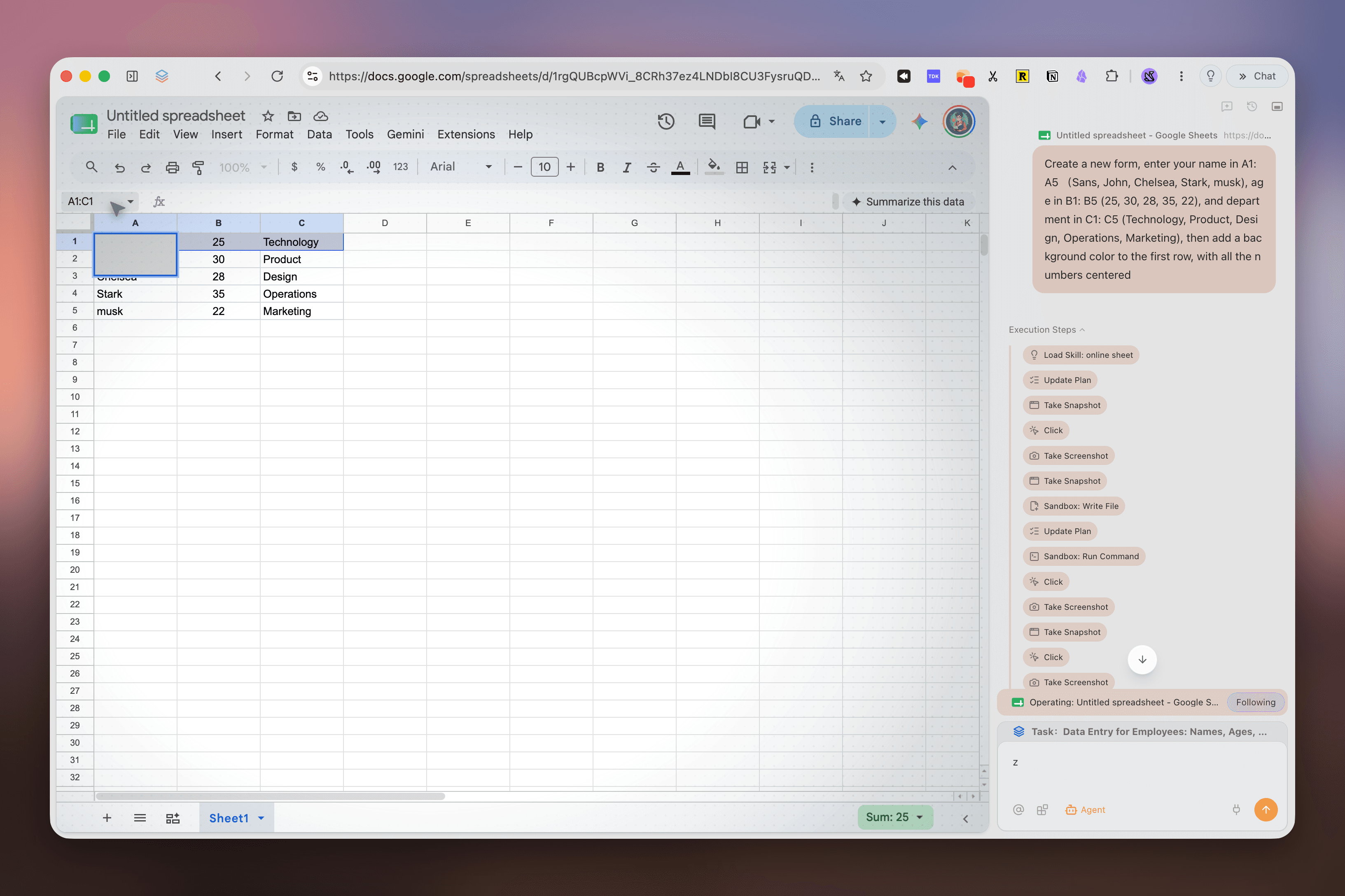
右側邊欄一鍵將數萬字外文長文、專業論文或 PDF 提煉為中文核心要點;強大的 AI Agent 還能在後台自主操作多個分頁,自動完成資料蒐集、比對與結構化輸出。
真實產品介面展示
查看 Tabbit 的真實產品截圖,感受垂直空間管理與多模型 AI 深度融合的強大體驗。
清爽直觀的垂直標籤欄與 Space 工作區劃分,完美保留了你所喜愛的 Arc 式空間管理體驗,且全中文原生呈現。
瀏覽外文長文、行業報告或技術文件時,側邊欄 AI 即時生成結構化中文大綱與要點問答,告別生硬機械翻譯。

新標籤頁內建科研級大模型,支援對話、聯網檢索與代碼編寫,免去到處尋找鏡像或配置 API 的繁瑣流程。
用中文下達複雜研究任務,Agent 即可自主在多個網頁間跳轉、提取表格、比對價格並生成最終研究報告。
深度特性橫向對比
兩者都擁有極高的設計審美與創新互動。但在中文在地化與 AI 智慧體生態上,兩款產品有著根本性的代際差距。
| 對比維度 | Arc 瀏覽器 (Arc Browser) | Tabbit 瀏覽器 (Tabbit) |
|---|---|---|
| 客戶端中文介面 UI | 僅英文介面;選單與側邊欄無中文支援 | 100% 原生中文介面 |
| 語言設定便捷度 | 快捷鍵 Cmd+, 無選項,需輸 arc:// 協議手動配置 | 開箱即用,中文系統自動匹配,無需手動改協議 |
| 垂直標籤 & 工作區 (Spaces) | 支援垂直標籤與 Spaces 空間管理 | 支援垂直標籤、智慧工作區與 @ 上下文引用 |
| AI 模型與生態整合 | 僅基礎 Arc Max 實驗性小功能,官方開發已放緩 | 內建 DeepSeek、Kimi、通義千問、Claude、GPT-4o 等 |
| 外文網頁中文理解 | 依賴 Chromium 內建機翻或第三方外掛 | 側邊欄 AI 一鍵深度中文總結、提煉與雙語精讀 |
| 多標籤自主 AI Agent | 無自主 Agent 能力 | 原生支援自主瀏覽器 Agent,多網頁自動執行任務 |
| 網路加速與穩定性 | 海外服務同步,偶有網路波動與更新受阻 | 專線優化,下載更新流暢,服務高可用 |
| 書籤與歷史平滑遷移 | 支援從 Chrome 匯入 | 一鍵 1 秒完整匯入 Arc / Chrome 書籤與配置 |
常見問題解答
立即下載 Tabbit 免費版,獲得與 Arc 同級的極簡美學、100% 原生中文體驗與多大模型 AI Agent 生產力。