Estética
Abas verticais e espaços minimalistas
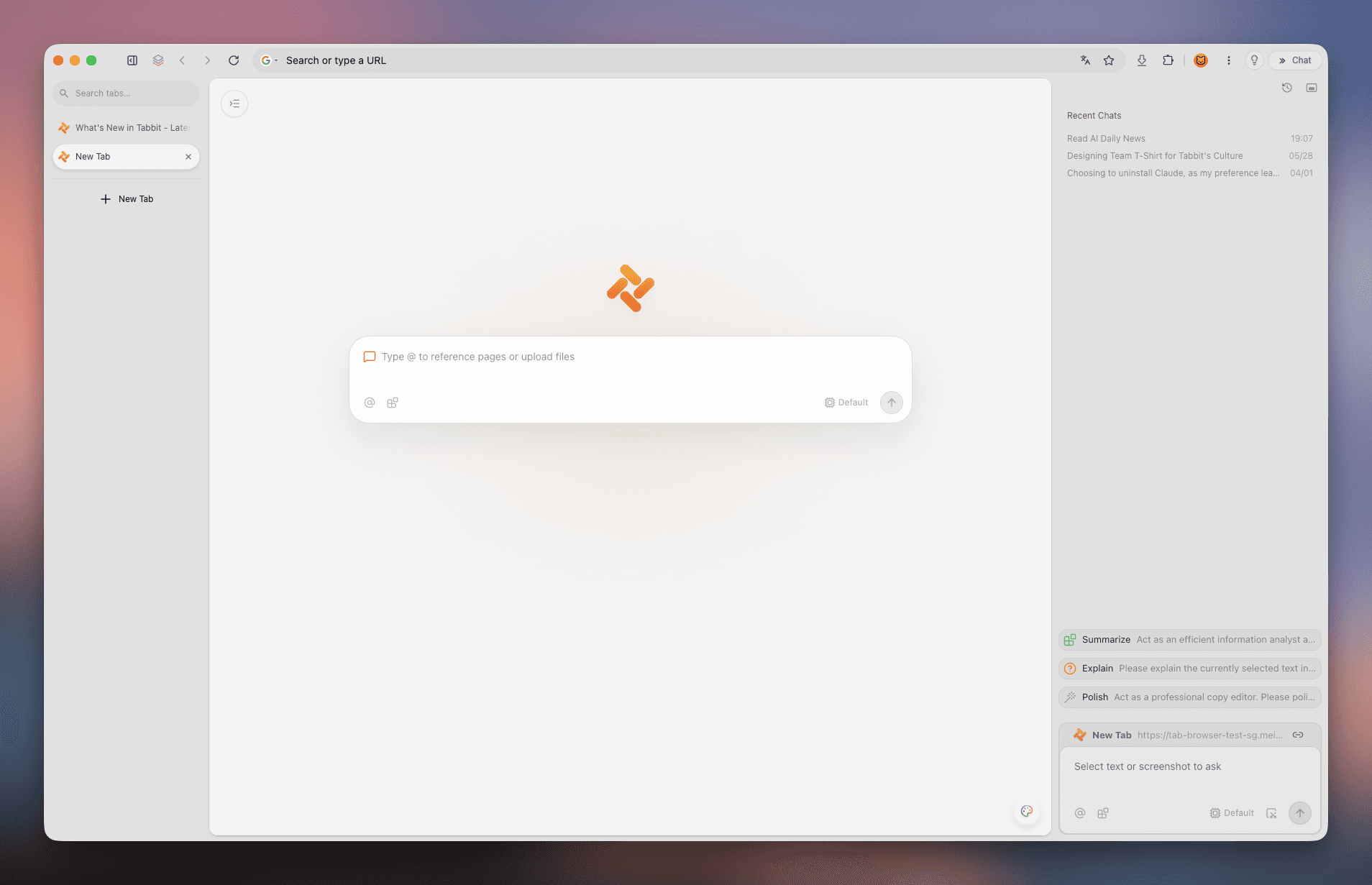
Layout vertical limpo com organização por espaços de trabalho e suporte multilíngue completo.
 Tabbit
Por que o Arc Desktop continua em inglês mesmo após Cmd+,? Este tutorial detalha o método em 6 passos no arc://settings/languages, 3 formas de traduzir páginas e apresenta a Tabbit: estética estilo Arc, chinês nativo e agentes de IA integrados.
Disponível para macOS e Windows · Chinês nativo e múltiplos modelos IA
CONCEITOS ESSENCIAIS
Compreender a diferença entre o idioma da interface, a preferência de sites e a tradução de páginas evita frustrações:
A barra lateral, a barra de comandos e os menus do Arc Desktop são codificados exclusivamente em inglês, sem pacotes oficiais de tradução.
💡 Conclusão: A interface externa do aplicativo não pode ser traduzida para o chinês.
Define o cabeçalho Accept-Language enviado para sites multilíngues (Google, GitHub, Wikipedia) para que sejam abertos em chinês.
💡 Configurado através de arc://settings/languages.
Traduz o conteúdo de páginas estrangeiras para o chinês usando o Google Translate do Chromium, a tradução do macOS ou extensões da Chrome Store.
💡 Disponível no ícone da barra de endereços ou clique com botão direito.
PASSO A PASSO
Por utilizar o motor Chromium, o Arc exige que o idioma seja definido na página de configurações internas.
A janela de configurações nativa do Arc possui apenas abas básicas e não tem opção de idioma. É obrigatório abrir arc://settings/languages na barra de endereços.
Digite este endereço interno na barra do Arc e tecle Enter:
Abra uma nova aba no Arc, digite arc://settings/languages e tecle Enter. Se digitar arc://settings, clique em "Languages" no menu à esquerda.
Localize a seção de idiomas preferidos no topo da página, que define as prioridades enviadas aos sites visitados.
Clique no botão "Add languages", busque por "Chinese", selecione "Chinese (Simplified)" ou "Chinese (Traditional)" e confirme.
Localize o chinês na lista, clique nos três pontos verticais (⋮) ao lado e escolha "Move to top" para colocá-lo no topo da prioridade.
No Windows essa opção pode ser exibida, mas altera apenas alguns diálogos do Chromium, mantendo a interface do Arc em inglês.
Pressione Cmd + Q no macOS ou feche pelo menu na bandeja do Windows. Ao reiniciar, o novo cabeçalho de idioma estará ativo.
🎯 Acesse wikipedia.org para confirmar que as páginas carregam automaticamente em chinês.
MÉTODOS DE TRADUÇÃO
Para páginas escritas em outros idiomas, use estas ferramentas práticas de tradução:
Mantenha ativado "Use Google Translate" em arc://settings/languages. Ao abrir páginas estrangeiras, o ícone de tradução surgirá na barra.
Selecione um texto no macOS e clique com o botão direito em "Traduzir", ou use o menu de contexto no Windows para traduzir a página.
O Arc suporta extensões do Chrome. Instale "Immersive Translate" para visualização bilíngue lado a lado e tradução de PDFs.
MITOS E SOLUÇÕES
Evite tutoriais desatualizados conhecendo a realidade do software:
Mito 1: "Mudar o idioma do app nos ajustes do macOS deixará o Arc em chinês."
Fato: O pacote do Arc não possui arquivos de localização (.lproj) em chinês, mantendo a interface em inglês.
✅ Solução: Se precisa de interface nativa em chinês, migre para a Tabbit.
Mito 2: "O atalho Cmd + , abre todas as configurações de idioma."
Fato: O painel de preferências do Arc removeu propositalmente o menu de idiomas.
✅ Solução: Use sempre a URL interna arc://settings/languages.
Mito 3: "Tutoriais do ArcGIS servem para o Arc Browser."
Fato: ArcGIS é um sistema de mapas da Esri sem qualquer relação com o navegador Arc.
✅ Solução: Desconsidere tutoriais do ArcGIS ao configurar navegadores.
A MELHOR ALTERNATIVA
Se você adora abas verticais e a estética espacial do Arc, mas quer uma interface em chinês com modelos de IA potentes, a Tabbit é a escolha ideal.
A Tabbit traz instalação e menus totalmente em chinês de fábrica, sem necessidade de ajustes em protocolos internos.
Mantém a organização que você adora: barra lateral vertical, múltiplos Spaces, tela dividida e barra de comando com @.
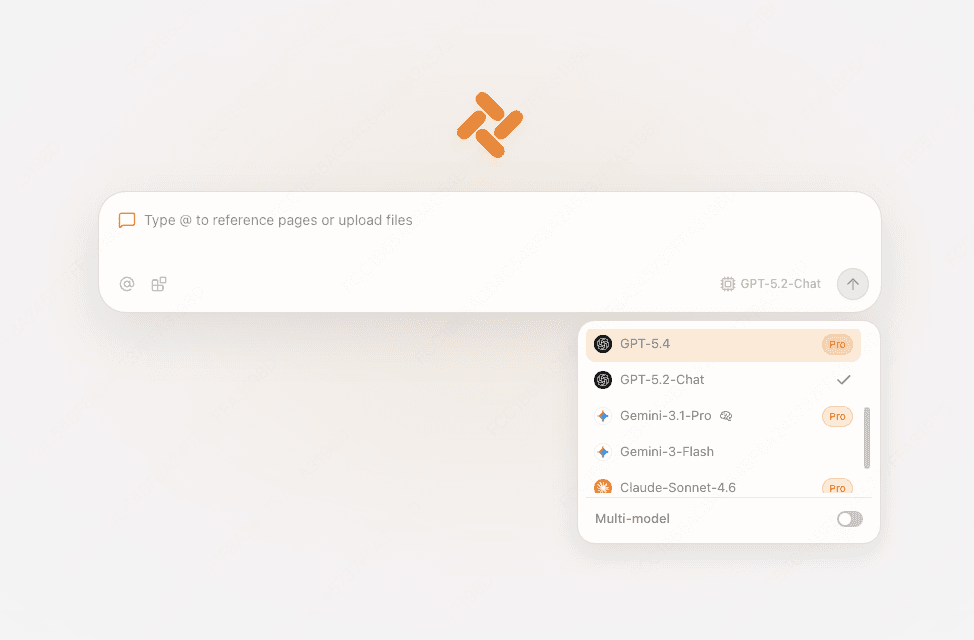
Alterne entre os melhores modelos de IA diretamente no navegador sem precisar configurar chaves de API externas.
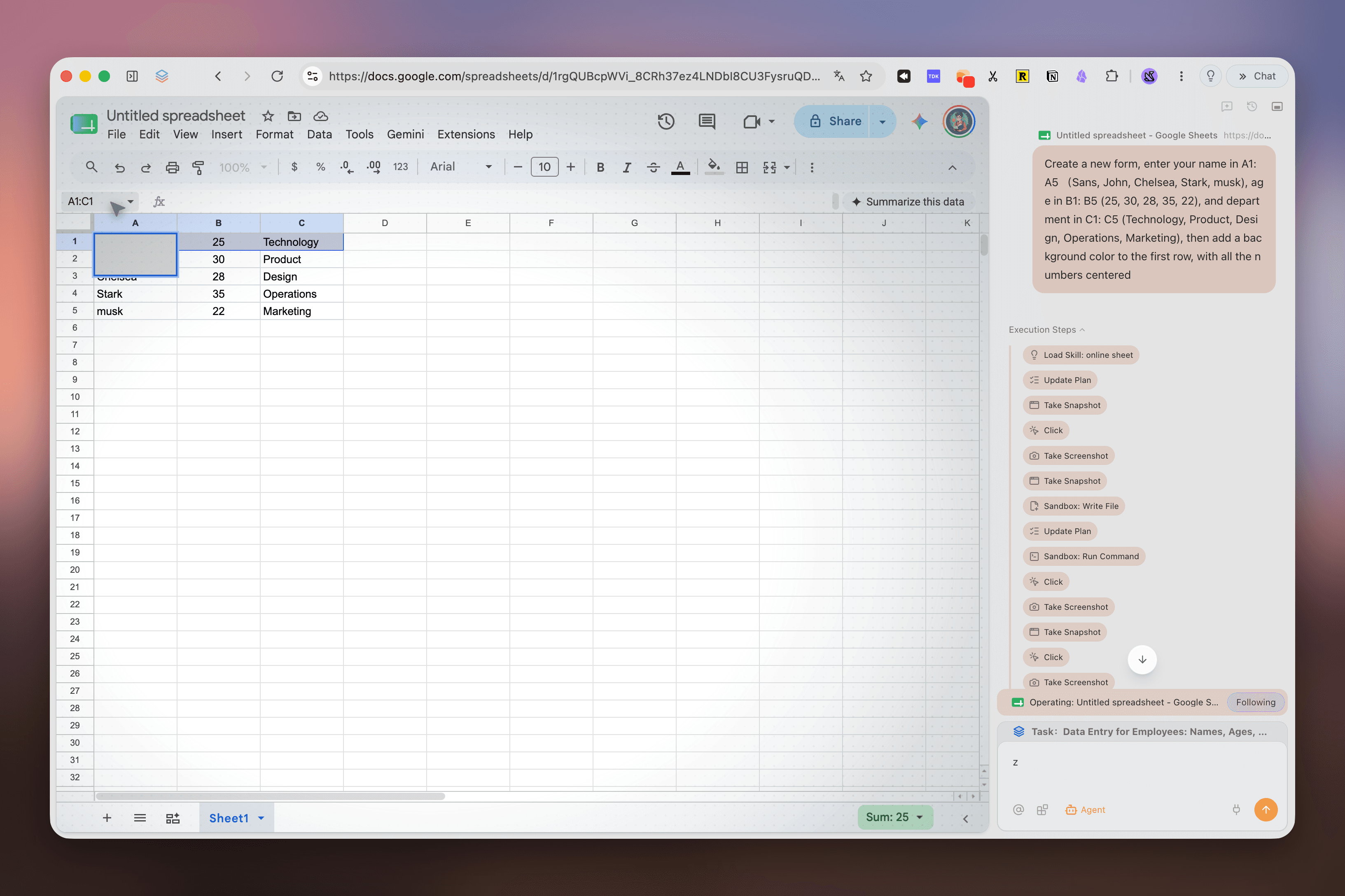
Gere resumos em chinês de artigos longos no painel lateral e deixe o agente de IA navegar e pesquisar autonomamente.
CAPTURA DE TELAS REAIS
Veja nas imagens reais como a Tabbit une organização espacial e inteligência artificial.
Layout vertical limpo com organização por espaços de trabalho e suporte multilíngue completo.
Extraia tópicos e análises de artigos longos e relatórios em segundos com a IA integrada.

Converse com modelos de ponta a partir de qualquer nova aba, sem complicação com APIs ou configurações.
Instrua o agente em linguagem natural para que ele navegue por múltiplos sites e compile relatórios automaticamente.
COMPARAÇÃO DETALHADA
Ambos possuem design moderno, mas a Tabbit oferece vantagens decisivas em localização de idioma e ecossistema de IA.
| Recurso | Arc Browser | Tabbit Browser |
|---|---|---|
| Interface em chinês | Apenas em inglês; menus não traduzidos | 100% Nativo em chinês e multilíngue |
| Configuração de idioma | Escondida no protocolo arc://settings/languages | Detecção automática e ajuste em 1 clique |
| Abas verticais e Spaces | Sim (Spaces e abas verticais) | Sim (Abas verticais, Spaces e @ contexto) |
| Integração de IA | Recursos básicos Arc Max em manutenção | DeepSeek, Kimi, Claude, GPT-4o nativos |
| Compreensão de páginas em outros idiomas | Tradução automática padrão do Google | Resumos aprofundados estruturados por IA lateral |
| Agente IA multi-abas | Não disponível | Agente autônomo para navegação e automação |
| Velocidade e infraestrutura | Sincronização global variável | Nós dedicados de alta velocidade |
| Migração de outros navegadores | Importação básica do Chrome | Importação instantânea em 1 clique do Arc, Chrome e Edge |
PERGUNTAS FREQUENTES
Baixe a Tabbit grátis e tenha abas verticais, suporte completo de idioma e agentes de IA sem complicações.