空间美学
极简垂直标签与多工作区
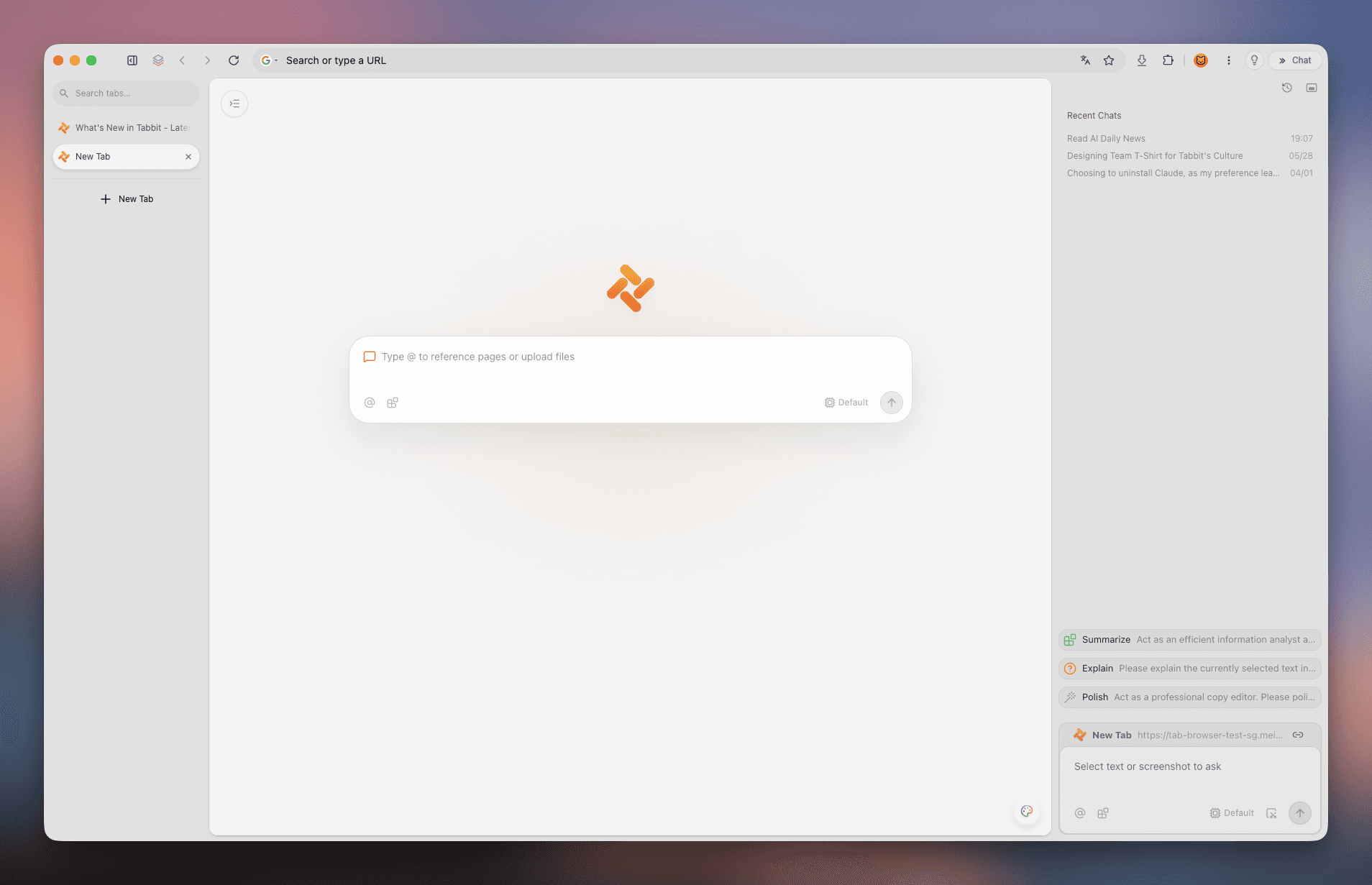
清爽直观的垂直标签栏与 Space 工作区划分,完美保留了你所喜爱的 Arc 式空间管理体验,且全中文原生呈现。
 Tabbit
Arc 桌面版菜单为什么仍是英文?快捷键 Cmd+, 找不到语言选项?本文为你完整梳理 arc://settings/languages 官方 6 步设置法、3 种外文网页翻译方案,并介绍一款从底层原生支持中文且拥有顶级 AI Agent 的现代浏览器。
macOS 与 Windows 均已适配 · 原生中文开箱即用
核心概念澄清
许多用户在设置 Arc 时容易混淆“软件界面”、“网页首选语言”与“网页内容翻译”。了解它们各自的作用与边界,是正确配置的第一步。
指侧边栏、设置弹窗、右键菜单、命令栏(Command Bar)上的英文标签。Arc 桌面版由 The Browser Company 采用 Swift/WinUI 原生构建,目前官方并未提供中文界面语言包。
💡 结论:无法通过常规设置将 Arc 整个客户端汉化。
指访问多语言网站(如 Google、GitHub、维基百科)时浏览器发送的 Accept-Language 标头。将中文置顶后,支持多语言的网站会自动展示简体或繁体中文版本。
💡 通过 arc://settings/languages 完成配置。
指遇到纯英文或非中文网页时,将其文本全文机翻为中文。Arc 沿用了 Chromium 的 Google Translate 引擎,同时也支持 macOS 系统翻译及 Chrome 商店的第三方翻译扩展。
💡 可通过内置弹窗、右键菜单或沉浸式翻译扩展实现。
实操指南
Arc 基于 Chromium 底层内核。请按以下精准步骤在 Chromium 设置页中添加中文并置顶,确保多语言站点默认以中文呈现。
Arc 的原生 Settings 窗口只包含 General、Profiles、Max、Links 与 Shortcuts,里面完全没有语言设置项。必须通过地址栏打开 arc://settings/languages。
请在 Arc 地址栏输入以下内置地址并回车:
在 Arc 中新建标签页,点击顶部地址栏,输入 arc://settings/languages 并按下回车。如果你输入 arc://settings,则需要在左侧菜单中点击「Languages(语言)」。
进入语言设置页面后,找到位于上方的「Preferred languages(首选语言)」列表。这里记录了浏览器向网站声明的语言优先级。
点击「Add languages(添加语言)」按钮。在弹出的搜索框中输入 Chinese 或 中文,勾选「Chinese (Simplified) - 中文(简体)」或「Chinese (Traditional) - 中文(繁體)」,然后点击 Add 确认。
在首选语言列表中找到刚添加的中文,点击其右侧的三个垂直点(⋮)操作图标,选择「Move to top(移至顶部)」,确保中文排在所有语言的第一位。
在 Windows 版中,点击中文旁的 ⋮ 菜单可能会看到「Display Arc in this language」选项。勾选后会提示重启。请注意:这仅更新部分 Chromium 内核组件,Arc 外壳仍为英文。
在 macOS 上按下快捷键 Cmd + Q 彻底退出 Arc(非单纯关闭窗口);在 Windows 上从系统托盘右键退出。重新启动 Arc 后,新的中文语言标头即刻全局生效。
🎯 设置完成后,打开 wikipedia.org 或 google.com 测试,页面将自动以中文显示。
网页翻译方案
面对纯外文网站,仅靠首选语言无法直接改变网页原文字。你可以使用以下 3 种实用技巧实现外文网页顺畅阅读。
在 arc://settings/languages 中,找到「Google Translate」开关并保持开启。当你访问非首选语言(如英文、日文)的网页时,地址栏右侧会出现翻译图标,点击即可一键翻译整页。
在 macOS 上选中网页任意段落,单指双击或右键选择「翻译」,即可调出 macOS 系统级精准翻译卡片;Windows 用户亦可在空白处右键选择「翻译成中文」。
Arc 原生支持 Chrome 扩展。直接在 Arc 打开 Chrome Web Store 搜索「沉浸式翻译」并安装,即可实现中英双语对照排版、PDF 翻译及多模型 AI 辅助解析。
常见误区与避坑
在社区反馈中,很多用户因为网络旧教程产生误解。以下是真实的排查事实与解决方案。
误区 1:“在 macOS 系统设置里把应用语言改成中文,Arc 就会变成中文版。”
事实:Arc 应用程序包内没有打包 zh-CN.lproj 本地化资源文件。无论怎样修改系统应用偏好语言,Arc 依然只能回退到英文渲染。
✅ 解决办法:若必须使用完整中文界面,建议切换到原生中文现代浏览器 Tabbit。
误区 2:“按快捷键 Cmd + , 进入 Settings 就能找到语言选项。”
事实:Arc 重新设计了原生偏好设置面板,仅提供 General、Profiles、Max 等 5 个标签页,刻意移除了语言设置入口。
✅ 解决办法:必须在地址栏手动键入 arc://settings/languages 打开底层 Chromium 页面。
误区 3:“修改 ArcGIS 的语言设置就能解决 Arc 浏览器的问题。”
事实:ArcGIS 是 Esri 公司的专业地理信息地图系统,Arc Browser 是 The Browser Company 的网页浏览器,二者毫无关系。
✅ 解决办法:不要在搜索引擎中参考 ArcGIS 的任何语言教程。
更好的升级选择
如果你喜爱 Arc 的垂直侧边栏、工作区美学与极简视界,却被全英文界面、繁琐的协议设置以及薄弱的 AI 功能所困扰,Tabbit 就是为你量身定制的现代化升级方案。
Tabbit 国内版(tabbit.com)由内而外提供纯正中文交互,安装包、菜单、引导流程与设置项开箱即为中文,无需任何 arc:// 协议变通,服务器网络针对国内深度优化。
继承并升华了现代浏览器的空间组织哲学:优雅垂直标签分组、多场景工作区(Spaces)、左右分屏(Split View)、全能输入框,给桌面带来极致清爽与专注。
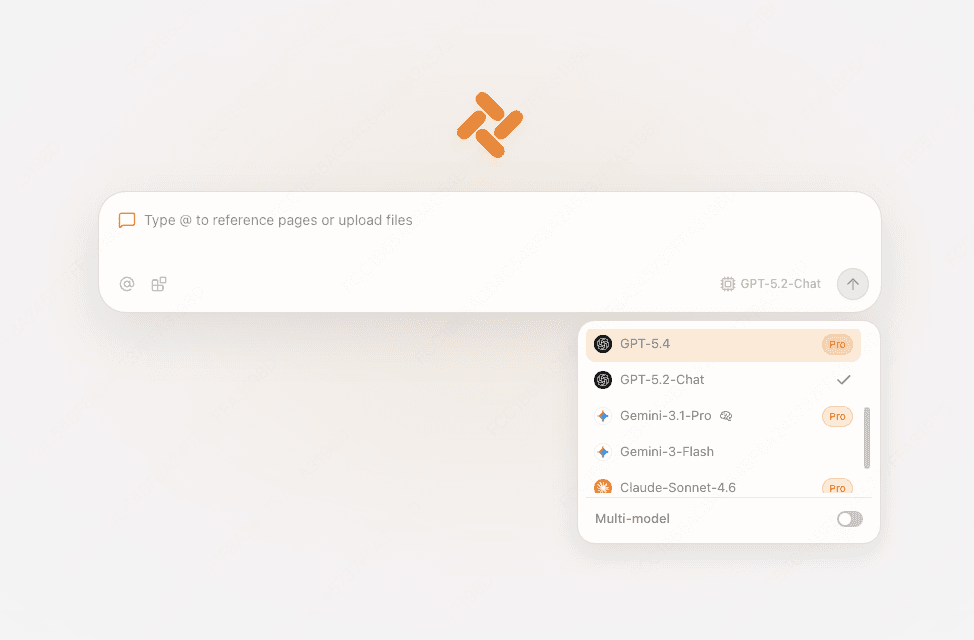
无需繁琐配置 API Key 或科学上网,Tabbit 内置集成 DeepSeek、Kimi、Qwen、智谱 GLM、豆包、MiniMax、GPT-4o 与 Claude,随时在中英文多模型间无缝切换。
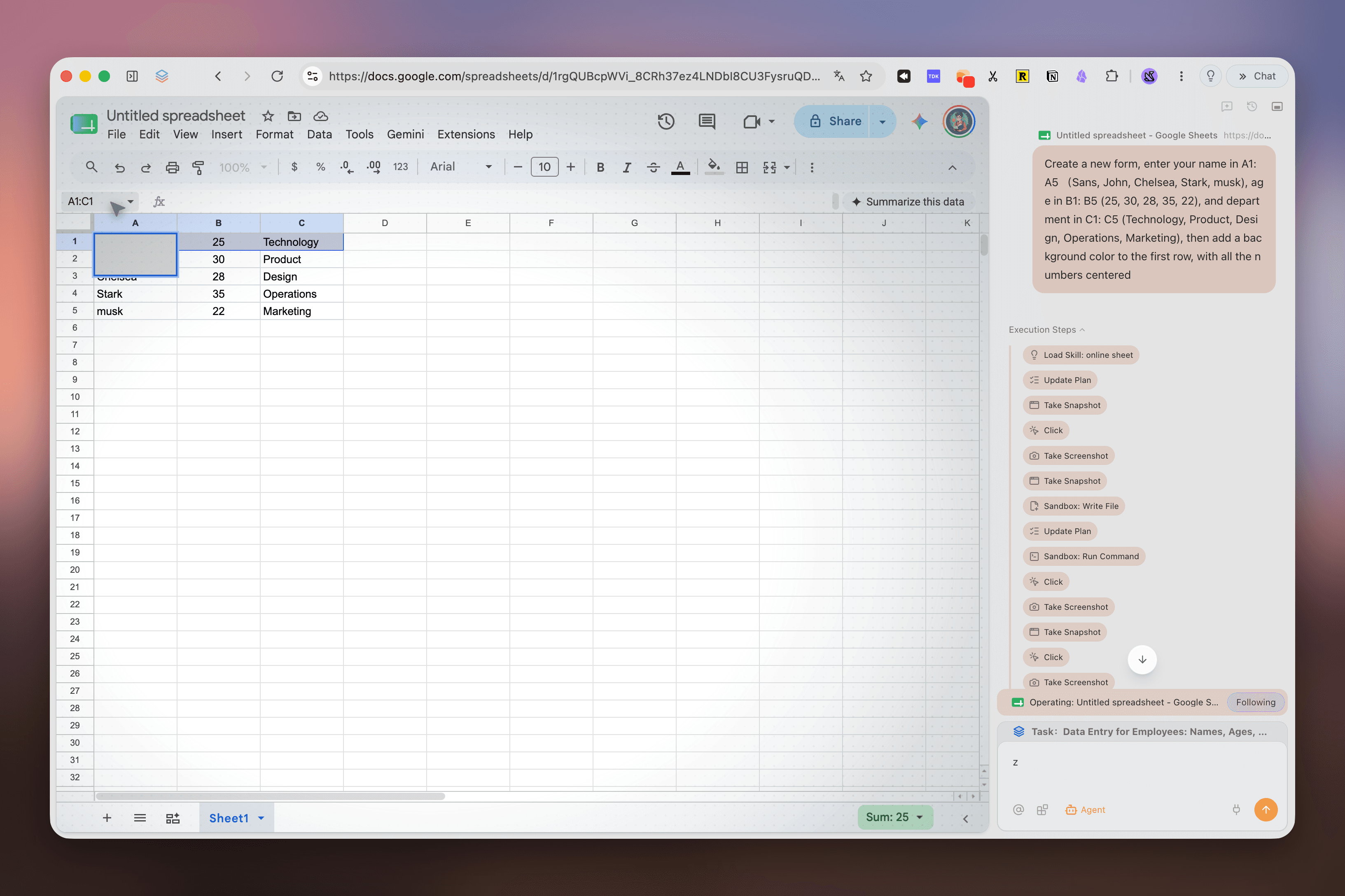
右侧边栏一键将数万字外文长文、专业论文或 PDF 提炼为中文核心要点;强大的 AI Agent 还能在后台自主操作多个标签页,自动完成资料搜集、比对与结构化输出。
真实产品界面展示
查看 Tabbit 的真实产品截图,感受垂直空间管理与多模型 AI 深度融合的强大体验。
清爽直观的垂直标签栏与 Space 工作区划分,完美保留了你所喜爱的 Arc 式空间管理体验,且全中文原生呈现。
浏览外文长文、行业报告或技术文档时,侧边栏 AI 实时生成结构化中文大纲与要点问答,告别生硬机械翻译。

新标签页内置国内外科研级大模型,支持对话、联网检索与代码编写,免去到处寻找镜像或配置 API 的繁琐流程。
用中文下达复杂研究任务,Agent 即可自主在多个网页间跳转、提取表格、比对价格并生成最终研究报告。
深度特性横向对比
两者都拥有极高的设计审美与创新交互。但在中文本地化与 AI 智能体生态上,两款产品有着根本性的代际差距。
| 对比维度 | Arc 浏览器 (Arc Browser) | Tabbit 浏览器 (Tabbit) |
|---|---|---|
| 客户端中文界面 UI | 仅英文界面;菜单与侧边栏无中文支持 | 100% 原生简体中文界面(国内版) |
| 语言设置便捷度 | 快捷键 Cmd+, 无选项,需输 arc:// 协议手动配置 | 开箱即用,中文系统自动匹配,无需手动改协议 |
| 垂直标签 & 工作区 (Spaces) | 支持垂直标签与 Spaces 空间管理 | 支持垂直标签、智能工作区与 @ 上下文引用 |
| AI 模型与生态集成 | 仅基础 Arc Max 实验性小功能,官方开发已放缓 | 内置 DeepSeek、Kimi、通义千问、Claude、GPT-4o 等 |
| 外文网页中文理解 | 依赖 Chromium 内置机翻或第三方扩展 | 侧边栏 AI 一键深度中文总结、提炼与双语精读 |
| 多标签自主 AI Agent | 无自主 Agent 能力 | 原生支持自主浏览器 Agent,多网页自动执行任务 |
| 国内网络加速与稳定性 | 海外服务同步,国内偶有网络波动与更新受阻 | 国内专线优化,下载更新流畅,服务高可用 |
| 书签与历史平滑迁移 | 支持从 Chrome 导入 | 一键 1 秒完整导入 Arc / Chrome 书签与配置 |
常见问题解答
立即下载 Tabbit 免费版,获得与 Arc 同级的极简美学、100% 原生中文体验与多大模型 AI Agent 生产力。