
Titanium Browser 是一款开源的 Android 浏览器,基于 Chromium 和 Vanadium,支持包括 Manifest V2(MV2)在内的浏览器扩展。开发者为 jqssun,官方下载入口是 Google Play 和 GitHub。如果你想在手机上使用桌面浏览器的扩展,它值得了解。
这个需求很具体。在 r/browsers 的讨论中,AzokBust 想继续在 Android 上使用 uBlock、Dark Reader 等扩展,同时担心旧浏览器缺少安全更新。这是个人需求的转述,不是性能或安全结论。到了电脑上,如果你更需要总结网页、整理资料,可以再考虑 Tabbit Browser。
本文依据 2026 年 10 月 21 日核对的官方资料与社区原帖撰写,没有把资料调研包装成 Android 亲测。
先了解这五点
Titanium 的这个项目面向 Android,不能把同名 Windows 软件当成它的电脑版。
Google Play 明确写有 MV2 支持,但具体扩展能否下载、能否在手机上正常工作,还要分别确认。
从 Chrome 商店安装时需要开启“桌面版网站”;Opera、Edge 商店安装由配套扩展支持。
它原名 Helium Browser for Android,与桌面 Helium 项目没有隶属关系。
手机端按扩展需求选择 Titanium;电脑端需要 AI 阅读和资料处理时,可以尝试 Tabbit。
Titanium Browser 功能速览
| 项目 | 已核实的信息 | 使用前还需确认 |
|---|---|---|
| 平台 | Android | 设备是否满足安装条件 |
| 内核与来源 | 基于 Chromium、Vanadium | 当前版本及 Chromium 更新情况 |
| 开源 | GitHub 公开源码,GPL-2.0 | 构建和发布说明 |
| 扩展 | Play 页面明确支持 MV2 | 扩展是否仍可获取、手机界面是否可用 |
| 扩展商店 | Chrome;通过配套扩展支持 Opera、Edge | 商店访问与安装提示 |
| 高级功能 | 外部下载管理器、增强深色模式、更多隐私选项 | 配套扩展的具体设置 |
| 下载 | Google Play、GitHub Releases | 发布者 jqssun 与应用身份 |
依据:浏览器 README、Play 介绍、配套扩展 README。这些是支持范围,不等于所有桌面扩展在手机上都完全兼容。
它和 Helium、Vanadium 是什么关系?
官方把 Titanium 描述为基于 GrapheneOS 的 Vanadium 构建的 Chromium 浏览器。共用技术基础,不代表功能、设置和安全环境完全相同。想了解这些名称的层级,可以先看浏览器内核是什么。
它曾叫 Helium Browser for Android,后来为避免品牌混淆更名为 Titanium。README 同时明确:它与桌面 Helium 项目没有隶属关系。因此,旧教程里的 Android Helium 可能指它的历史版本,电脑 Helium 的教程则不能直接套用。
Google Play 链接仍使用 io.github.jqssun.helium 包名。不要只因为 URL 里有 helium 就判断是假应用,应同时核对页面标题、开发者 jqssun,以及官方仓库给出的链接。
搜索结果里还有同名企业浏览器和旧 Windows 软件。这些结果不能证明 jqssun 提供了电脑版。认准项目与发布者,比只认 Titanium 这个名字更可靠。
怎样在 Titanium 安装扩展?
安装路线取决于扩展来源。配套扩展的官方文档补充了几个容易漏掉的条件。
Chrome 商店:先开启桌面版网站
从官方 Play 页面或 GitHub Releases 安装 Titanium。
在浏览器里打开 Chrome Web Store。
开启该页面的 Desktop site(桌面版网站)。
找到正确发布者的扩展,检查权限后安装。
到 Manage extensions(管理扩展) 中确认安装状态,再打开实际网页测试。
建议先装一个最需要的扩展,检查按钮、弹窗和页面效果,再装下一个。“已经安装”只证明完成了安装,不能证明桌面快捷键、鼠标交互和弹窗布局都适合触屏。
在一篇使用体验帖中,theShadow_fromPipes 介绍了从 Opera 商店安装 uBlock Origin、用 Stylus 调整字体及使用 Tabliss 的经历。这是个人配置下的反馈转述,可以说明用途,不能充当所有手机的兼容性清单。
Opera 和 Edge 商店:通过配套扩展
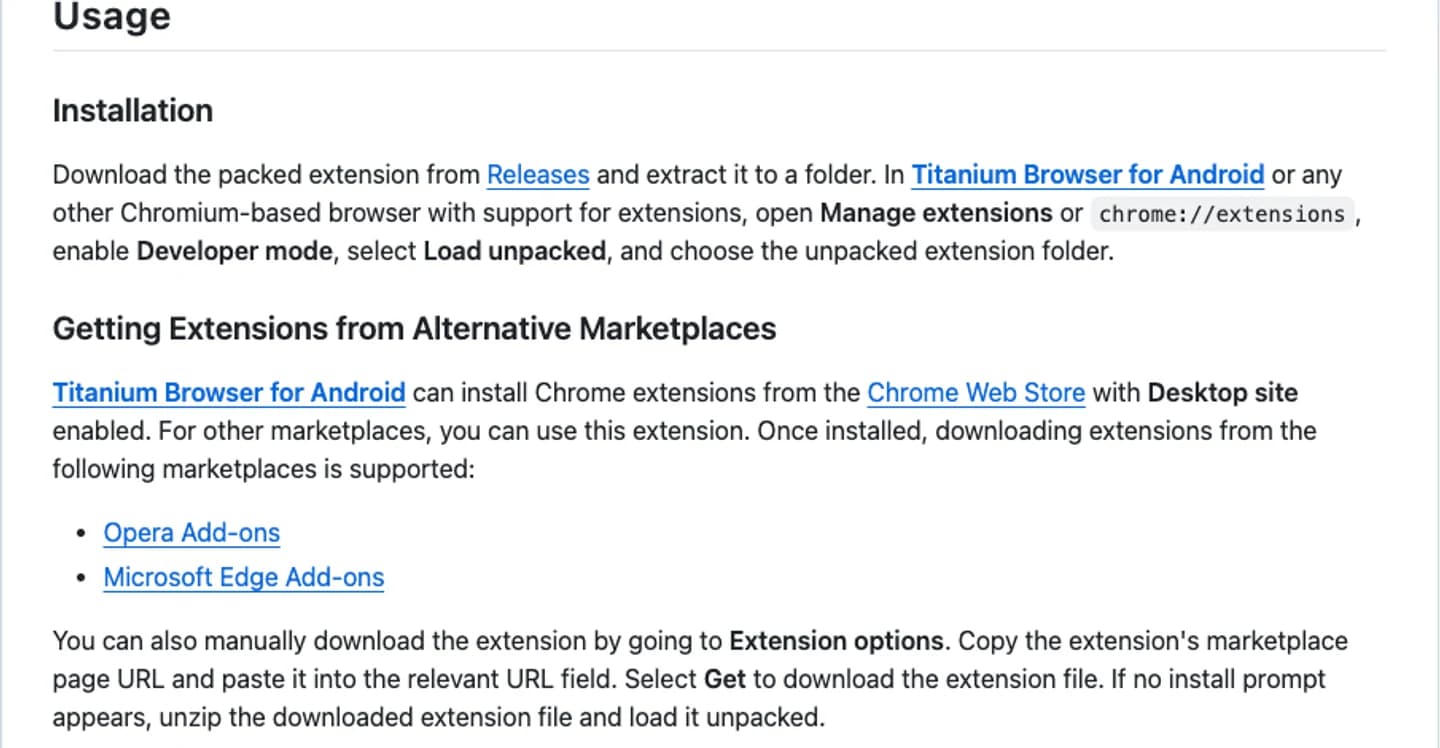
Titanium Extension for Android 支持从这两个商店获取扩展。在其选项中,也可以粘贴扩展商店页面 URL,选择 Get 获取文件。官方文档还说明:没有出现安装提示时,可以解压文件后按“加载已解压扩展”的路线处理。
当前浏览器 README 将配套扩展描述为内置功能;独立仓库也提供手动安装说明。先检查当前版本,避免重复安装。配套扩展对其他 Chromium 浏览器的官方支持范围有限,不能把 Titanium 的安装条件直接推广到所有浏览器。
本地文件与无痕模式
本地 CRX 或 ZIP 的安装入口在配套扩展的选项中。已解压扩展的文档路线是:chrome://extensions → Developer mode → Load unpacked,然后用 Android 文件选择器选中目录。
无痕权限需要单独开启:在扩展详情中选择 Allow in Incognito。这只是允许扩展在无痕窗口运行,不会让扩展自动匿名,也不会取消它对页面内容的权限。
出现异常时,先停用扩展再重试网页,避免同时改很多设置。安全移除扩展的指南解释了排查思路,但 Titanium Android 的具体入口可能与桌面 Chrome 不同。
支持 MV2,不等于所有旧扩展都能一直用
Google Play 页面明确写明支持 MV2。MV2 是扩展的清单格式,不是商店,也不是扩展作者持续维护的保证。
扩展可用 = 浏览器支持 + 安装包可获取 + 手机上能正常工作浏览器保留支持时,商店仍可能停止提供某个包;扩展能装上,弹窗仍可能不适合手机;浏览器更新后,旧扩展也可能需要适配。因此要查扩展作者当前的分发说明,遇到问题时提供可复现信息给项目维护者。
关于格式变化,可继续读 MV2/MV3 扩展失效原因。本文不根据社区猜测承诺 Titanium 会永久维护某种格式。
Titanium Android extension 负责哪些高级功能?
官方列出的能力包括外部下载管理器、增强深色模式和更多隐私选项。把高级设置放在配套扩展中,有助于区分浏览器本体和额外配置。
使用外部下载器前,要在 Extension options 里选应用预设,或配置下载器的 package ID 和 intent 格式。官方特别要求 package ID 与已安装的应用变体完全匹配。配置后可通过 intent:// 转交下载,也可以长按链接手动交给下载器。
这不代表浏览器已经包含下载器本身。先安装并配置对应应用,用普通测试文件确认链路,再处理日常下载。扩展安装失败和下载器转交失败,也应分开排查。
另外,README 在“隐私和安全”下说明了 WebRTC IP Policy。如果语音或视频服务受 IP 屏蔽影响,官方建议尝试调整策略。按具体问题调整即可,不必把某个策略称为所有场景的最优设置。更多背景见浏览器隐私。
到电脑上,用 Tabbit 阅读和整理资料
手机上装扩展,通常是为了改善某个网站的使用体验。回到 Windows 或 macOS 后,需求可能变成:读完长文、核对文档、对比多个来源。这个时候可以尝试 Tabbit。国际官网和国内官网都介绍了引用网页等材料作为 AI 上下文的方式。
在 Tabbit 打开来源页面,进入 AI 对话并引用该页,再提出具体问题。例如打开 Titanium README 后输入:
用五点总结这个页面。区分浏览器本体功能与配套扩展功能。
单独列出作者明确写出的安装条件和安全限制。
页面没有说明的内容,请标为“未说明”,不要推测。
这是建议的操作流程,不是本次 Android 测试结果。网页总结指南介绍了这种用法;同时打开 README、扩展文档和版本说明时,可以结合标签页管理。下图是已有的 Tabbit 网页总结示例。

需要接受的取舍是:这是另一个桌面浏览器,AI 用量以所在地区套餐为准,答案仍需对照原文。Titanium 和 Tabbit 是独立产品,这里没有承诺账号互通、自动同步书签或完全相同的扩展表现。也可以先把 Tabbit 当作第二浏览器,只承担阅读和资料整理。
Titanium 安全吗?不要省略官方的限制
开源代码、发布记录和官方下载入口都值得检查,但不能代替独立安全审计。项目 README明确说明:GrapheneOS 配合 Vanadium 还提供系统、内核和内存管理层的加固,因此能提供更强的 Android 防护。基于 Vanadium,不代表复制了整套操作系统保护。
Google Play 的数据安全信息来自开发者声明,也不能延伸为第三方扩展“不采集数据”的保证。使用扩展时仍要看权限、来源和更新情况。
性能同样要谨慎判断。在同一体验帖里,主帖报告日常使用流畅,Final_Economist_9218 却报告另一部手机上的 Speedometer 表现不佳。这些是个人反馈转述,不是受控测试,不足以支持“最快”或“最省内存”的排名。
可以按浏览器安全检查清单核对更新、安装来源和扩展权限,再用自己的常用网站决定是否保留。
按下一步任务选择
| 你要做什么 | 可考虑的选择 | 主要边界 |
|---|---|---|
| Android 上运行特定浏览器扩展 | Titanium,逐个测试必要扩展 | 商店可得性、权限和触屏兼容性 |
| 接入 Android 外部下载器 | 配置 Titanium 的配套扩展 | 下载器应用与 package ID 要匹配 |
| Windows/macOS 上用 AI 读网页 | 电脑端 Tabbit | 独立产品,用量依地区套餐 |
| 获得完整 GrapheneOS 安全环境 | 查看 GrapheneOS 与 Vanadium 官方指引 | 浏览器分支不能补齐系统加固 |
| 寻找 Titanium Windows/Mac/iOS | 先核对具体项目 | 本文 Android 项目未说明这些版本 |
如果你的核心需求是 Android 扩展,Titanium 值得按实际任务评估:从官方来源安装,只装一个必要扩展,确认常用页面正常后再决定是否迁移。
电脑端则可以从一篇文章、一个问题开始尝试 Tabbit,核对总结与原文是否一致,再使用下方的桌面下载入口。手机继续用 Titanium、电脑用 Tabbit,是两种任务的选择,不需要假设两款浏览器能自动同步。

常见问题
Titanium Browser 是什么?
Titanium Browser 是 jqssun 开发的开源 Android 浏览器,基于 Chromium 和 Vanadium,支持浏览器扩展。它原名 Helium Browser for Android,与桌面 Helium 项目没有隶属关系。
Titanium Browser 支持 MV2 扩展吗?
Google Play 页面明确写明支持 Manifest V2。浏览器支持不等于商店仍提供某个安装包,也不保证每个扩展在所有手机上正常运行。请核对扩展作者当前的分发说明。
怎样在 Titanium 安装 Chrome 扩展?
在 Titanium 打开 Chrome Web Store,并开启桌面版网站后安装。Opera、Edge 商店使用 Titanium Extension for Android;本地 CRX 或 ZIP 的入口也在配套扩展选项中。
Titanium Browser APK 应该从哪里下载?
使用 jqssun/android-titanium-browser 的 GitHub Releases,或 Google Play 上开发者为 jqssun 的应用。更名后包名仍是 io.github.jqssun.helium。不要只凭应用名字判断来源。
Titanium Browser 安全吗?
它公开源码,开发者说明其基于 Vanadium 改善安全与隐私。README 同时指出,GrapheneOS 配合 Vanadium 还提供系统层加固,防护更完整。本文没有提供独立安全审计,也不保证第三方扩展安全。
Titanium Browser 有 Windows 或 Mac 版吗?
本文链接的 Android 项目没有说明 Windows 或 macOS 版本,搜索结果包含其他同名产品。电脑上需要 AI 阅读和资料整理时可考虑 Tabbit,但两者是独立浏览器,不代表书签或账号互通。