
Titanium Browser es un navegador de código abierto para Android, basado en Chromium y Vanadium, que admite extensiones, incluidas las de Manifest V2 (MV2). Lo desarrolla jqssun y se distribuye oficialmente en Google Play y GitHub.
La necesidad es concreta. En una conversación de r/browsers, AzokBust buscaba usar uBlock y Dark Reader en Android sin depender de un navegador antiguo sin actualizaciones. Es una experiencia individual, no una prueba de rendimiento. Para leer páginas con IA en un ordenador, Tabbit Browser es otra opción que veremos más adelante.
Esta introducción se basa en documentación y publicaciones comprobadas el 21 de octubre de 2026. No incluye pruebas propias en Android ni una auditoría independiente de seguridad.
Puntos clave
Este proyecto Titanium es para Android. Un programa de Windows con el mismo nombre puede ser otro producto.
Google Play confirma MV2, pero la disponibilidad de cada extensión y su funcionamiento móvil requieren comprobación.
Activa Desktop site en Chrome Web Store. Opera y Edge utilizan Titanium Extension for Android.
Antes se llamaba Helium Browser for Android; no está afiliado al proyecto Helium de escritorio.
Considera Titanium para extensiones en Android y Tabbit para lectura e investigación con IA en Windows o macOS.
Titanium Browser de un vistazo
| Aspecto | Información verificada | Qué comprobar |
|---|---|---|
| Plataforma | Android | Compatibilidad del dispositivo |
| Base | Chromium y Vanadium | Versión y actualizaciones |
| Código | Repositorio público, GPL-2.0 | Documentación de compilación |
| Extensiones | MV2 confirmado en Play | Disponibilidad e interfaz móvil |
| Tiendas | Chrome; Opera y Edge mediante el complemento | Acceso e instalación |
| Funciones avanzadas | Gestor externo de descargas, modo oscuro mejorado, privacidad | Opciones del complemento |
| Descarga | Play y GitHub Releases | Editor jqssun e identidad del paquete |
Fuentes: README del navegador, Play y README del complemento. El soporte anunciado no garantiza que todas las extensiones de escritorio funcionen bien en un teléfono.
Qué relación tiene con Helium y Vanadium
Titanium utiliza Vanadium, el navegador de GrapheneOS, como base. Compartir tecnología no implica tener las mismas funciones ni las protecciones del sistema operativo. La explicación sobre motores de navegador ayuda a distinguir esos niveles.
El desarrollador cambió el nombre de Helium Browser for Android para evitar confusiones y aclara que no está afiliado a Helium de escritorio. Un tutorial antiguo de Helium para Android puede corresponder a este proyecto; uno para ordenador puede describir otro producto.
El identificador de Play sigue siendo io.github.jqssun.helium. Comprueba conjuntamente el nombre visible, el editor jqssun y los enlaces del repositorio. Los resultados sobre un Titanium empresarial o un antiguo programa para Windows tampoco demuestran que exista una edición de este proyecto para PC.
Cómo instalar extensiones
El README del complemento documenta las condiciones de cada vía.
Desde Chrome Web Store
Instala Titanium desde Play o GitHub Releases.
Abre Chrome Web Store y activa Desktop site.
Verifica el editor de la extensión y sus permisos.
Instala, revisa Manage extensions y prueba una página real.
Empieza con una sola extensión. Comprueba menús, ventanas emergentes y efectos en la página antes de añadir más. La instalación no asegura que los atajos o controles pensados para ratón sean adecuados para una pantalla táctil.
theShadow_fromPipes relató que utilizaba uBlock Origin de Opera, fuentes mediante Stylus y Tabliss. Esta paráfrasis describe una configuración particular, no una lista universal de compatibilidad.
Desde Opera y Edge
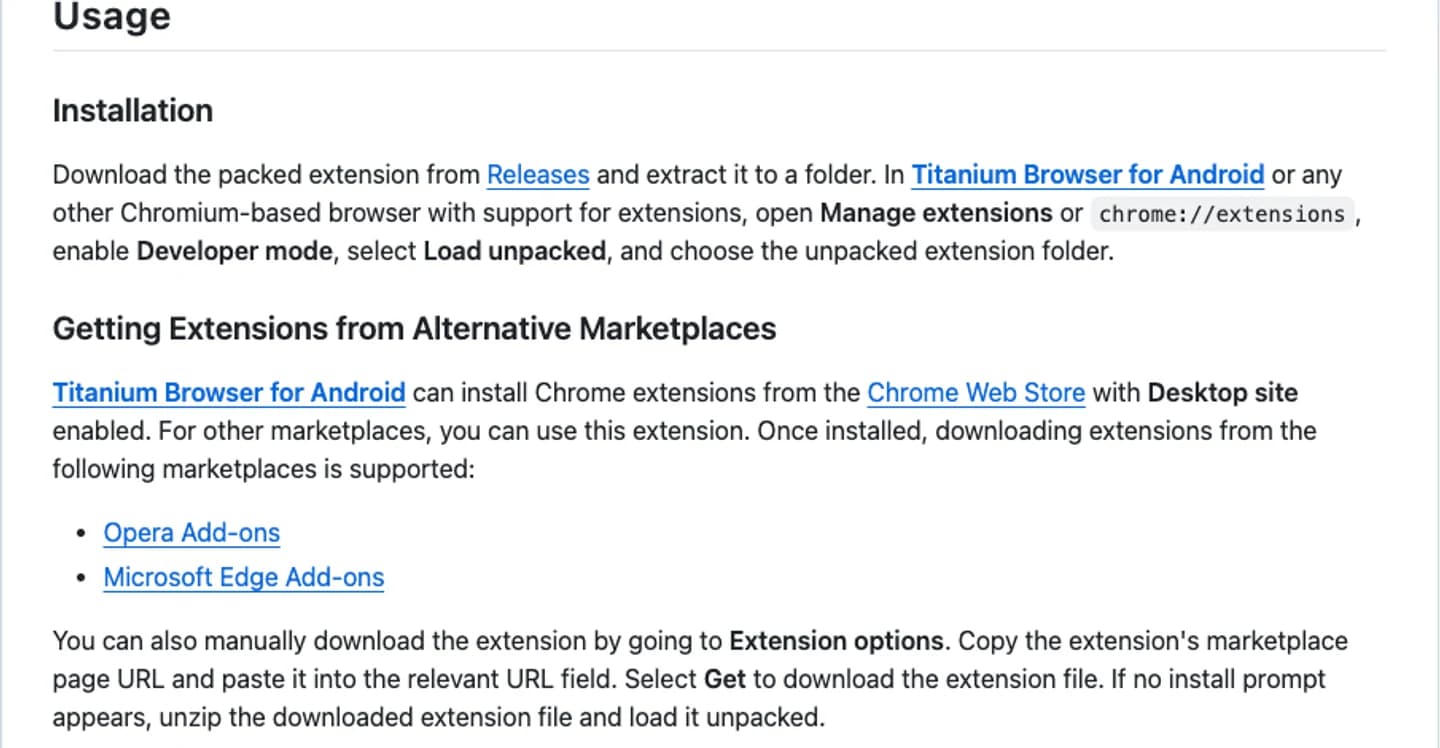
Titanium Extension for Android permite obtener extensiones de esas tiendas. En sus opciones también se puede pegar la URL de la ficha y pulsar Get. Si no aparece la solicitud de instalación, la documentación explica cómo descomprimir el archivo y cargarlo con Load unpacked.
El README actual del navegador describe el complemento como integrado; el repositorio independiente también incluye instalación manual. Revisa tu versión antes de instalar otra copia. El soporte oficial del complemento se centra en Titanium; otros navegadores tienen requisitos adicionales.
Archivos locales y modo incógnito
Los CRX o ZIP se instalan desde las opciones del complemento. Para una carpeta descomprimida, la ruta documentada es chrome://extensions → Developer mode → Load unpacked, usando el selector de archivos de Android.
El permiso de incógnito se activa aparte en Details → Allow in Incognito. No vuelve anónima a la extensión ni elimina su acceso al contenido. Si una página falla, desactiva primero la extensión y vuelve a probar. La guía para retirar extensiones con cuidado explica el método general, aunque los controles de Android difieren.
MV2, disponibilidad y funcionamiento son condiciones distintas
Play confirma el soporte de MV2. Es un formato de manifiesto, no una tienda ni una promesa de mantenimiento indefinido.
Extensión utilizable = soporte del navegador + paquete disponible + funcionamiento móvilUna tienda puede retirar un paquete aunque el navegador siga admitiéndolo. Una interfaz puede instalarse y resultar incómoda en Android. Una actualización también puede exigir cambios. Sigue las instrucciones actuales del autor y documenta los fallos reproducibles.
La guía sobre problemas de MV2 y MV3 amplía el contexto. No deduzcas planes de soporte perpetuo a partir de comentarios de usuarios.
Qué añade Titanium Extension for Android
El complemento reúne funciones como gestores externos de descargas, modo oscuro mejorado y opciones adicionales de privacidad. Para un gestor externo, selecciona un perfil o configura su package ID y formato intent en Extension options. El identificador debe coincidir exactamente con la variante instalada.
Después puede transferir descargas mediante intent://, o enviar un enlace manualmente desde una pulsación prolongada. El navegador no incluye por ello la aplicación de descargas. Instálala y prueba primero un archivo corriente; separa los problemas de transferencia de los problemas de instalación de extensiones.
El README también describe WebRTC IP Policy, dentro de privacidad y seguridad. Si la protección de IP interfiere con llamadas, propone probar otra política. Ajústala para un problema concreto; la guía de privacidad del navegador explica los compromisos generales.
En el ordenador: leer e investigar con Tabbit
En Windows o macOS, quizá el trabajo ya no sea añadir una función a una web, sino leer documentación y comparar fuentes. Los sitios oficiales internacional y de China describen el uso de páginas como contexto para la IA de Tabbit.
Abre la fuente en Tabbit, referencia la página en la conversación y formula una petición concreta. Por ejemplo, con el README de Titanium:
Resume esta página en cinco puntos. Distingue las funciones del navegador
de las del complemento. Enumera las condiciones de instalación y los
límites de seguridad expresados por el autor. Si falta información,
indica que no está especificada.
Es un flujo propuesto, no el resultado de una prueba de Titanium. Consulta la guía para resumir páginas y usa la organización de pestañas para mantener juntos README, complemento y notas de versión.

El coste práctico es utilizar otro navegador y respetar los límites de IA del plan regional. Comprueba las respuestas contra el original. Son productos independientes: no se promete sincronización de cuentas, marcadores ni comportamiento idéntico de extensiones. Puedes empezar usando Tabbit como segundo navegador.
Seguridad y rendimiento: qué puede afirmarse
El README reconoce que GrapheneOS con Vanadium aporta protecciones adicionales del sistema, núcleo y memoria. Un navegador derivado no reproduce todo ese entorno.
El código abierto, las publicaciones recientes y la presencia en Play no equivalen a una auditoría. Las declaraciones de seguridad de datos de Play proceden del desarrollador y no cubren automáticamente las extensiones de terceros.
En la conversación de experiencias, el autor describió buena fluidez, pero Final_Economist_9218 indicó un resultado pobre de Speedometer en otro móvil. Son testimonios individuales, sin condiciones controladas para elaborar un ranking. Revisa origen, permisos y actualizaciones con la guía de seguridad del navegador y prueba tus propias páginas.
Elige según la tarea
| Necesidad | Opción práctica | Límite |
|---|---|---|
| Una extensión concreta en Android | Probar Titanium | Tienda, permisos y adaptación táctil |
| Gestor externo de descargas en Android | Configurar el complemento | Aplicación e identificador coincidentes |
| Leer páginas con IA en Windows/macOS | Probar Tabbit | Producto separado y plan regional |
| Protección completa de GrapheneOS | Seguir las indicaciones de GrapheneOS y Vanadium | Requiere el entorno del sistema |
| Descargar Titanium para Windows/Mac/iOS | Verificar primero el proyecto | El proyecto Android enlazado no documenta esas ediciones |
Titanium merece una evaluación si necesitas extensiones en Android: descarga desde la fuente oficial y prueba una extensión esencial. En el ordenador, empieza con una página y una pregunta en Tabbit. Compara la respuesta con la fuente y usa la descarga de escritorio al final si encaja con tu trabajo, sin asumir sincronización entre los dos productos.

Preguntas frecuentes
¿Qué es Titanium Browser?
Es el navegador Android de código abierto de jqssun, basado en Chromium y Vanadium, con soporte de extensiones. Antes se llamaba Helium Browser for Android y no está afiliado al proyecto Helium de escritorio.
¿Titanium admite extensiones Manifest V2?
Google Play declara expresamente el soporte de MV2. Esto no garantiza que una tienda conserve un paquete ni que cada extensión funcione en todos los móviles. Consulta la distribución actual de su autor.
¿Cómo instalo extensiones de Chrome en Titanium?
Abre Chrome Web Store y activa Desktop site antes de instalar. Opera y Edge utilizan Titanium Extension for Android; sus opciones también documentan la instalación de CRX o ZIP locales.
¿Dónde descargo el APK oficial de Titanium?
Usa GitHub Releases de jqssun/android-titanium-browser o la aplicación de jqssun en Google Play. El identificador sigue siendo io.github.jqssun.helium después del cambio de nombre. Comprueba el editor y no solo el nombre.
¿Es seguro Titanium Browser?
El código es público y el desarrollador describe mejoras basadas en Vanadium. El README también señala que GrapheneOS con Vanadium ofrece protecciones adicionales del sistema. Esta guía no es una auditoría independiente ni garantiza la seguridad de extensiones.
¿Existe Titanium Browser para Windows o Mac?
El proyecto Android enlazado no documenta esas ediciones y hay productos distintos con el mismo nombre. Para leer páginas con IA en un ordenador, considera Tabbit. Es un navegador independiente, sin sincronización con Titanium implícita.