
Se os links abrem no Edge, Safari ou outro navegador, a correção normalmente está nas configurações do sistema. Windows, macOS, iPhone/iPad e Android colocam essa opção em lugares diferentes.
Um usuário do Windows 11 escreveu no r/chrome que o Chrome não permanecia como padrão e alguns links continuavam abrindo no Edge. Outro resolveu o problema na lista completa de associações do aplicativo. Este guia mostra os caminhos e explica o que eles não controlam. Se você quer trabalhar com contexto e automação supervisionada depois que a página abre, Tabbit Browser é uma opção para desktop.
Caminho rápido
| Dispositivo | Caminho | Observação |
|---|---|---|
| Windows 11/10 | Configurações > Aplicativos > Aplicativos padrão > Google Chrome | Confira HTTP e HTTPS |
| macOS Ventura 13+ | Menu Apple > Ajustes do Sistema > Mesa e Dock | Versões antigas usam Geral |
| iPhone/iPad | Chrome > Configurações > Navegador padrão > Ir para Configurações | Requer iOS/iPadOS 14+ |
| Android | Chrome > Mais > Tornar padrão | O nome varia conforme o fabricante |
Windows
A documentação da Microsoft indica Configurações > Aplicativos > Aplicativos padrão. Procure Google Chrome, abra a página do aplicativo e escolha Definir como padrão. Se apenas alguns links resistirem, revise HTTP e HTTPS. Em uma discussão sobre Windows 10, o caminho Definir padrões por aplicativo > Chrome > Gerenciar resolveu o problema. Em um computador da empresa, pergunte à equipe de TI antes de editar o registro.
Mac
Segundo a Apple, no Ventura 13 ou posterior use Menu Apple > Ajustes do Sistema > Mesa e Dock > Navegador web padrão > Google Chrome. Em versões anteriores, use Preferências do Sistema > Geral. Isso muda o destino dos links, mas não move automaticamente favoritos, senhas ou abas do Safari. Veja a lista de backup do navegador antes de migrar.
iPhone e iPad
A ajuda oficial do Chrome exige iOS 14 ou posterior: abra Chrome > Mais > Configurações > Navegador padrão > Ir para Configurações > App de navegador padrão > Chrome. A Apple também indica Configurações > Apps > Apps padrão > App de navegador. As opções podem variar por região, e um aplicativo pode continuar usando seu visualizador próprio. Um tutorial no YouTube mostra o mesmo fluxo para iPhone.
Android
A página do Chrome para Android oferece Chrome > Mais > Tornar o Chrome o navegador padrão. Se o atalho não aparecer, use Configurações > Aplicativos > Aplicativos padrão > App de navegador. Um perfil de trabalho pode ter regras separadas.
O que muda e o que não muda
| Muda | Continua separado |
|---|---|
| Links entregues ao sistema normalmente abrem no Chrome | Mecanismo de pesquisa usado no Chrome |
| Alguns links de e-mail e documentos | Visualizadores internos dos aplicativos |
| A associação do navegador no sistema | Favoritos, senhas, histórico e abas |
| Links comuns futuros | Políticas da empresa e controles parentais |
Mudar o navegador padrão é uma decisão de roteamento, não uma migração completa. Para separar contas pessoais e de trabalho, veja como usar um segundo navegador. Você também pode consultar perfis de navegador e grupos de abas do Chrome. O Tabbit importa dados do Chrome no Windows e macOS, mas não é navegador móvel e não altera as configurações do sistema por você.
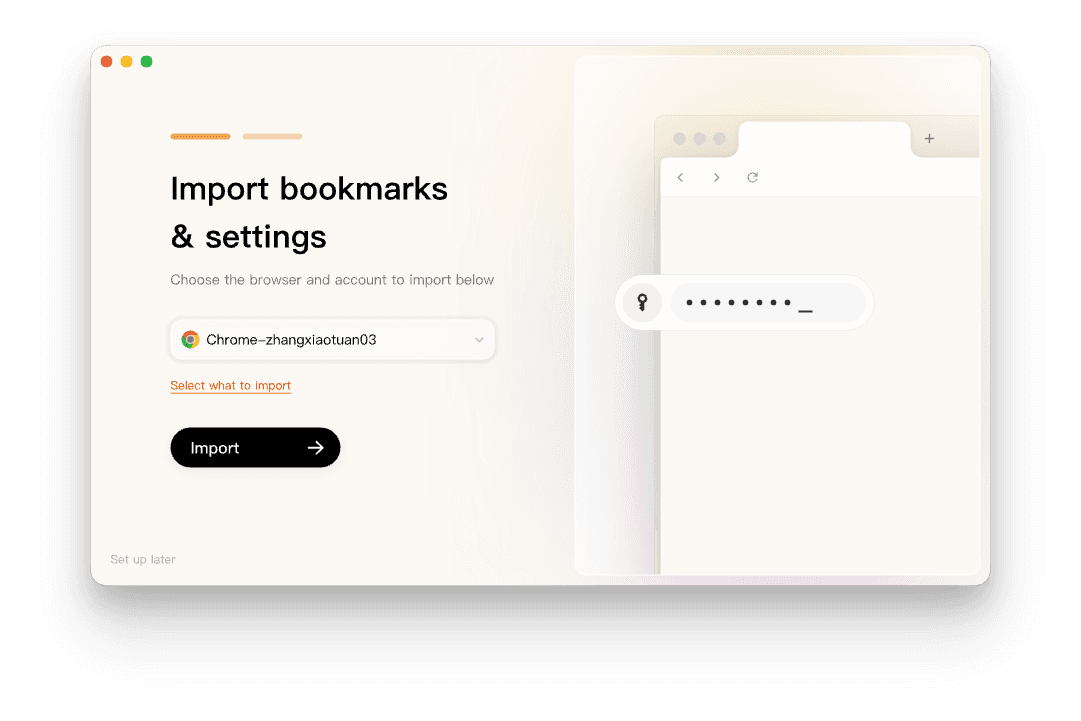
Leia também as alternativas ao Chrome, o que é um navegador agentic, o guia de navegadores com IA e problemas de sincronização. Instale o Tabbit Browser se a sua necessidade começa depois que o link abre.

Perguntas frequentes
Como tornar o Chrome padrão no Windows 11?
Abra Configurações > Aplicativos > Aplicativos padrão. Procure Google Chrome e escolha Definir como padrão. Confira as associações HTTP e HTTPS se alguns links continuarem abrindo em outro navegador.
Como escolher o Chrome como navegador padrão no Mac?
No macOS Ventura 13 ou posterior, abra o menu Apple > Ajustes do Sistema > Mesa e Dock e escolha Chrome em Navegador web padrão. Nas versões anteriores, use Preferências do Sistema > Geral.
Posso usar o Chrome como navegador padrão no iPhone?
Sim, desde o iOS 14. No Chrome, abra Configurações > Navegador padrão > Ir para Configurações e selecione Chrome em App de navegador padrão.
Como configurar o Chrome como padrão no Android?
No Chrome, toque em Mais > Tornar o Chrome o navegador padrão. Também é possível usar Configurações > Aplicativos > Aplicativos padrão > App de navegador.
Mudar o navegador padrão muda o mecanismo de pesquisa?
Não. O navegador padrão e o mecanismo de pesquisa são configurações diferentes.
Por que um aplicativo continua abrindo links em outro navegador?
Alguns aplicativos usam seu próprio visualizador web. O padrão do sistema só se aplica aos links enviados ao sistema operacional.