
Chrome 页面显示旧样式、图片缺失或反复登录时,很多人会直接点“清除缓存”。真正需要小心的是弹窗里的范围:缓存文件、Cookie、历史记录、下载记录、自动填充和密码是不同选项。一位 Reddit 用户把重新输入所有密码称为“a royal pain”,这正说明了为什么不能盲选。
先记住这几件事
页面资源过期时,先只选“缓存的图片和文件”。
Cookie 可能让你退出网站,也可能删除网站本地保存的数据。
清除历史记录不会删除设备上已经下载的文件。
密码和通行密钥是独立的删除类别。
Android 的“清除存储”和删除 iPhone 应用都比清缓存宽得多。
开启同步或使用工作账号时,删除范围可能更大。
Chrome 各选项会删什么
| 选项 | 会删除 | 通常保留 | 风险 |
|---|---|---|---|
| 缓存的图片和文件 | 本地网页资源副本 | 密码、书签、下载文件 | 第一次重新加载较慢 |
| Cookie 和其他网站数据 | 登录状态、偏好和本地网站数据 | 网站账号和云端文件 | 可能退出登录或丢失本地草稿 |
| 浏览记录 | 选定时间内的本地访问记录 | 网页和服务器记录 | 之后难以从本地找回页面 |
| 密码和通行密钥 | 仅在勾选时删除凭据 | 没有备份时不保证可恢复 | 可能无法找回 |
Google 的 Chrome 删除浏览数据说明列出了这些类别。更完整的跨浏览器解释见清除缓存到底会发生什么。
电脑上的操作
打开 Chrome 菜单中的“删除浏览数据”,或使用 Windows/Linux 的 Ctrl+Shift+Delete、macOS 的 Command+Shift+Delete。选择较窄的时间范围,只勾选“缓存的图片和文件”,然后点击“删除数据”。重新打开页面。第一次加载变慢是正常的,因为 Chrome 要重新下载资源。
如果只有一个网站登录循环,清除该网站的 Cookie 和网站数据,不要顺手勾选密码。Android 用户不要把系统“清除存储”当成缓存按钮。iPhone/iPad 应使用 Chrome 的“删除浏览数据”,不要直接删除应用来排障。
同步和 Tabbit 的边界
Google 的 Chrome 同步说明提醒用户检查账号和同步范围。工作或学校设备还可能由 Chrome Enterprise 政策锁定设置。
Tabbit Browser 适合把官方说明、故障页面和排障记录放在同一个标签页组里。它不能清除 Chrome 缓存,也不能恢复已删密码。需要整理大量排障标签时,可以先看Tabbit 的 AI 浏览器工作流、浏览器臃肿问题和标签页清理方法。
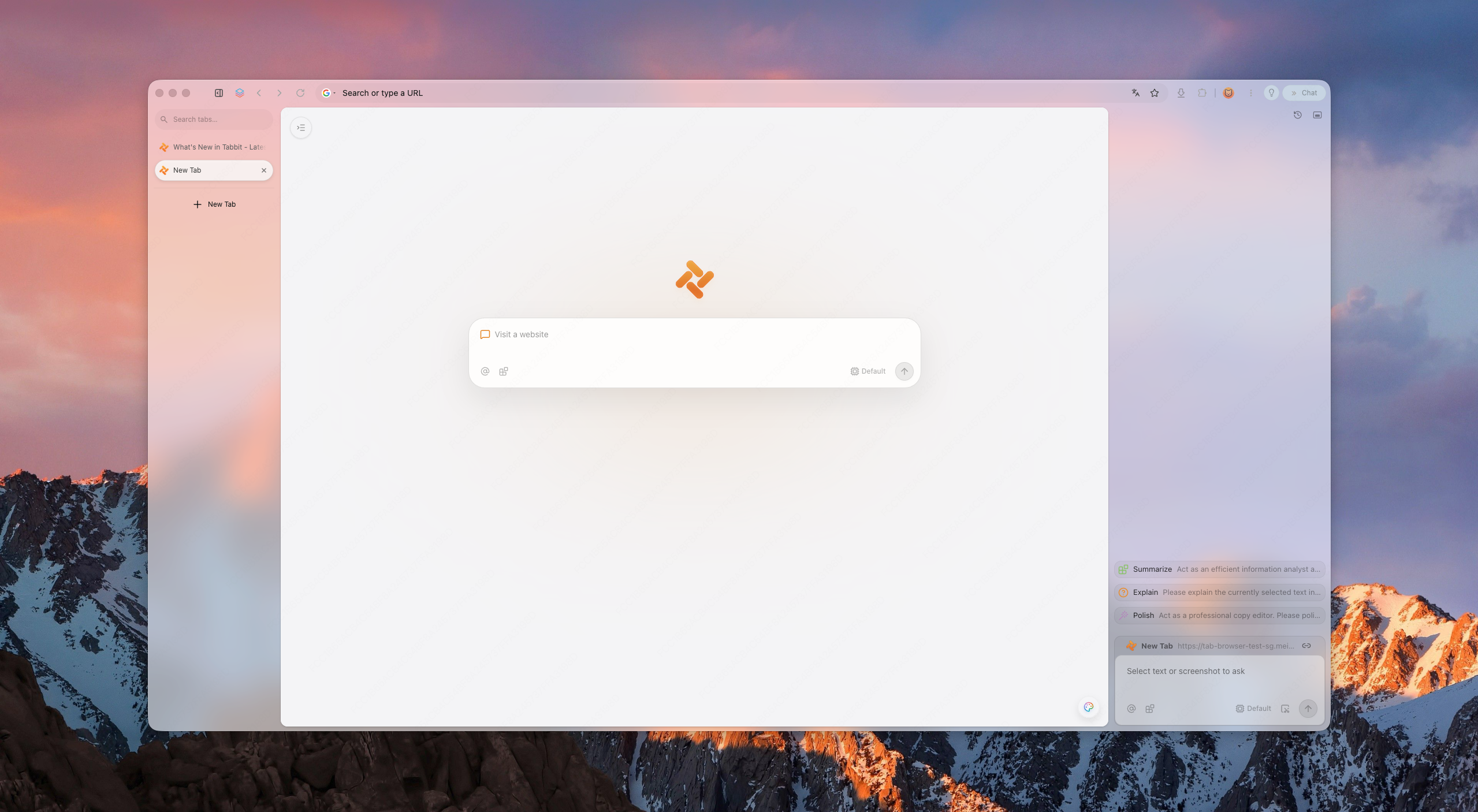
最后的选择很简单:页面资源问题先清缓存;登录状态问题才考虑单站点 Cookie;密码、历史记录和手机应用存储都单独判断。需要在多页之间保留上下文时,可先看浏览器同步问题、跨设备同步故障、备份浏览器数据、浏览器配置文件和隐私设置排障,再安装 Tabbit Browser把 Chrome 官方说明留在旁边。

常见问题
清除 Chrome 缓存会删除保存的密码吗?
只选择缓存的图片和文件时不会。Chrome 将密码和通行密钥列为独立类别,确认前请逐项检查复选框。
清除 Cookie 会退出登录吗?
通常会。Cookie 可能保存登录状态和网站偏好,删除后可能需要重新登录。
Android 的清除存储和清除缓存一样吗?
不一样。系统设置中的清除存储可能删除 Chrome 更大范围的本地状态,应优先使用 Chrome 自己的删除浏览数据页面。
同步中的 Chrome 数据会影响其他设备吗?
可能会。删除前检查当前账号和同步范围,再决定是否选择全部时间。
Tabbit 能恢复已删除的 Chrome 数据吗?
不能。Tabbit 可以整理帮助页面和排障笔记,但不是密码备份或浏览器数据恢复工具。
清除 Chrome 历史记录会删除下载文件吗?
不会,只会删除浏览器里的下载记录列表,设备上已经保存的文件仍然存在。