
r/browsers 裡有人把火氣寫進一句評論:Edge 的主頁很 "bloated",Bing 和微軟一堆服務直接懟到臉上。用 Chrome 的人罵的是另一面:購物條、側邊欄,還有網址列裡那個沒請自來的 AI 按鈕。誰也不是為了在空白標籤上再看一遍廣告才打開瀏覽器的。
"瀏覽器臃腫"就是這種煩法的統稱,風扇響、視窗安靜不下來,也算在裡面。原因不是同一個故障。後面會把 Tabbit Browser 當作桌面第三條路:要一個能幹活的視窗,而不是還在推銷附加功能的起始頁。它不是 10MB 的玩具瀏覽器。重型網頁該多重,還是多重。
先記住這幾點
臃腫是功能蔓延、多餘介面、擴充功能、廣告和沉重頁面疊在一起。先分開看,再動手。
變慢經常只來自一個標籤或一個擴充功能。先定位,再清設定檔或換軟體。
看起來亂,多半是重複選單、推銷模組和你沒叫出來的助手。這些往往能關,不必換核心。
網頁膨脹(站點)和瀏覽器臃腫(外面那層殼)不是一回事。攔廣告修前者,清介面修後者。
還需要現代桌面瀏覽器,但預設產品總把購物、資訊或 AI 蓋在頁面上時,再考慮 Tabbit。
瀏覽器臃腫對照
| 你的感覺 | 更可能的來源 | 先查什麼 | 光換瀏覽器夠不夠 |
|---|---|---|---|
| 新標籤頁全是資訊、積分或商品磁磚 | 瀏覽器自己的推銷介面 | 新標籤頁設定、釘在側邊欄上的圖示 | 夠,前提是換到更安靜的起始頁,並且不再打開同樣的模組 |
| 空白標籤時工具列已經很擠 | 功能越加越多,入口還重複 | 右鍵工具列和側邊欄,關掉不用的 Google 或微軟附加項 | 常常夠,除非你又把同一套圖示裝回來 |
| 才幾個標籤風扇就開始轉 | 程序隔離、某個重站點或擴充功能 | 瀏覽器工作管理員,一次只改一個變數 | 不夠。同一站點在另一款 Chromium 裡照樣貴 |
| 頁面卡在橫幅、追蹤腳本或自動播放上 | 站點自己的網頁膨脹 | 廣告與追蹤攔截,或臨時清理目前頁 | 只有新瀏覽器預設就攔這些重量時才夠 |
| 在網址列打字時冒出 AI 或 Copilot | 產品捆綁 | 藏起或用政策關掉;先問自己用不用 | 能去掉那個控制項。你仍可能需要自己主動叫出來的 AI |
| 找不到正在用的標籤 | 標籤攤開了,不是"引擎變肥了" | 群組、垂直標籤或一套能找回的辦法 | 只有新版面能看清標題、並且你真的會關掉垃圾時才夠 |
維基百科的 software bloat 把這事說得很直。能測量的膨脹是多出來的記憶體、磁碟和 CPU。感覺上的膨脹是介面塞進了你不要的功能。購物側邊欄惹人煩的程度,可以超過一個安安靜靜佔用 80 MB 的程序。
Joel Spolsky 的舊提醒現在還適用。同一款產品,不同的人用的是不同的那一塊。你把"我從來不點的東西"全砍掉,可能砍掉別人離不開的那一個。關掉你不用的那層介面就行。別幻想 2008 年的瀏覽器還能順利打開今天的網站。
瀏覽器臃腫,不是網頁太胖
SpeedCurve 談 page bloat 時,說的是文件本身:圖片、第三方腳本、廣告,以及你按下 Enter 後渲染器要幹的活。所以新聞首頁在哪個瀏覽器裡都可能覺得沉。
瀏覽器臃腫是包在這份文件外面的應用程式,包括:
互相重複的選單和側邊欄
和新打開的頁面搶位置的起始頁模組
你已經關掉相關標籤,卻還活著的擴充功能
釘在外殼上的助手、積分和購物工具
只跟頁面體積較勁,Copilot 按鈕還在。只換瀏覽器卻把廣告留下,一篇帶影片廣告的 12 MB 文章照樣會頓。先弄清擋路的是哪一層。
同一款瀏覽器,為什麼會開始變慢
有位已經離開 Chrome 的 Reddit 使用者仍記得它 "特別吃記憶體和 CPU"。這是體感,不是跑分,但和 Chrome 的結構對得上。標籤、擴充功能、GPU 和網路服務分程序跑,一個當掉不太容易帶走整扇視窗,隔離就要付記憶體。Google 在 Chrome 效能說明 裡寫了另一半:Memory Saver 可以停用閒置標籤,你回來時再載入;通話、下載、沒填完的表單、固定標籤則不會睡。
先別重裝。如果抱怨的就是記憶體,去看 Chrome 記憶體排查 和 Memory Saver 清單。那兩篇負責定位程序。這篇管剩下的情況:視窗看起來忙、不停拍你肩膀,或還掛著已經做完的工作。
很多被叫成"臃腫"的報告其實更具體。一個還開著的網頁應用程式(文件、後台、會議)就能占走大部分記憶體,換一款 Chromium 瀏覽器會把同一張帳單抄過去。往每個頁面裡注入的擴充功能是另一種漏;關掉兩個用不到的,往往比換主題有用。幾十個遺留標籤會把渲染程序留著,這是 標籤系統問題,不是引擎得了怪病。
弄清屬於哪一種之後,輕量瀏覽器 仍然可能有幫助。若重的是站點本身,更快的瀏覽器 變不出更小的 JavaScript。
視窗為什麼看起來亂,還很難不理它
Android Police 在 2024 年寫道,Chrome 的問題不是功能太少,而是同一件事被做了好幾遍。書籤既在側邊欄裡,又在網址列下面。標籤群組在你本來就能新開視窗的地方又加了幾步點擊。Google Lens 和媒體控制項占著空間,許多人在頁面裡就能做完同樣的事。Discover 至少在手機上,是為了把你留在 Chrome 裡。
How-To Geek 2025 年那篇替 Chrome 說話的文章反而有用,因為它承認亂。作者為了同步和網站相容留下,然後列出代價:記憶體、Manifest V3 對攔截器的限制,以及越來越擠的購物洞察、視覺搜尋和 AI。建議的修法都在本機:取消固定側邊欄圖示,關掉購物清單和價格追蹤,關閉 Ad topics、站點建議廣告和廣告測量,開啟 Memory Saver。
如果 Chrome 對你日常生活還合適,這是合理的第一輪。YouTube 上 Carol Brightbill Technology 的教學也衝著同一處癢:Stay Organized and Decluttered with Google Chrome。章節是搜尋引擎、捷徑、卡片和多餘圖示。新標籤頁上的雜訊不是幻覺。
Edge 更吵。微軟積分、Bing 和 Copilot 更靠近預設起始頁。Chrome 經常靠這一項對比贏下來,所以很多人從不離開。贏過 Edge,不等於自己乾淨。
AI 把下一層攤開了。2026 年 1 月,Android Police 介紹了 Just the Browser,用政策腳本關掉網址列 AI Mode、Help Me Write、Tab Compare、贊助連結和一批企業政策能管到的附加項。同一篇文章也把天花板寫明白了:它去不掉 Google 搜尋、雲端硬碟、Gmail 裡的 Gemini,那些在網站裡;也不能在手機上用。如果你煩的是"瀏覽器一直向我推銷助手",政策錘有用。如果你要的是"助手去讀、去點,然後讓開",給 Chrome 做減法就找錯工具了。
先清理你已經在用的瀏覽器
重要資料遷走之前,先在目前設定檔裡做這些事。
沒提交的表單、上傳和通話不是雜物。先做完或匯出。Memory Saver 和標籤休眠不會替你保住這些狀態。
然後拆掉看得見的外殼。右鍵工具列,取消固定你從不打開的側邊欄、Lens、媒體和購物入口。Edge 上如果不用資訊流和 Copilot,就藏起來。Chrome 裡按 How-To Geek 的清單關掉購物和廣告隱私相關開關。Edge 裡關掉起始頁上的推銷磁磚。
接著數擴充功能。留下能用一句話說清用途的。其餘先停用一天,沒事再刪。
剩下的標籤要有去處。正在做的、稍後再看的、長期資料,不該擠在同一條圖示帶上。垂直標籤讓標題能讀,但不會憑空變出歸檔系統。如果問題只是那一條帶,看 垂直標籤值不值得換。
最後才動 Memory Saver。用它收回閒置頁面,而不是把你還需要的一堆藏起來。
如果這一輪能換回一個能用的視窗,就留下。換瀏覽器有成本。寫這篇文章的當天,有人在 X 上說自己 "為了減少 browser bloat,試著從 Chrome 搬到 Helium",緊接著撞上第二堵牆:ChatGPT、Codex 和 Claude 的瀏覽器整合仍只支援 Chrome。想離開臃腫的預設項很容易,收尾很煩。
介面本身在擋事時,可以換成 Tabbit
剩下的痛只有某一個站點、某一個擴充功能,或一個還沒撥過的開關時,繼續用 Chrome 或 Edge。當外殼自己在打斷你時再換幹活用的瀏覽器:起始頁像商店、助手沒請就開口、標籤標題讀不清,又沒有安靜的地方跑長任務。
Tabbit Browser 按桌面工作台來做。新標籤頁是命令框和垂直清單,不是雜誌。AI 放在 Chat、Agent 和 Omnibox 後面。你來啟動。它不必作為常駐的 AI Mode 按鈕占著網址列。

第一週可以這樣試。
匯入一份測試設定檔,不要一上來就交唯一的那份。Tabbit 能從 Chrome、Edge 或 Safari 帶過歷史記錄、書籤、擴充功能和設定。用一份可以丟掉的副本。先確認你在意的網站,再改預設瀏覽器。
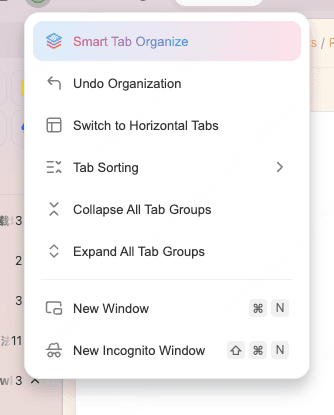
垂直標籤能顯示標題,擠成一條時這是第一件該有的東西。工作階段裡混了好幾個專案時,打開標籤管理選單,執行 Smart Tab Organize。看群組,按真實結果改名,關掉重複的,把反覆出現的專案放進工作區。留下什麼仍由你決定,瀏覽器官起草分類。AI 標籤整理頁 把分類步驟寫得更細。
Script Mode 適合你能用一句話描述的一次性改動,例如藏掉黏性促銷、拆掉留言元件、抽出連結,而不必再裝擴充功能。看結果。它是臨時的頁面工具,不能代替長期維護的攔截器,也不該在結帳頁或銀行站點上瞎跑。
Tabbit 的 Agent Mode 可以在另一個標籤群組裡讀頁面、點流程,你繼續停在目前群組。這和 Copilot 面板壓在你正要寫完的頁面上是相反的做法。登入和付款仍要你盯著。
群組在之後,用 Omnibox 裡的 @ 引用整組,而不是把十個網址貼進聊天機器人。可以要來源清單或衝突對照。別讓它編造缺的頁面。
好處對應的代價也按這個順序看:
Tabbit 仍有 Chat 和 Agent 介面。若你把任何 AI 介面都叫臃腫,Just the Browser 或更小的第三方瀏覽器更合適。
底下是 Chromium。會議標籤照樣可以很貴。整理不會刪掉 JavaScript。
目前是 macOS 和 Windows。這條產品線沒有手機版 Tabbit。
智慧分組會標錯少見工具。你還是要關、要改名、要保護還在進行的狀態。
針對從 Chrome 遷出的清單,看 Tabbit vs Chrome 和 Chrome 替代清單。若工作是調研和重複的網頁操作,效率瀏覽器頁 比只比記憶體的文章更貼。
你這種臃腫該先用哪一招?
| 情況 | 從這裡開始 | 原因 | 要盯的代價 |
|---|---|---|---|
| 新標籤頁像商店首頁 | 在目前瀏覽器裡關掉資訊流、積分、購物和多餘圖示 | 快,可復原,不用匯入 | 更新之後廠商可能把磁磚加回來 |
| 網址列多了你從不點的 AI 或 Copilot | 藏起來,或用 Just the Browser 這類政策工具 | 去掉這一處打斷 | 網站裡的 Gemini 或 Copilot 還在,你仍住在那套生態裡 |
| 幾個標籤就讓風扇轉 | 工作管理員和 Chrome 記憶體指南 | 可能抓到一個有問題的頁面或擴充功能 | 換瀏覽器打開同一頁,不會突然變英雄 |
| 閒置標籤不休眠,或回來時重載得不是時候 | Memory Saver 規則和例外 | 官方保護名單能解釋大多數"故障" | 休眠太狠會丟掉未儲存的頁面狀態 |
| 標題看不清,但你知道視窗是幹什麼的 | 垂直標籤和命名群組 | 版面問題,不是引擎問題 | 仍然需要關閉規則 |
| 一堆標籤跨好幾個專案,你不想手分 | 在測試匯入上用 Tabbit Smart Tab Organize | 先出群組草稿,再改 | 會分錯,還在填的表單也要小心 |
| 頁面本身是橫幅和自動播放 | 攔截器,或用 Script Mode 清這一次 | 直接打到網頁膨脹 | 部分站點會壞;付款流程不要用 |
| 想讓瀏覽器自己做完多步網頁任務 | 把 Tabbit Agent Mode 放在獨立群組 | 額外工作不壓在你正在看的標籤上 | 敏感操作仍要權限和確認 |
結論
瀏覽器臃腫是一堆留下來的東西:為別人加的功能、起始頁上的推銷、從不離開的擴充功能、文件裡的廣告,以及任務結束後還開著的標籤。先說出是哪一層。清掉看得見的外殼。量一量真正大的那個程序。給剩下的頁面一個去處,再關掉。
如果改幾項設定就能換回一個無聊、能用的視窗,繼續留在 Chrome 或 Edge。這是好結果。如果產品總把購物、資訊或助手蓋在頁面上,在你已經用來幹活的那台電腦上安裝 Tabbit Browser。匯入一份測試設定檔,對一個亂工作階段跑一次 Smart Tab Organize,並把 Agent 任務單獨放一組,先用一週。需要的網站、擴充功能和登入都核對過之前,先留著舊瀏覽器。更安靜的視窗站得住,再把它設成預設。

常見問題
什麼是瀏覽器臃腫?
瀏覽器臃腫指應用程式隨著功能、推銷模組、擴充功能和背景任務變多,用起來更慢、更亂、更難忽略。裡面既有真實的資源佔用,也有你並不想要的介面。一個你從沒點過的功能,即使幾乎不吃記憶體,也會被當成臃腫。
為什麼 Chrome 用久了會變慢?
Chrome 仍把標籤和擴充功能分進不同程序,這是為了穩定,會多佔記憶體。網站腳本也比十年前更重,側邊欄、購物工具和網址列裡的 AI 按鈕還會搶注意力。先查出是某一個標籤或擴充功能過重,再決定要不要清設定檔或換瀏覽器。
不換瀏覽器,怎樣把 Chrome 介面變乾淨?
取消固定用不到的工具列和側邊欄圖示,關掉購物和廣告主題相關選項,按自己的工作開啟 Memory Saver,並刪掉說不清用途的擴充功能。如果只是新標籤頁上的捷徑和卡片太亂,清這一頁往往就夠了。
瀏覽器臃腫和網頁太重是一回事嗎?
不是。網頁膨脹是站點裡的大圖、廣告和腳本。瀏覽器臃腫是包在站點外面的應用程式負擔,例如重複選單、推銷模組和常駐助手。同一次造訪裡兩者可以同時出現,修法不一樣。
換瀏覽器一定能解決臃腫嗎?
只有當亂源在瀏覽器介面,或你不打算把同樣的擴充功能再裝一遍時,換瀏覽器才有效。同一個重型網頁在另一款 Chromium 瀏覽器裡照樣會占一大塊程序。極簡瀏覽器可能更輕,但同步、擴充功能或個別網站會跟不上。
Tabbit 能減輕瀏覽器雜亂嗎?
如果問題是標籤擠成一條、起始頁在推銷,或某次造訪想暫時藏掉頁面垃圾,Tabbit 幫得上。匯入一份測試設定檔,用垂直標籤和 Smart Tab Organize,並把 Agent 任務放在獨立標籤群組。它不會讓沉重的後台變便宜,而且目前只有桌面版。