
r/browsersのあるコメントは、EdgeのメインページがBingとMicrosoftサービスを顔の前に押し付けるので「肥大化している」と一文で表現しています。Chromeユーザーもショッピングチップや、アドレスバーに入ったAIコントロールについて同じ不満を言います。誰も空白タブで別製品を売り込まれるためにブラウザを開いたわけではありません。
「ブラウザの肥大化」は、その苛立ちに加え、ファンが回る音、落ち着かないウィンドウをまとめた言葉です。原因は単一のバグではありません。後半では、余計なものを押し付けないスタートページではなく、実際に使えるウィンドウが欲しい場合のデスクトップ向け選択肢としてTabbit Browserを取り上げます。10MB級のおもちゃブラウザではありません。重いWebアプリは重いままです。
要点
ブラウザの肥大化は、機能の膨張、余分なUI、拡張機能、広告、重いページが重なった状態です。原因は分けて考えてください。
遅さは1つのタブや拡張機能から来ることがあります。プロファイルを消すかアプリを変える前に切り分けてください。
散らかりは、重複メニュー、プロモーションモジュール、呼び出していないアシスタントであることが多いです。エンジンを変えずにオフや回避ができます。
ページの肥大化(サイト側)とブラウザの肥大化(サイトを囲むアプリ側)は対処が違います。広告ブロックは前者、chromeの整理は後者です。
モダンなデスクトップブラウザが必要なのに、デフォルトがショッピング、ニュース、AIでページの邪魔をし続けるときにTabbitが役立ちます。
ブラウザの肥大化を一覧で見る
| 感じること | 想定される原因 | まず確認すること | ブラウザを変えるだけで直る? |
|---|---|---|---|
| スタートページがニュース、リワード、製品タイルで埋まっている | プロモーション入りのブラウザchrome | 新規タブ設定、ピン留めしたサイドパネルアイコン | はい。静かなスタートページを選び、同じモジュールを再有効化しなければ |
| 空白タブでもツールバーがうるさい | 機能の膨張と重複した入口 | ツールバーとサイドパネルを右クリックし、使わないGoogleやMicrosoftの追加機能を無効化 | 多くの場合ははい。同じアイコンセットを再インストールしない限り |
| タブが少ないのにマシンが熱い | プロセス隔離、重いサイト、拡張機能 | ブラウザのタスクマネージャー、その後1要素ずつテスト | いいえ。同じサイトは別のChromiumブラウザでも重いまま |
| バナー、トラッカー、自動再生でページがカクつく | サイト側のページ肥大化 | 広告・トラッカーブロック、または一時的なページ整理 | 新ブラウザが標準でその重さをブロックする場合のみ |
| アドレスバー入力中にAIやCopilotパネルが出る | 製品のバンドル | そのコントロールを非表示またはポリシーで無効化。本当に使うか判断 | そのコントロールについてははい。意図して起動するAIは別の話 |
| 必要なタブが見つからない | タブの散乱。「エンジンが太った」わけではない | グループ、垂直タブ、検索の仕組み | 新レイアウトでタイトルが読め、不要なものを閉じ続ける場合のみ |
Wikipediaのソフトウェア肥大化の説明は明快です。計測できる肥大化は余分なRAM、ディスク、CPUです。感じられる肥大化は、欲しくない機能で詰まったインターフェースです。ショッピングサイドバーは、静かに80MB使うプロセスより苛立たせることがあります。
Joel Spolskyの古い警告は今も当てはまります。同じ製品でも人によって使う部分が違います。「自分がクリックしないもの全部」を削ると、別の人に必要なツールまで消えます。使わない表面だけオフにしてください。2008年のブラウザが今日のサイトを開けると想像しないでください。
ブラウザの肥大化は重いWebページと同じではない
SpeedCurveのページ肥大化の話はドキュメント側です。画像、サードパーティスクリプト、広告、Enter後にレンダラーが行う処理です。だからニュースのホームページはどのブラウザでも重く感じます。
ブラウザの肥大化は、そのドキュメントを包むアプリケーション側です。含まれるものは次のとおりです。
互いに重複するメニューとサイドパネル;
開きたかったページと競合するスタートページのモジュール;
必要なタブを閉じたあとも生き続ける拡張機能;
chromeに取り付けられたアシスタント、リワード、ショッピングツール。
ページの重さだけと戦ってもCopilotボタンは残ります。ブラウザを変えて広告をそのままにすれば、12MBの記事は依然として引っかかります。実際に邪魔している層を直してください。
同じブラウザが遅く感じるようになる理由
ChromeをやめたReddit利用者は、それでも「メモリとCPUを過剰に使う」と記憶していました。その報告はベンチマークではなく感覚ですが、Chromeの設計と一致します。タブ、拡張機能、GPU処理、ネットワークサービスは別プロセスで動き、1つのクラッシュがウィンドウ全体を巻き込みにくくします。隔離にはメモリがかかります。GoogleはChromeのパフォーマンスヘルプで残り半分も説明しています。Memory Saverはアイドルタブを休止し、戻ったときに再読み込みします。通話、ダウンロード、未完了フォーム、ピン留めタブは休ませません。
再インストールは後回しにしてください。RAMが本当の不満なら、Chromeのメモリ解説とMemory Saverチェックリストを使ってください。そちらはプロセスの切り分け用です。この記事は残りのケース向けです。ウィンドウがうるさい、肩を叩き続ける、終わった作業を抱えたまま、といった場合です。
「肥大化」の報告の多くは、聞こえより具体的です。1つのライブWebアプリ(ドキュメント、ダッシュボード、会議)がメモリの大半を占め、別のChromiumブラウザでも同じ請求書になります。すべてのページに注入する拡張機能は別の漏れです。使っていない2つを外すだけで、新しいテーマより効くことがあります。残ったタブが数十あるとレンダラーが残り、これはタブシステムの問題で、謎のエンジン病ではありません。
どれに当てはまるか分かってから、軽量ブラウザは依然として役立ちます。サイト側が重いなら、高速ブラウザは小さなJavaScriptバンドルを生み出しません。
ウィンドウが散らかって目に入り続ける理由
Android Policeは2024年、Chromeの問題は「機能が少ない」より、同じ仕事への入口が増えたことだと論じました。ブックマークはサイドパネルとOmniboxの下の両方にあります。タブグループは、もともと開けるウィンドウの上にクリックを足します。Google Lensとメディアウィジェットは、多くの人がページ上で終える作業のために場所を占めます。Discoverは少なくともモバイルでは、離脱させずChromeに留める設計です。
How-To Geekの2025年のChrome擁護記事は、散らかりについて同意している点で参考になります。著者は同期とサイト互換性のために残し、代償を列挙しました。RAM、Manifest V3によるブロッカー制限、ショッピングインサイト、ビジュアル検索、AIで「ますます散らかった」インターフェースです。推奨される修復はローカルです。サイドパネルアイコンのピン留め解除。ショッピングリストと価格追跡のオフ。Ad topics、サイト提案広告、広告計測の無効化。Memory Saverのオン。
Chromeが生活の他の部分に合っているなら、それは妥当な第一歩です。Carol Brightbill TechnologyのYouTubeチュートリアル「Stay Organized and Decluttered with Google Chrome」も同じ痒みに向いています。章立ては検索エンジン、ショートカット、カード、余分なアイコンです。新規タブのノイズを想像しているだけではありません。
Edgeはさらにうるさいです。Microsoftリワード、Bing、Copilotがデフォルトのスタートページに近い位置にあります。Chromeはその比較でよく勝つので、多くの人は離れません。Edgeに勝つことと、すっきり見えることは同じではありません。
AIが次の層を明らかにしました。2026年1月、Android PoliceはJust the Browserを紹介しました。アドレスバーのAI Mode、Help Me Write、Tab Compare、スポンサーリンクなど、エンタープライズフラグの追加機能をオフにするポリシースクリプトです。同じ記事は上限も正直に書いています。Google検索、Drive、GmailのGeminiは削除できません。それらはWebサイト側にあります。モバイルでも動きません。不満が「ブラウザがアシスタントを売り続ける」なら、ポリシーのハンマーが効きます。不満が「読みとクリックを任せて、終わったら退いてほしいアシスタントが欲しい」なら、Chromeを削るのは間違った道具です。
今のブラウザを整理する
重要なものを移行する前に、現在のプロファイルでこれを行ってください。
未送信フォーム、アップロード、通話は散らかりではありません。先に完了またはエクスポートしてください。Memory Saverとタブスリープはその状態を保持しません。
次に見えるものを剥がします。ツールバーを右クリックし、開かないサイドパネル、Lens、メディア、ショッピングのピン留めを外します。EdgeではフィードとCopilotを使わなければ非表示に。Chromeではショッピング機能とHow-To Geekが挙げる広告プライバシーのトグルをオフに。Edgeではプロモーション入りスタートページのタイルをオフに。
拡張機能を数えます。一文で説明できるものだけ残し、残りは1日無効化して、何も壊れなければ削除します。
残ったタブにも行き先が必要です。作業中、あとで読む、参照資料を同じファビコン列に置かないでください。垂直タブはタイトルを読みやすくします。整理システムそのものは作りません。タブバーだけが問題なら垂直タブが役立つかを参照してください。
そのあとでMemory Saverに触れます。まだ必要な山を隠すのではなく、アイドルページの回収に使います。
そのリストで使えるウィンドウが戻れば、そのままにしてください。切り替えにはコストがあります。この記事の調査日、Xの利用者は「ChromeからHeliumへ移ってブラウザの肥大化を減らそうとした」と書き、第二の壁に当たりました。ChatGPT、Codex、Claude連携は依然としてChrome専用でした。肥大化したデフォルトを離れたい気持ちは簡単でも、仕上げは面倒です。
ブラウザchromeそのものが散らかりのときの実用的な選択肢:Tabbit
残る痛みが1サイト、1拡張機能、まだ切っていない設定なら、ChromeかEdgeのままにしてください。作業用ブラウザを変えるのは、chrome自体が邪魔し続けるときです。製品だらけのスタートページ、頼んでいないアシスタントの声、読めないタブ、長いタスクを静かに回す場所がない、といった場合です。
Tabbit Browserはデスクトップの作業面として作られています。新規タブは雑誌ではなく、コマンドボックスと垂直リストです。AIはChat、Agent、Omniboxの背後にあります。自分で起動します。アドレスバーに常設のAI Modeボタンとして居座る必要はありません。

実用的な最初の1週間は次のとおりです。
唯一のプロファイルではなく、テスト用プロファイルをインポートします。TabbitはChrome、Edge、Safariから履歴、ブックマーク、拡張機能、設定を持ち込めます。捨てられるコピーを使い、デフォルトブラウザを変える前に大事なサイトを確認します。
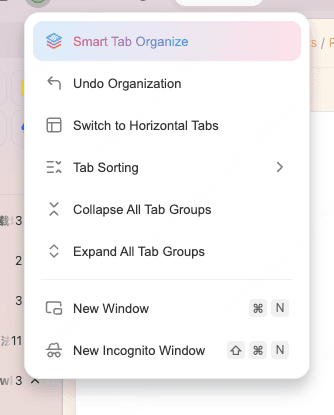
垂直タブはタイトルを表示し、混雑したタブバーに最初に必要なことです。セッションが複数プロジェクトの混ざりなら、タブ管理メニューを開きSmart Tab Organizeを実行します。グループを確認し、実際の成果に合うものをリネームします。重複を閉じ、繰り返すプロジェクトをワークスペースへ移します。何を残すかは依然としてあなたが決め、ブラウザは山の下書きを作るだけです。AIタブ整理ページで分類ステップを詳しく説明しています。
Script Modeは、固定プロモの非表示、コメントウィジェットの除去、リンク抽出など、説明できる一回限りの変更向けで、拡張機能を増やしません。結果を確認してください。維持されたブロッカーの代わりではなく、一時的なページツールです。チェックアウトや銀行サイトでは盲目的に動かさないでください。
TabbitのAgent Modeはページを読み、別グループでタスクをクリックしながら、今のタブに留まれます。その分離は、終わらせたいページに寄りかかるCopilotパネルの逆です。ログインと支払いは依然として見守ってください。
グループができたら、10個のURLをチャットボットに貼る代わりに、Omniboxから@で参照します。出典リストや矛盾マップを求めてください。存在しないページを作らせないでください。
トレードオフは、メリットと同じ順序で次のとおりです。
TabbitにはChatとAgentのchromeがあります。「AI UIがあれば肥大化」という定義なら、Just the Browserか最小限のサードパーティアプリの方が合います。
下はChromiumです。会議タブは依然として高コストになり得ます。整理はJavaScriptを消しません。
macOSとWindowsです。この製品ラインにモバイル版Tabbitはありません。
Smart groupingは変わったツールを誤ラベルします。ライブ状態の閉じる、リネーム、保護は依然としてあなたの仕事です。
Chrome固有の移行リストはTabbit vs ChromeとChrome代替チェックリストを使ってください。調査と反復的なWeb作業をこなす仕事なら、RAM比較より生産性向けブラウザページの方が近いです。
実際の肥大化に合う対処はどれか?
| 状況 | まずここから | 理由 | 注意するコスト |
|---|---|---|---|
| 新規タブが店のショーウィンドウに見える | 今のブラウザでフィード、リワード、ショッピング、余分なアイコンを非表示 | 速く、元に戻せ、インポート不要 | ベンダーがアップデート後にタイルを戻すことがある |
| アドレスバーにクリックしないAIやCopilotコントロールが増えた | 非表示にするか、Just the Browserなどのポリシーツール | その中断だけ除去 | Webサイト側のGeminiやCopilotは残る。エコシステム内にいる |
| タブが少ないのにファンが回る | タスクマネージャーとChrome RAMガイド | 犯人のページや拡張機能が見つかるかも | 同じページなら新ブラウザも英雄には見えない |
| アイドルタブが休まない、またはタイミング悪く再読み込み | Memory Saverのルールと例外 | 公式の保護リストが多くの「バグ」を説明 | 積極的なスリープは未保存のページ状態を落とす |
| タイトルは読めないが、ウィンドウの中身は分かっている | 垂直タブと名前付きグループ | レイアウト問題でエンジン問題ではない | 閉じるルールは依然として必要 |
| 山がプロジェクトをまたぎ、手で仕分けない | テストインポートでTabbit Smart Tab Organize | グループの第一稿を作り、その後編集 | 誤分類とライブフォーム |
| ページ自体がバナーと自動再生だらけ | ブロッカー、またはScript Modeでセッション限定整理 | ページ肥大化に直接当たる | サイトが壊れることがある。決済フローでは使わない |
| ブラウザに多段階のWebタスクを終わらせたい | 別グループでTabbit Agent Mode | 余分な作業を読んでいるタブから離す | 機密操作では権限と確認 |
まとめ
ブラウザの肥大化は、残り物の山です。他人のための機能、スタートページのプロモーション、去らない拡張機能、ドキュメント内の広告、タスクを超えて生きたタブ。層に名前を付けてください。見えるchromeを整理し、実際に大きいプロセスを計測し、残ったページに居場所を与えてから閉じてください。
短い設定作業で退屈で使えるウィンドウが戻るなら、ChromeかEdgeに留まってください。それは良い結果です。製品がショッピング、ニュース、アシスタントをページの上に載せ続けるなら、すでに使っているPCにTabbit Browserを入れてください。テストプロファイルをインポートし、散らかったセッションでSmart Tab Organizeを一度実行し、1週間Agentジョブを専用グループに分けます。必要なサイト、拡張機能、ログインを確認するまで古いブラウザは残します。静かなウィンドウが持ちこたえたときだけ、Tabbitをデフォルトにしてください。

よくある質問
ブラウザの肥大化とは何ですか?
ブラウザの肥大化とは、機能、プロモーション、拡張機能、バックグラウンド処理が積み重なり、アプリが遅く、うるさく、目に入り続けるようになった感覚です。実際のリソース消費とインターフェースの散らかりが混ざっています。使わない機能でもRAMをほとんど使わなくても、肥大化に感じることがあります。
Chromeが以前より遅く感じるのはなぜですか?
Chromeは引き続きタブと拡張機能を別プロセスで隔離しており、意図的にメモリを消費します。サイトも10年前より多くのスクリプトを配信し、サイドパネル、ショッピングツール、AIボタンなどの追加UIが注意を奪います。ブラウザ全体が壊れたと決める前に、重いタブや拡張機能を計測してください。
ブラウザを変えずにChromeをすっきりさせるには?
使わないツールバーとサイドパネルのアイコンをピン留め解除し、ショッピングと広告トピック設定をオフにし、作業に合ったレベルでMemory Saverを有効にし、説明できない拡張機能を削除します。Googleログインとサイト利用が問題なければ、新規タブのショートカットとカードを整理するだけで十分なこともあります。
ブラウザの肥大化と遅いサイトは同じですか?
いいえ。ページの肥大化はサイト内の余分な重さ(大きな画像、広告、JavaScript)です。ブラウザの肥大化はサイトを囲むアプリ側の余分な重さ(重複メニュー、プロモーションモジュール、常時オンのアシスタント)です。同じ訪問で両方に当たることもあり、対処法は別です。
ブラウザを変えれば必ず肥大化は解消しますか?
散らかりがブラウザのchrome部分や、引き継がない拡張機能にある場合に限ります。同じ重いWebアプリは別のChromiumブラウザでも大きなプロセスを使います。小さな特化ブラウザは軽く感じても、同期、拡張機能、必要なサイトで失敗することがあります。
Tabbitはブラウザの散らかりを減らせますか?
タブバーが混雑している、プロモーション入りのスタートページがある、セッション限定でページのノイズを隠したい場合に役立ちます。テスト用プロファイルをインポートし、垂直タブとSmart Tab Organizeを使い、Agent作業は専用グループに分けます。重いダッシュボードを軽くはしません。デスクトップ専用です。