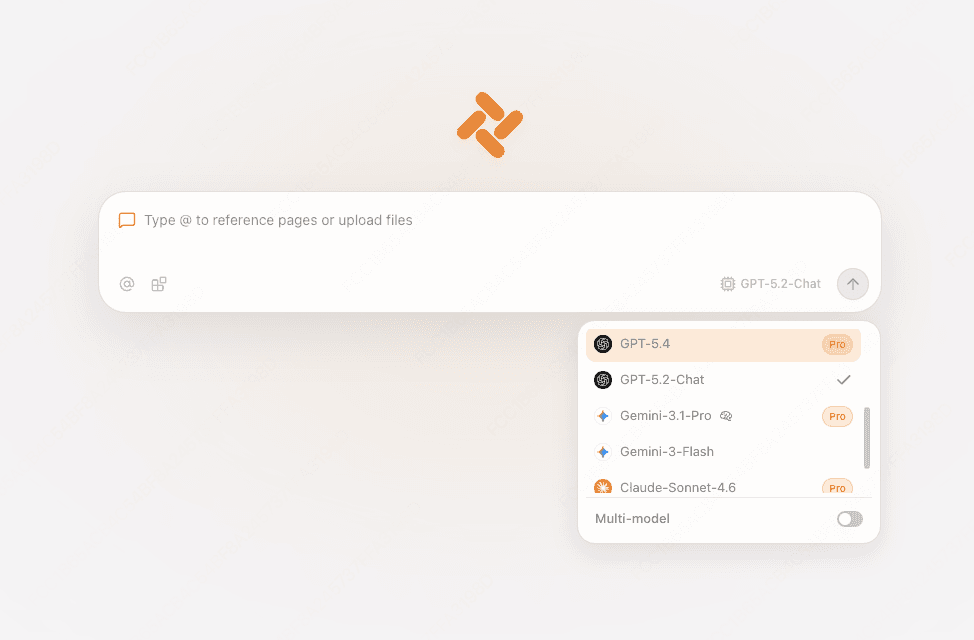
在同一段對話中引用多個分頁
開啟想比較的網頁,用 @ 加入對話,再請 Tabbit 整理你需要的資訊。
了解 AI 分頁管理 Tabbit
依用途選擇服務。限時免費、含廣告的免費方案和試用版,能使用的功能和時間各有差異。
適合短暫瀏覽。含廣告的免費方案可啟動新的雲端工作階段。若需要指定連線地區或傳輸檔案,請先確認方案內容。
前往 Browser.lol適合用其他瀏覽器版本快速檢查。輸入網址,再選擇要測試的瀏覽器。Browserling 的頁面標示免費測試時間為三分鐘。
前往 Browserling適合測試相容性。免費試用可用來評估網站在不同瀏覽器和實體裝置上的表現。正式安排測試前先確認試用額度。
前往 BrowserStack| 方式 | 網頁執行位置 | 適合用途 |
|---|---|---|
| 雲端瀏覽器 | 在服務商的基礎設施上,由你目前的瀏覽器操作。 | 短暫遠端瀏覽,或測試手邊沒有的瀏覽器和裝置。 |
| 本機虛擬機中的瀏覽器 | 在電腦上的虛擬作業系統內。 | 建立可調整、可重設的測試環境。先檢查共享資料夾和剪貼簿設定。 |
| 瀏覽器設定檔 | 在本機瀏覽器執行,分開儲存設定檔資料。 | 分開工作與個人的 Cookie、書籤及登入狀態。 |
| 無痕視窗 | 在目前裝置上,以暫時性的工作階段執行。 | 關閉無痕視窗後,瀏覽器不會保留該次瀏覽記錄與網站資料。 |
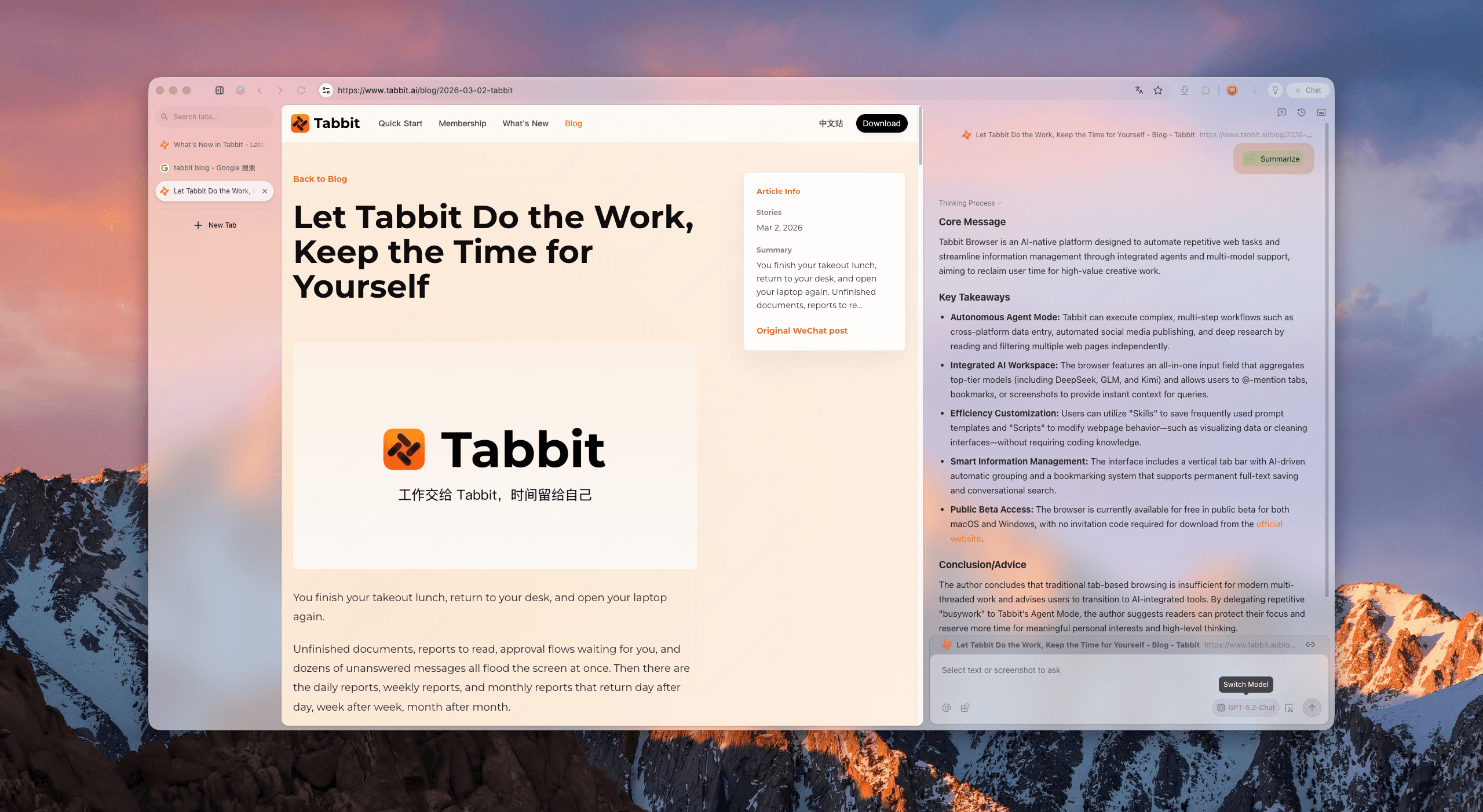
開啟想比較的網頁,用 @ 加入對話,再請 Tabbit 整理你需要的資訊。
了解 AI 分頁管理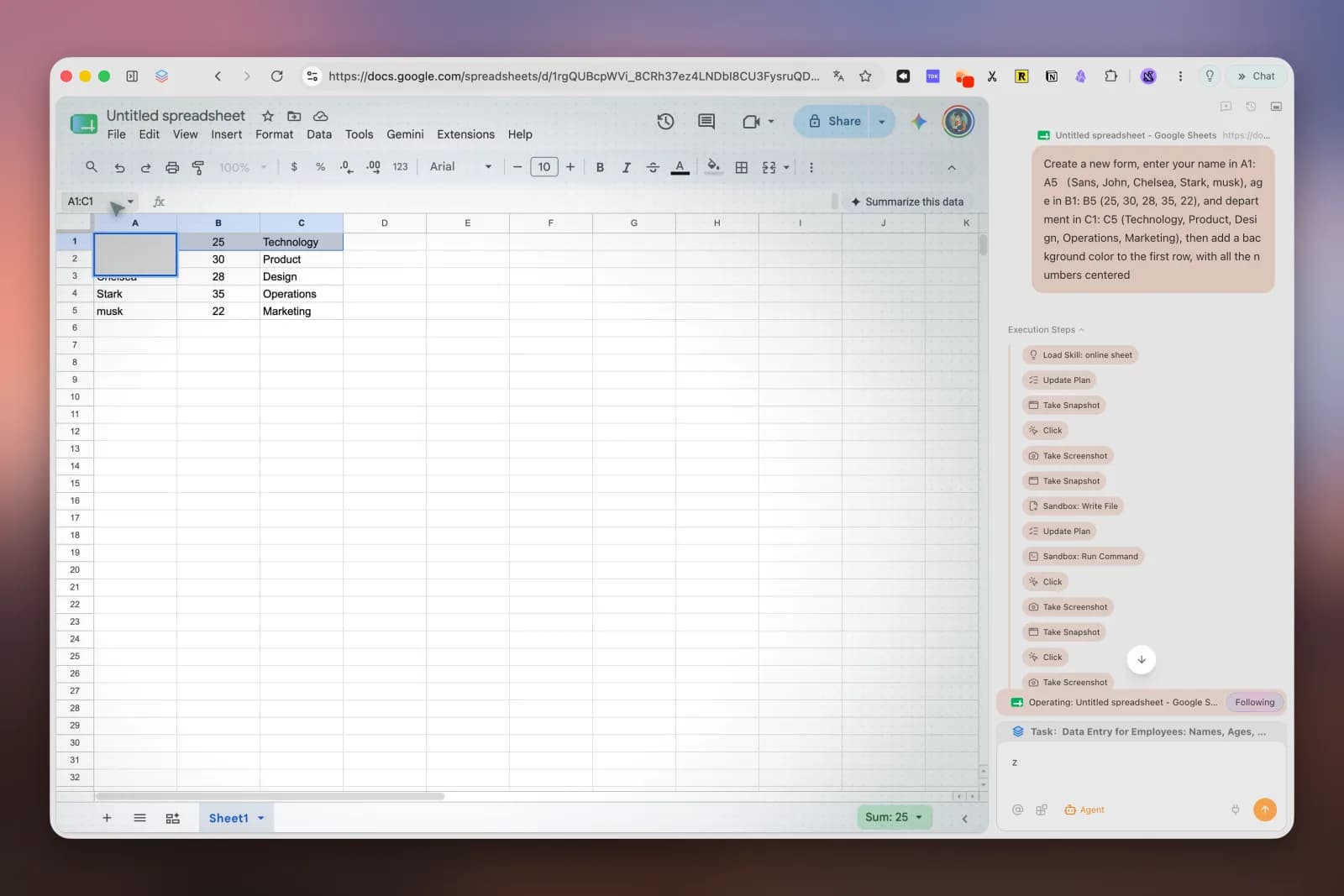
請 Agent 模式整理試算表中的資訊。檢視操作步驟並核對結果,再使用整理後的資料。
閱讀瀏覽器自動化指南各家免費方案不同。請確認單次時間、每日額度、廣告、排隊情況及可用的瀏覽器。若要連續使用數小時,請在開始前查明限制。
可以,只要服務支援目前的瀏覽器和裝置。它們用來操作遠端工作階段。若要測試手機網頁,請選擇符合測試需求的遠端裝置和作業系統。
VPN 會透過另一個網路端點傳送流量,瀏覽器仍在自己的裝置上執行。線上虛擬瀏覽器則把網頁的執行移到遠端。
視服務而定。先查明誰能存取工作階段資料、哪些資料會保留,以及是否能傳輸檔案。避免在不信任的服務輸入敏感憑證。傳回裝置的檔案會離開遠端環境。