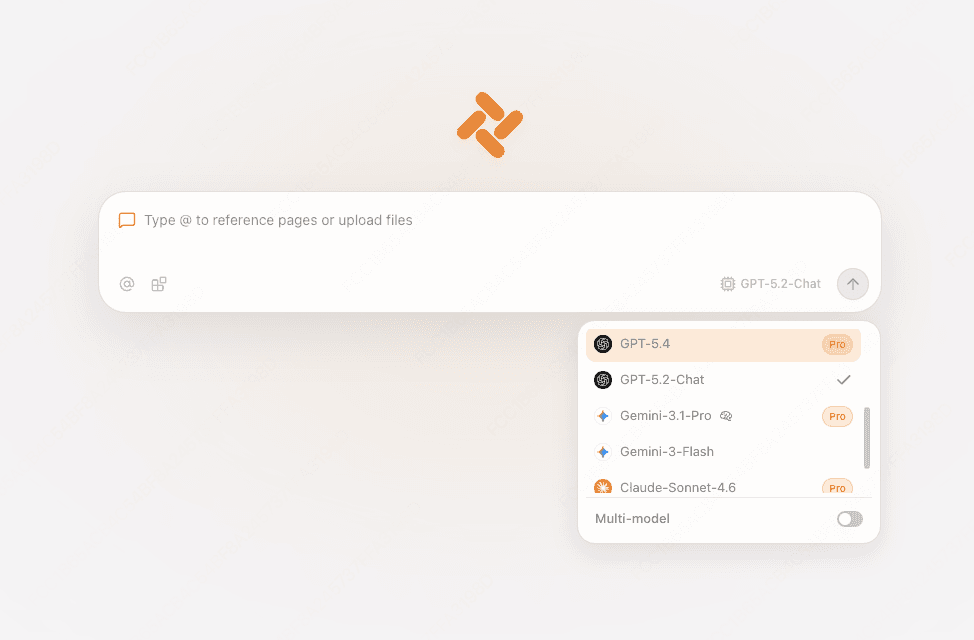
複数のページを一つの会話で比較する
比較したいページを開き、@で参照して、必要な項目の整理をTabbitに頼みます。
AIタブ管理を見る Tabbit
仮想ブラウザはリモートサーバーや仮想マシンで動作します。オンラインサービスなら、新しいブラウザをインストールせず、今使っているブラウザのタブから操作できます。
用途に合わせて選びましょう。時間制限付きの無料枠、広告付きプラン、無料トライアルでは利用条件が異なります。
一時的な閲覧向け。広告付き無料プランで新しいクラウドセッションを開始できます。接続先の地域やファイル転送はプランで確認してください。
Browser.lol を開く別のブラウザでの短時間の動作確認向け。URLを入力し、使うブラウザを選びます。Browserlingの案内では、無料テストは3分間です。
Browserling を開く互換性テスト向け。無料トライアルでは異なるブラウザや実機でサイトを確認できます。長時間のテストを組む前に試用枠を確認してください。
BrowserStack を開く| 方法 | サイトの実行場所 | 向いている用途 |
|---|---|---|
| クラウドブラウザ | サービス事業者の環境。手元のブラウザから操作します。 | 一時的な閲覧や、手元にないブラウザ・端末での確認。 |
| ローカル仮想マシンのブラウザ | 自分のPC上のゲストOS。 | 設定変更や初期化ができるテスト環境。共有フォルダとクリップボードの設定を確認します。 |
| ブラウザプロファイル | 手元のブラウザ。プロファイルごとにデータを保存します。 | 仕事と個人用のCookie、ブックマーク、ログイン状態を分ける。 |
| シークレットウィンドウ | 手元の端末。一時的なセッションで動作します。 | ウィンドウを閉じた後に、閲覧履歴やサイトデータをブラウザに残さない。 |
TabbitはmacOSとWindowsにインストールするAIブラウザです。普段使う信頼できるサイトで、記事を読みながら隣のサイドバーに要約を出すといった作業に使えます。
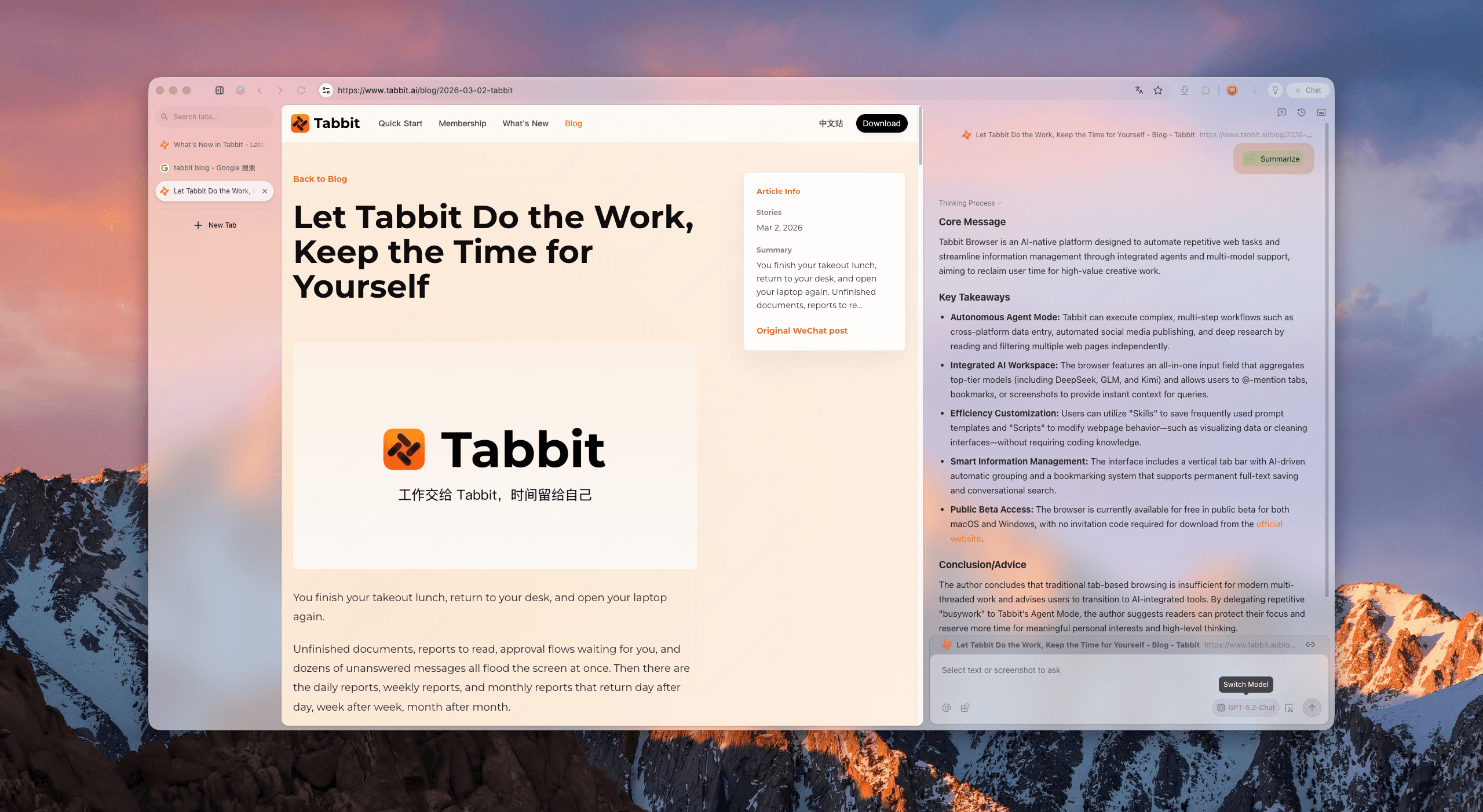
比較したいページを開き、@で参照して、必要な項目の整理をTabbitに頼みます。
AIタブ管理を見る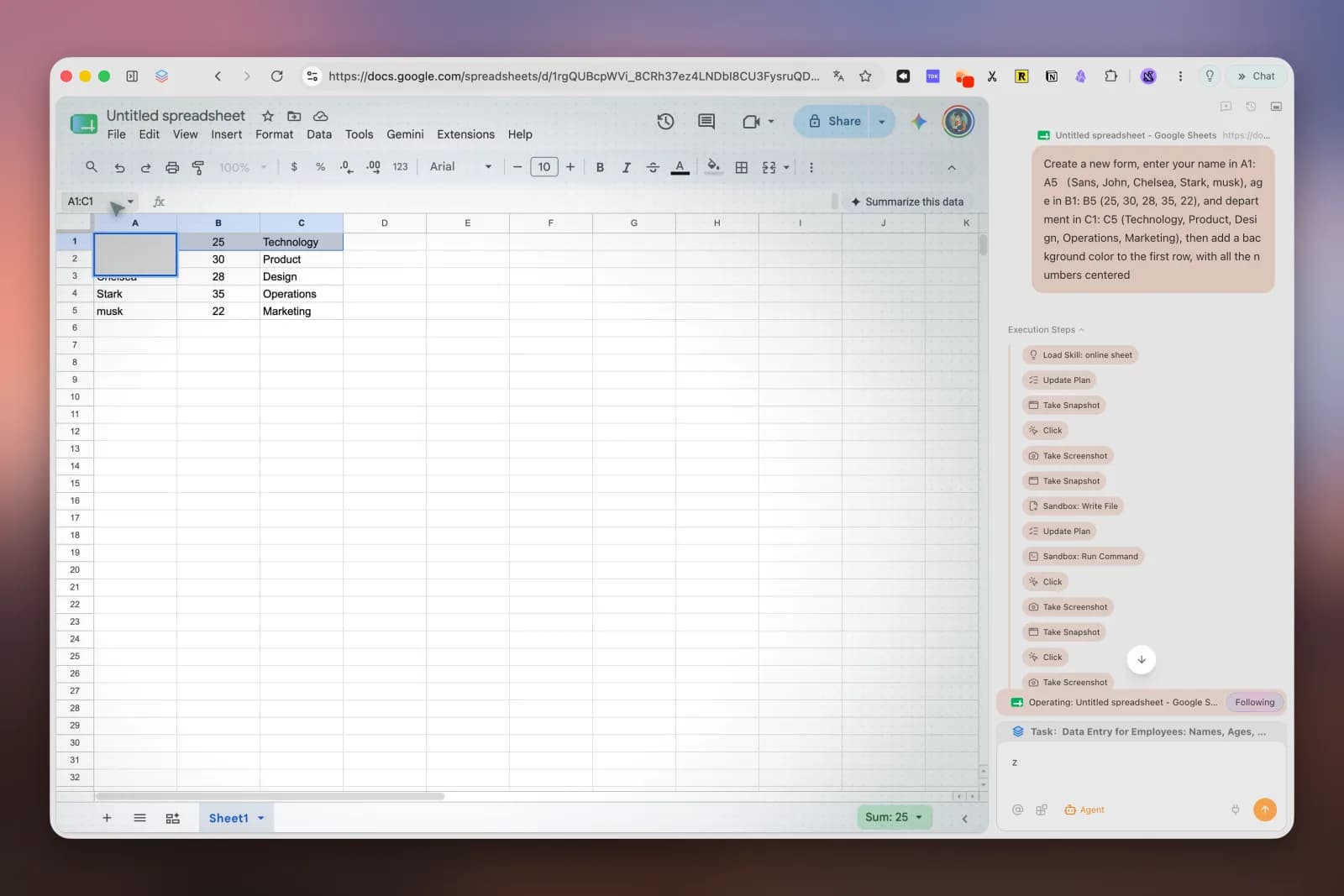
Agentモードで表計算シートの情報を整理します。実行手順と結果を確認してから使いましょう。
ブラウザ自動化ガイドを読むサービスごとに条件が異なります。1回の利用時間、1日の上限、広告、待ち時間、選べるブラウザを確認してください。数時間続けて使う場合は開始前に確認しましょう。
サービスが手元のブラウザと端末に対応していれば使えます。スマートフォン向けサイトのテストでは、目的に合うリモート端末とOSを選びます。
VPNは通信を別のネットワーク経由にします。ブラウザ自体は端末で動作します。オンライン仮想ブラウザでは、ページの処理もリモート側で行います。
対応はサービスによります。セッションデータに誰がアクセスできるか、保存期間、ファイル転送の設定を確認してください。信頼できないサービスへの認証情報の入力は避けましょう。端末に転送したファイルはリモート環境の外に出ます。