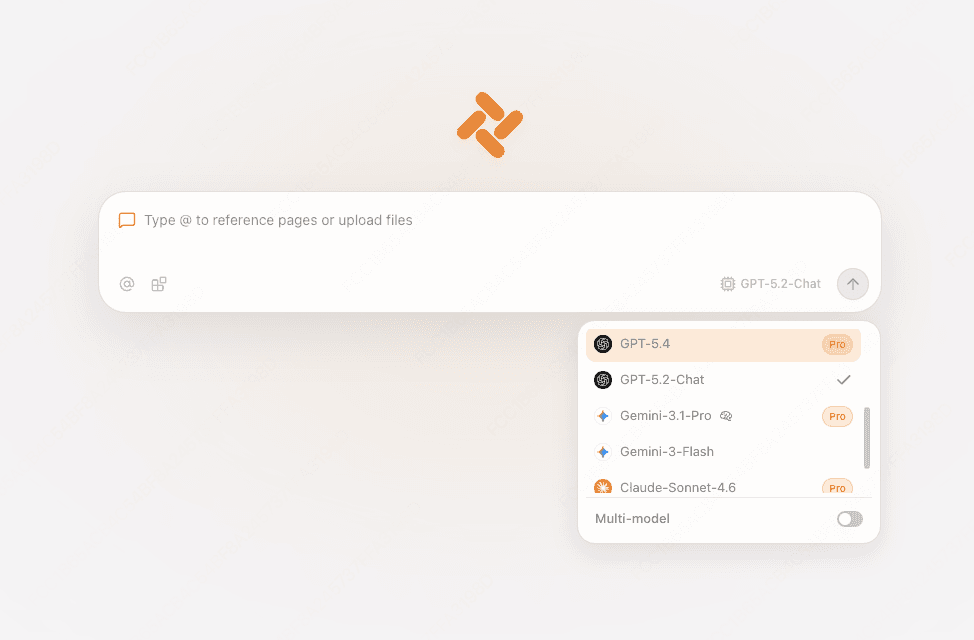
Compare páginas em uma só conversa
Abra as páginas que quer comparar, faça referência a elas com @ e peça ao Tabbit para reunir os detalhes.
Veja como gerenciar abas com IA Tabbit
Um navegador virtual roda em um servidor remoto ou em uma máquina virtual. Com um serviço online, você controla esse navegador pela aba que já está usando, sem instalar outro.
Escolha conforme a tarefa. Uma sessão com tempo limitado, um plano com anúncios e um teste gratuito têm regras diferentes.
Para navegar por pouco tempo. O plano gratuito com anúncios abre uma nova sessão na nuvem. Confira as regiões disponíveis e as opções de transferência de arquivos.
Acessar Browser.lolPara checar rapidamente outra versão de navegador. Digite a URL e escolha o navegador. A Browserling informa que seu teste gratuito dura três minutos.
Acessar BrowserlingPara testar compatibilidade. Use o período de teste para avaliar um site em diferentes navegadores e dispositivos reais. Confira os limites antes de agendar uma sessão longa.
Acessar BrowserStack| Opção | Onde o site roda | Quando usar |
|---|---|---|
| Navegador na nuvem | Na infraestrutura do serviço. Você o controla pelo seu navegador. | Navegar por pouco tempo ou testar em um navegador ou dispositivo que você não tem. |
| Navegador em máquina virtual local | Em um sistema operacional convidado no seu computador. | Montar um ambiente de teste que possa ser configurado e restaurado. Confira pastas compartilhadas e área de transferência. |
| Perfil do navegador | No navegador local, com dados separados por perfil. | Separar cookies, favoritos e contas de trabalho e de uso pessoal. |
| Janela anônima | No seu dispositivo, em uma sessão temporária. | Evitar que o navegador guarde o histórico e os dados dos sites após fechar as janelas anônimas. |
O Tabbit é um navegador com IA para instalar no macOS ou Windows. Use-o em sites confiáveis para tarefas como ler uma página com o resumo aberto no painel lateral.
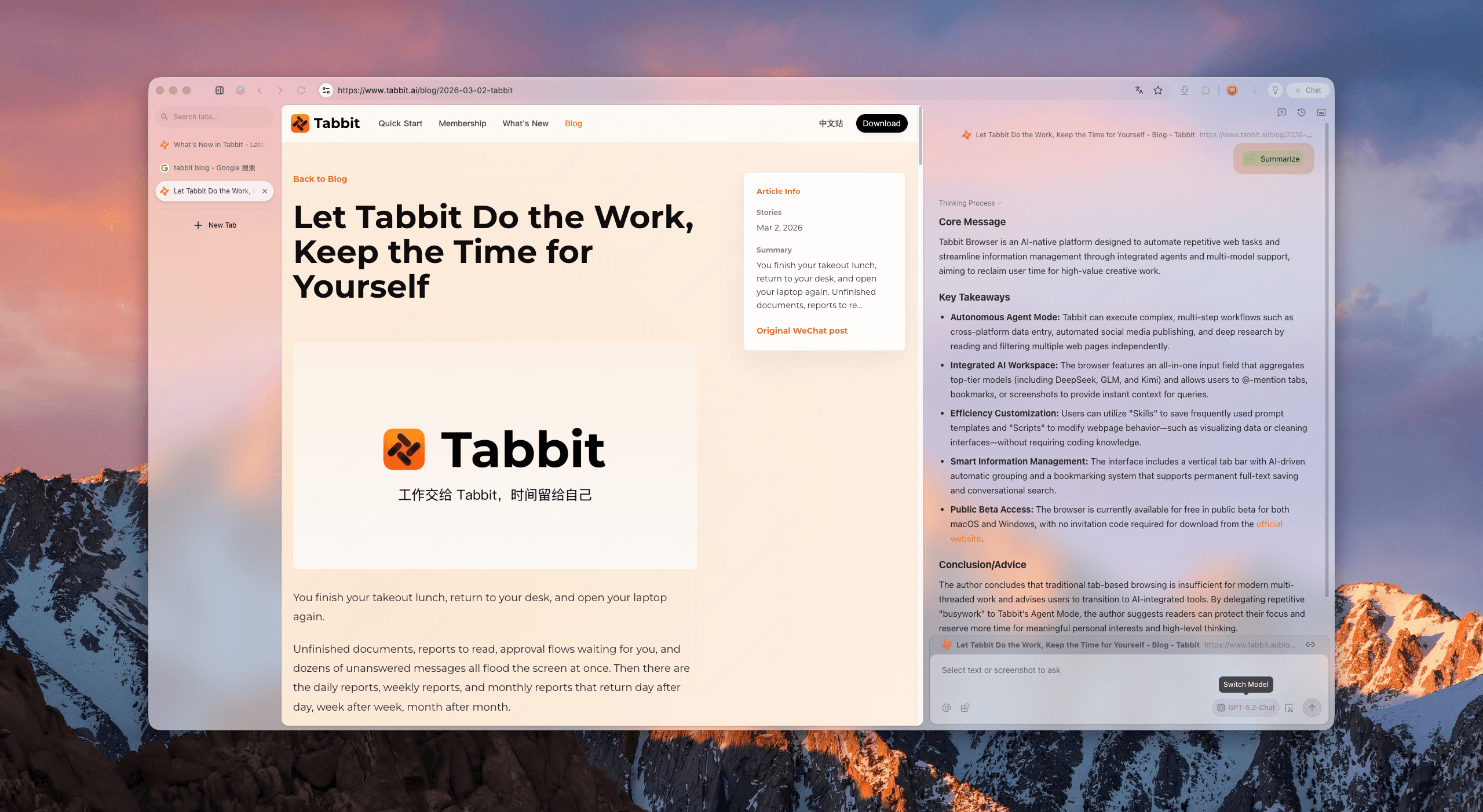
Abra as páginas que quer comparar, faça referência a elas com @ e peça ao Tabbit para reunir os detalhes.
Veja como gerenciar abas com IA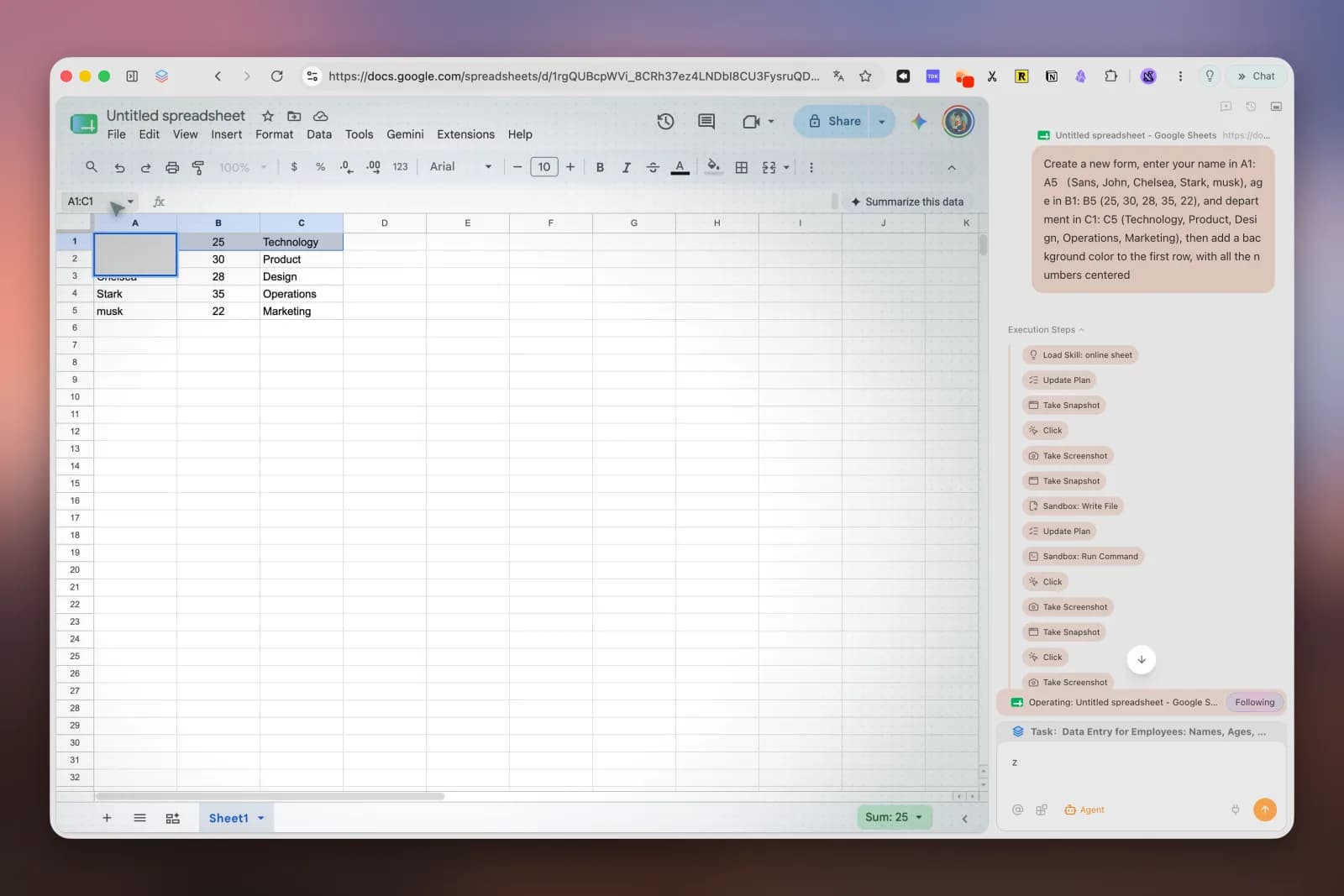
Peça ao modo Agente para organizar dados em uma planilha. Confira as etapas e revise o resultado antes de usá-lo.
Leia o guia de automação do navegadorAs regras variam por serviço. Confira o limite por sessão, a cota diária, os anúncios, a fila e os navegadores disponíveis. Se precisar usar por horas seguidas, confirme antes de começar.
Sim, se o serviço aceitar seu navegador e dispositivo. Você os usa para controlar a sessão remota. Para testar um site móvel, escolha o aparelho e o sistema operacional de que precisa.
Uma VPN encaminha o tráfego por outro ponto da rede. O navegador continua rodando no seu dispositivo. No navegador virtual online, a página é processada em uma máquina remota.
Depende do serviço. Confira quem pode acessar os dados da sessão, por quanto tempo são guardados e se a transferência de arquivos está disponível. Evite digitar credenciais sensíveis em um serviço que você não conhece. Um arquivo transferido para o seu dispositivo sai do ambiente remoto.