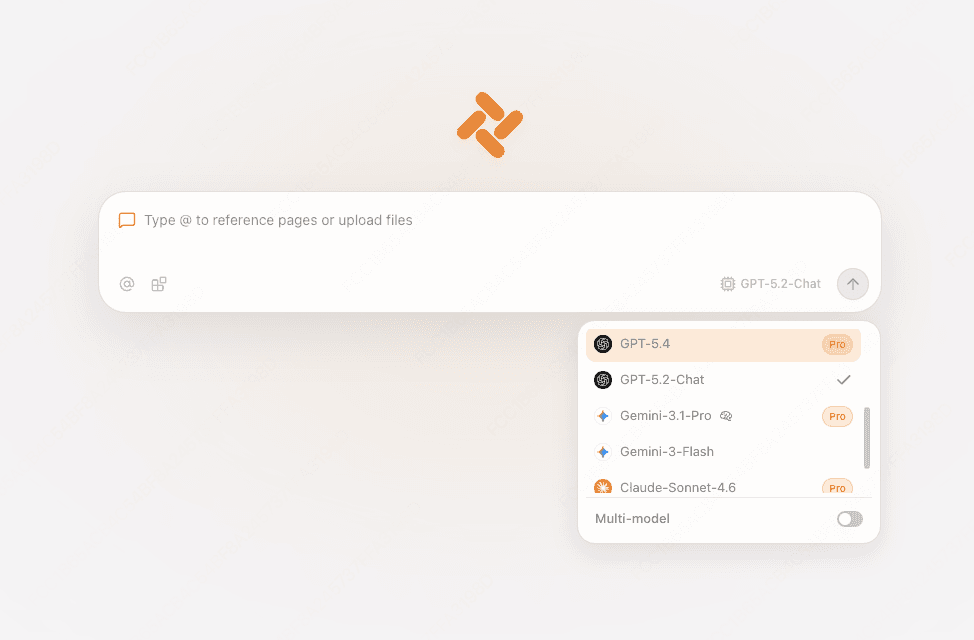
在同一段对话里引用多个网页
打开要比较的页面,用 @ 引用它们,再让 Tabbit 提取你需要的细节。
了解 AI 标签页管理 Tabbit
先按任务选工具。限时免费、带广告的免费档和付费服务的试用期,各有不同的限制。
适合临时浏览。免费档带广告,可以开启新的云端会话。有指定出口地区或文件传输需求时,先看方案说明。
打开 Browser.lol适合用其他浏览器版本做快速检查。填入网址,再选择浏览器。Browserling 页面注明免费测试为 3 分钟。
打开 Browserling适合兼容性测试。可用免费试用评估网站在不同浏览器和真实设备上的表现。安排长时间测试前,先核对试用额度。
打开 BrowserStack| 方式 | 网页在哪里运行 | 适用场景 |
|---|---|---|
| 云浏览器 | 在服务商的服务器上,本机浏览器负责显示和操作。 | 临时浏览,或测试手边没有的浏览器和设备。 |
| 本地虚拟机里的浏览器 | 在本机的虚拟操作系统内。 | 搭建可配置、可重置的测试环境。留意共享文件夹和剪贴板设置。 |
| 浏览器配置文件 | 在本机浏览器内,各配置文件单独保存数据。 | 分开工作和个人的 Cookie、书签和登录状态。 |
| 无痕窗口 | 在本机运行,使用临时会话。 | 关闭无痕窗口后,浏览器不会保留该会话的历史和网站数据。 |
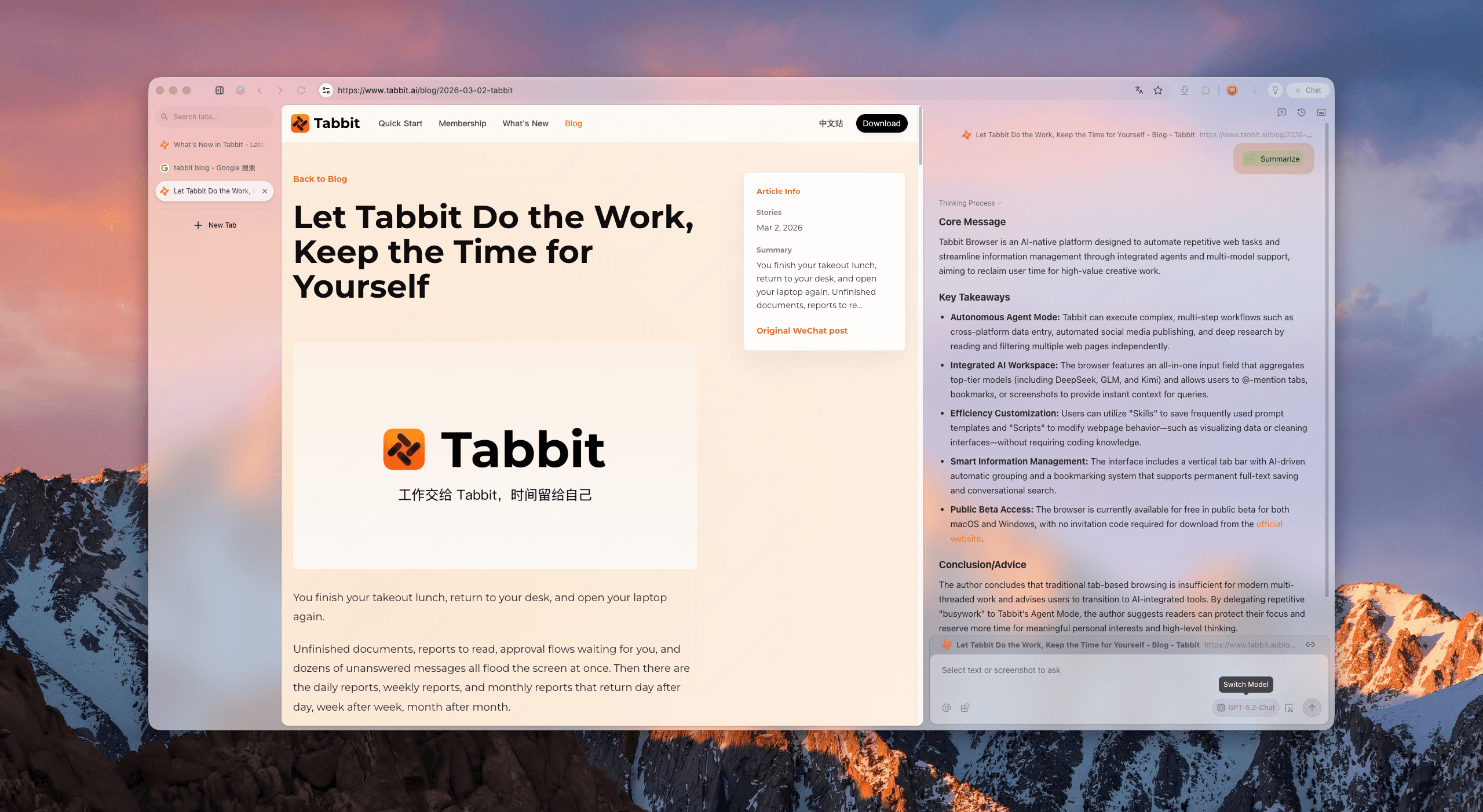
打开要比较的页面,用 @ 引用它们,再让 Tabbit 提取你需要的细节。
了解 AI 标签页管理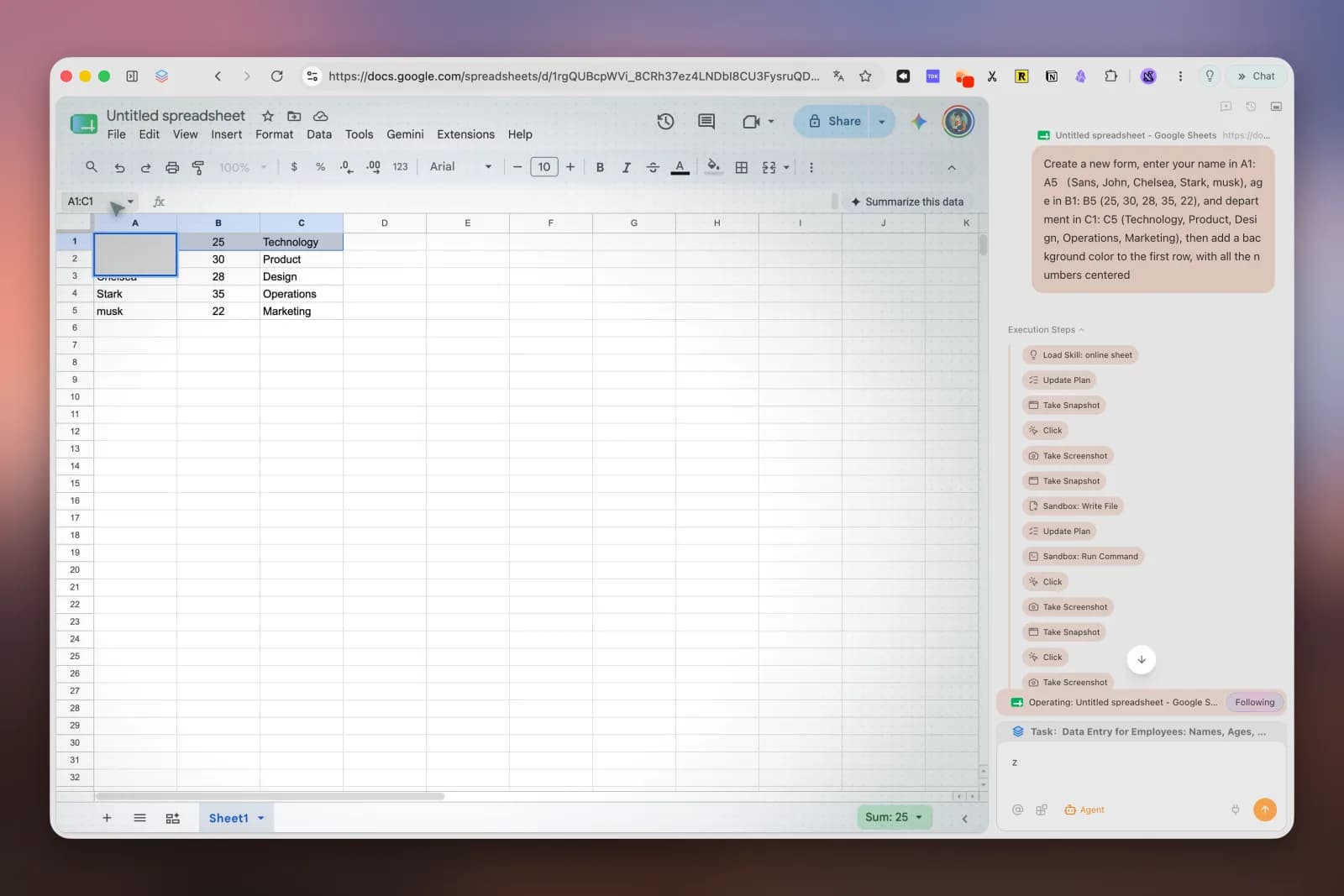
用 Agent 模式整理表格里的信息。查看执行步骤,核对结果后再使用。
阅读浏览器自动化指南免费档因服务商而异。重点看单次时长、每日额度、广告、排队和可用的浏览器。要连续使用几小时,启动前先确认额度。
可以,前提是服务商支持你当前的浏览器和设备。它们是操作远程会话的入口。要测试手机网站,还需要选中目标手机型号和系统。
VPN 会改变网络流量的出口,浏览器仍在设备上运行。在线虚拟浏览器还把网页的执行移到远程机器。
要看服务商是否支持。先确认谁能访问会话数据、数据保留规则和文件传输权限。不要在不信任的服务里输入敏感凭据。传回本机的文件已离开远程环境。