
Enterarte de que tu navegador principal ha sido abandonado o puesto en modo mantenimiento es un golpe frustrante. Pasaste meses organizando espacios de trabajo, fijando accesos directos en la barra lateral y memorizando atajos de teclado. Cuando el equipo anuncia un cambio de rumbo o detiene las actualizaciones, quedas ante un dilema: seguir usando una aplicación congelada en el tiempo o empezar de cero.
Este problema es muy real. En el Moving Out Megathread oficial de r/ArcBrowser, el moderador resumió el sentimiento de la comunidad: "Mucha gente ha estado preguntando sobre otros navegadores para probar ahora que Arc no recibe nuevas funciones... Lo entendemos; el ambiente cambió y casi todos buscan su próximo navegador principal."
Cuando un navegador entra en mantenimiento, la reacción instintiva suele ser la negación o el pánico. No necesitas borrar la aplicación hoy mismo, pero tampoco puedes ignorar la situación indefinidamente. Entre vulnerabilidades sin parches de Chromium, certificados DRM caducados y cambios en las APIs de extensiones, un navegador abandonado se degrada silenciosamente.
Esta guía te ofrece un plan de acción ordenado y práctico: aprenderás a evaluar tu nivel de riesgo real, rescatar tus datos atrapados en diez minutos, elegir una alternativa activa y usar Tabbit Browser para actualizarte a un entorno nativo de IA.
Conclusiones clave (Key takeaways)
Diferencia entre mantenimiento y abandono total: Un navegador que aún recibe parches mensuales del motor Chromium es seguro por unos meses; cuando el motor se congela, el riesgo de seguridad se dispara.
Rescata tus datos antes de que fallen las APIs: Exporta tus marcadores a HTML y tus contraseñas a un gestor independiente antes de que los servidores de sincronización o las bases de datos locales fallen.
Identifica lo que realmente necesitas: Separa las preferencias de interfaz (pestañas verticales, espacios) de los requisitos técnicos (extensiones de Chrome, flujos de IA).
Aplica una transición dual de 5 días: No cambies de golpe. Mantén ambos navegadores en paralelo unos días hasta consolidar tus nuevos hábitos.
Tabbit ofrece una vía de actualización moderna: Si dependes de pestañas verticales y espacios de trabajo y buscas automatización inteligente, Tabbit ofrece desarrollo activo y cero fricción de migración.
Riesgos y evaluación de navegadores abandonados
| Fase / Estado | Qué ocurre | Riesgo real | Acción inmediata | Qué NO hacer |
|---|---|---|---|---|
| Modo Mantenimiento (Motor con parches) | Se detienen funciones nuevas; se reciben parches mensuales | Bajo (mes 1–3); los errores visuales nunca se corrigen | Exportar marcadores HTML; evaluar navegadores candidatos | Entrar en pánico y borrar tu perfil de golpe |
| Desfase de Motor (Parches retrasados) | La versión de Chromium se atrasa 2+ versiones | Medio; WebGPU, DRM y extensiones modernas fallan | Exportar contraseñas a CSV; revisar guía de copia de seguridad | Asumir que todo está bien solo porque el navegador abre |
| Abandono Total (Sin soporte/Offline) | Cero actualizaciones; servidores de sincronización cerrando | Alto; vulnerabilidades CVE conocidas y fallos de sandbox | Extracción total de datos; cambiar de navegador de inmediato | Iniciar sesión en bancos o herramientas corporativas críticas |
| Ruptura de Extensiones (Manifest V2/V3) | Web Store retira APIs antiguas; extensiones fallan | Operativo; bloqueadores y gestores de contraseñas fallan | Auditar extensiones; revisar migración de Manifest V2 a V3 | Instalar scripts de terceros no verificados |
Si notas desorganización de pestañas o problemas de sincronización en tu uso diario, consulta nuestras guías sobre por qué falla la sincronización del navegador y cómo organizar demasiadas pestañas.
Los 3 riesgos reales de usar un navegador congelado
Muchos usuarios creen que mientras una ventana cargue páginas web, no hay motivo para cambiar. La degradación del software ocurre en tres capas críticas.
1. Parches de seguridad de Chromium y desfase de CVE
Los navegadores web son entornos complejos expuestos directamente a código no confiable de internet. Motores como Chromium y Gecko publican parches de seguridad semanales para corregir vulnerabilidades críticas de memoria.
Cuando un equipo de desarrollo se dispersa, mantener las actualizaciones de Chromium se vuelve insostenible. En Reddit, el usuario justreadingthat señaló: "No necesitaba más funciones, solo necesitaba que arreglaran los fallos básicos y no fuera inseguro."
Cuando el motor se retrasa:
Las vulnerabilidades CVE registradas públicamente quedan abiertas en tu equipo.
Redes publicitarias maliciosas pueden aprovechar fallos de escape de sandbox sin intervención del usuario.
Los módulos DRM (como Widevine) caducan, impidiendo reproducir video en Netflix o Spotify.
2. Evolución de estándares web y desajuste de extensiones
Los estándares web modernos (Passkeys, WebGPU, Storage Access API) evolucionan continuamente.
Asimismo, la transición de Chrome Web Store a Manifest V3 hace que los desarrolladores eliminen interfaces antiguas. Un navegador con motor obsoleto generará errores al cargar extensiones actualizadas, provocando que bloqueadores de anuncios y herramientas de contraseñas dejen de funcionar silenciosamente.
3. Encierro de datos y cierre de sincronización propietaria
Los navegadores innovadores a menudo guardan espacios, notas y pestañas fijadas en formatos SQLite propietarios o nubes privadas.
Si la empresa apaga los servidores o la base de datos local se corrompe, toda tu estructura de trabajo puede perderse. Extraer los datos mientras la aplicación aún funciona es fundamental.
Rescate de datos en 10 minutos paso a paso
No esperes a un fallo crítico. Sigue este procedimiento de 4 pasos:
[Paso 1: Exportar Marcadores] -> [Paso 2: Respaldar Contraseñas] -> [Paso 3: Auditar Sesiones] -> [Paso 4: Inventario de Extensiones]Paso 1: Exportar marcadores a HTML estándar
Abre el Administrador de Marcadores (
Ctrl+Shift+Oen Windows,Cmd+Option+Ben macOS).Haz clic en el menú de tres puntos o el engranaje de configuración.
Selecciona Exportar marcadores y guarda el archivo
.html.Usuarios de barras laterales y espacios: Convierte primero las pestañas fijadas de cada espacio en carpetas de marcadores antes de exportar.
Paso 2: Exportar contraseñas a CSV o a un gestor dedicado
Ve a la configuración de contraseñas (ej.
chrome://password-manager/settings).Selecciona Exportar contraseñas e introduce tu contraseña del sistema.
Guarda el archivo CSV e impórtalo de inmediato en un gestor cifrado independiente (como 1Password, Bitwarden o Llavero de Apple).
Borra de inmediato el archivo CSV en texto plano de tu disco.
Paso 3: Auditar sesiones y pestañas activas
Cierra pestañas inactivas que no hayas consultado en más de 7 días.
Para proyectos activos, copia los enlaces importantes en un documento Markdown o usa un gestor de pestañas con IA.
Si separas cuentas de trabajo y personales, consulta perfiles vs espacios en el navegador.
Paso 4: Registrar extensiones esenciales
Abre la lista de extensiones (chrome://extensions) y anota las 3 a 5 herramientas indispensables para verificar su disponibilidad en la Chrome Web Store.
Cómo elegir tu próximo navegador principal
Volver a un navegador tradicional con pestañas horizontales abarrotadas puede ser frustrante para usuarios avanzados.
En las discusiones de migración, el usuario shawn789 expresó un deseo común: "Todo lo que quiero es un navegador basado en Chromium donde pueda cambiar de perfil en la misma ventana. ¿Es mucho pedir?"
Para elegir bien, compara las opciones según tu flujo de trabajo real.
Comparativa de alternativas de navegador
| Navegador | Fortaleza principal | Organización de pestañas y espacios | IA y Automatización | Limitación / Compromiso | Ideal para |
|---|---|---|---|---|---|
| Tabbit Browser | Flujo nativo de IA y agentes autónomos | Barra lateral vertical, agrupación inteligente de espacios | Chat multimodelo (Claude, GPT, Gemini), Omnibox @, Modo Agente | Enfocado en escritorio (macOS y Windows) | Investigadores, creadores y profesionales que buscan productividad con IA |
| Zen Browser | Motor Firefox de código abierto | Pestañas verticales, contenedores de espacios, temas | Sin IA integrada (depende de extensiones) | Soporte DRM más complejo; sin extensiones directas de Chrome | Minimalistas y defensores de la privacidad de código abierto |
| Vivaldi | Personalización extrema | Apilamiento de pestañas, barras dobles, vista dividida | Traducción y herramientas integradas básicas | Interfaz con alta complejidad; curva de aprendizaje empinada | Usuarios a los que les gusta configurar cada botón al detalle |
| Microsoft Edge | Estabilidad empresarial | Pestañas verticales nativas, grupos de pestañas | Barra lateral Copilot | Promociones frecuentes de servicios y telemetría | Entornos corporativos con políticas de TI estrictas |
| Chrome Estándar | Máxima compatibilidad web | Grupos de pestañas horizontales | Resúmenes básicos de búsqueda | Sin barra lateral vertical nativa; alto consumo de RAM | Usuarios que priorizan simplicidad sin personalización |
Para un análisis más exhaustivo, revisa nuestra comparativa de navegadores con IA y el informe de alternativas a Arc Browser.
Una opción práctica: Tabbit Browser
Si disfrutabas del diseño moderno con pestañas verticales y espacios, pero necesitas desarrollo activo y automatización real, Tabbit Browser está diseñado para cubrir esa necesidad.
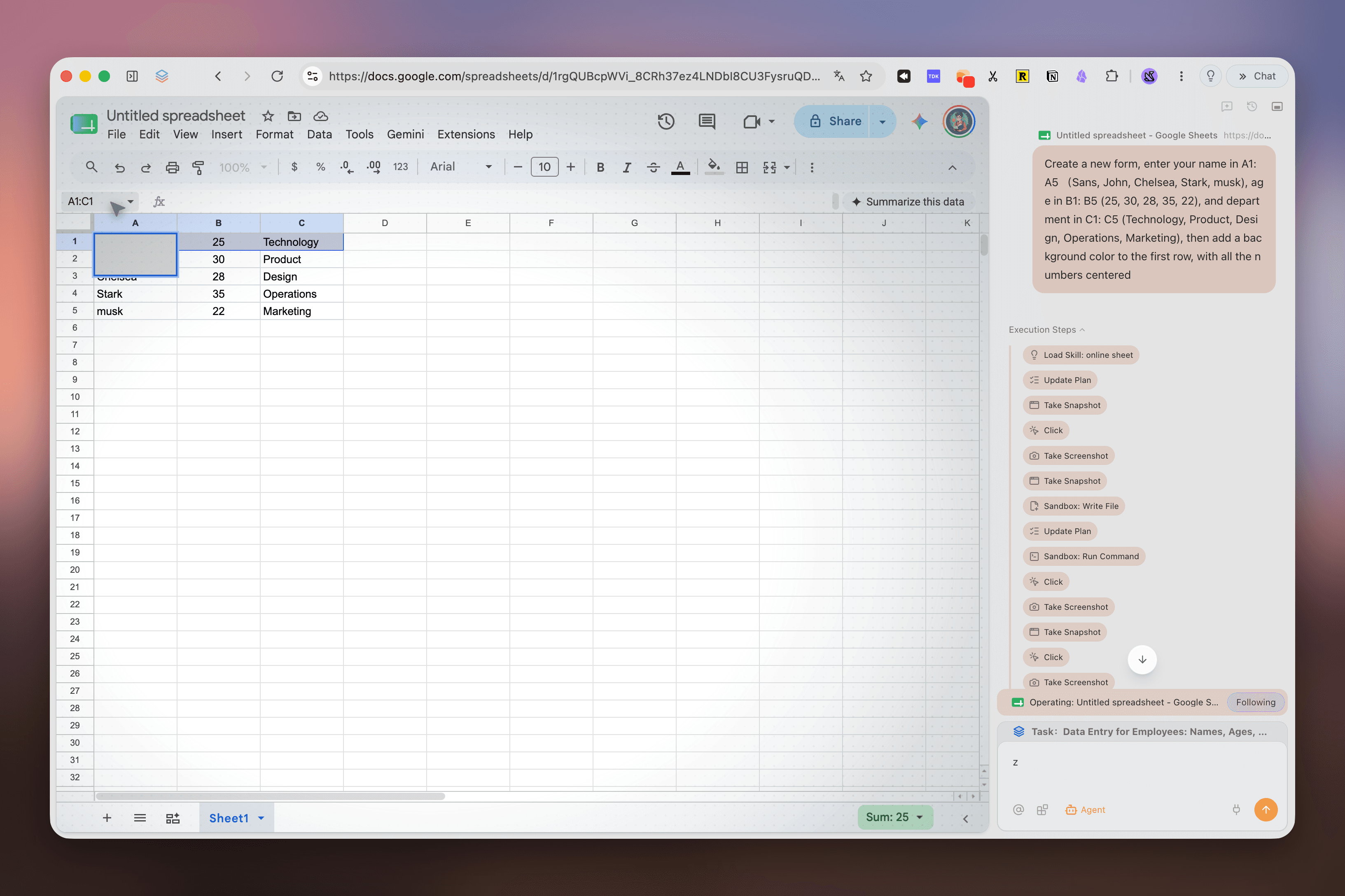
1. Barra vertical y espacios de trabajo sin fricción
Tabbit elimina el desorden horizontal con una barra lateral vertical desplegable que muestra los títulos completos. Puedes crear espacios separados para proyectos, clientes o estudio.
Todo funciona en una sola ventana sin abrir decenas de instancias del sistema operativo. Para entender mejor esta ergonomía, consulta nuestro análisis sobre si las pestañas verticales son mejores y los navegadores con espacios estilo Arc.
2. Omnibox con contexto cruzado mediante @
En los navegadores convencionales debes copiar y pegar textos constantemente hacia asistentes web. En Tabbit, la Omnibox convierte tu sesión en contexto directo:
Escribe
@en la barra para invocar pestañas abiertas, grupos, capturas o PDFs locales.Formula preguntas directas: "Compara las tablas de precios de estas tres pestañas y genera una tabla resumen."
La IA analiza todo tu espacio de trabajo sin necesidad de cambiar de ventana.
3. Modo Agente (Agent Mode): automatización real
Mientras otras herramientas solo ofrecen resúmenes de texto, el Agent Mode de Tabbit ejecuta tareas reales en la web.
Puedes pedirle que recopile datos de un directorio, complete formularios repetitivos o genere un informe comparativo extenso. El agente opera en un grupo de pestañas en segundo plano sin estorbar tu lectura actual. Descubre más en nuestra guía sobre navegación con agentes de IA.
[Instrucción en Omnibox]
          │
          ▼
[Agent Mode crea grupo en segundo plano]
          │
          ├── Lee la documentación objetivo
          ├── Extrae datos estructurados
          └── Entrega el informe final en tu espacio
4. Migración instantánea en un clic
Cambiar a Tabbit toma menos de dos minutos. Su asistente de inicio importa directamente:
Marcadores y carpetas desde Chrome, Edge, Safari o archivos HTML.
Contraseñas y datos de autocompletado.
Extensiones directamente desde la Chrome Web Store.
Tabbit es gratuito, está disponible para macOS y Windows, y no requiere códigos de invitación ni listas de espera.
El método de migración dual en 5 días
Evita desinstalar tu navegador antiguo de golpe. Un período de transición de 5 días garantiza cero pérdidas:
Día 1: Respaldo ──▶ Día 2: Configuración ──▶ Día 3–4: Uso Diario ──▶ Día 5: Migración FinalDía 1 (Respaldo): Exporta tus marcadores HTML y contraseñas. Instala Tabbit en tu ordenador.
Día 2 (Configuración): Importa marcadores a Tabbit, crea tus 2–3 espacios clave en la barra vertical e instala tus extensiones esenciales.
Día 3 (Uso habitual): Usa Tabbit para correo, lectura y consultas diarias; mantén el navegador antiguo solo para tareas heredadas.
Día 4 (Validación de flujos): Prueba el contexto
@entre múltiples pestañas y ejecuta una tarea con Agent Mode. Verifica tus accesos web.Día 5 (Navegador predeterminado): Establece Tabbit como navegador predeterminado en el sistema, archiva tu perfil antiguo y disfruta de una productividad moderna.
Veredicto final y siguientes pasos
Que tu navegador entre en mantenimiento no es una tragedia: es la oportunidad perfecta para limpiar desorden digital y adoptar herramientas preparadas para el futuro. Permanecer en un navegador congelado solo acumula riesgos de seguridad y fallos técnicos.
Dedica diez minutos hoy a respaldar tus datos y prueba un entorno moderno que combina organización vertical con verdadera inteligencia artificial.
Descarga Tabbit Browser hoy mismo en macOS o Windows y transforma tu forma de navegar.

Preguntas frecuentes
¿Es peligroso seguir usando un navegador después de que cesan las actualizaciones de funciones?
Es seguro durante un breve período si el proveedor aún publica parches mensuales de seguridad de Chromium. Se vuelve peligroso cuando las actualizaciones del motor cesan por completo, ya que las vulnerabilidades CVE públicas quedan sin reparar y expuestas a ataques.
¿Cómo exporto pestañas fijadas y espacios desde navegadores con barra lateral personalizada?
Los navegadores modernos almacenan los espacios en bases de datos internas. Antes de desinstalar, haz clic derecho en las pestañas fijadas o carpetas para guardarlas como carpetas de marcadores estándar y luego expórtalas a un archivo HTML desde la configuración.
¿Dejarán de funcionar mis extensiones de Chrome en un navegador abandonado?
Sí, con el tiempo. A medida que Chrome Web Store implementa Manifest V3 y retira APIs obsoletas, las extensiones actualizadas por desarrolladores fallarán o no se cargarán en un motor de navegador desactualizado.
¿Cuál es la diferencia entre un navegador en modo mantenimiento y un navegador nativo de IA?
Un navegador en mantenimiento solo recibe correcciones de errores urgentes sin adaptarse a nuevos estándares web; en contraste, un navegador nativo de IA integra razonamiento multimodo, contexto entre pestañas y ejecución autónoma de tareas.
¿Puedo usar mi navegador antiguo y uno nuevo en paralelo durante la migración?
Sí, y es lo más recomendable. Se sugiere una transición de 3 a 7 días en la que mantienes tu navegador antiguo como referencia mientras importas contraseñas, marcadores y proyectos en el nuevo.
¿Cómo gestiona Tabbit Browser la importación de datos desde otros navegadores?
Tabbit incluye un motor de importación directa que transfiere marcadores, historial, cookies y extensiones desde Chrome, Edge o archivos HTML/CSV estándar en un solo clic y sin conversiones manuales.