
“Borrar la caché” no significa borrar todo lo que sabe tu navegador. La caché, las cookies, el historial, el autocompletado, los permisos y las contraseñas aparecen como categorías distintas.
Un usuario de Reddit dijo que volver a escribir todas sus contraseñas sería “un dolor enorme” en esta conversación. La diferencia es sencilla: una cookie puede cerrar una sesión, mientras que una contraseña guardada suele estar en el administrador de contraseñas. Tabbit ayuda a ordenar la investigación, pero no recupera lo que se elimina.
Ideas principales
La caché contiene copias locales de recursos y normalmente no borra las contraseñas.
Las cookies y los datos del sitio pueden cerrar sesiones y borrar borradores locales.
El historial es una lista local; no borra los registros del sitio ni la actividad de tu cuenta.
Contraseñas, autocompletado y lista de descargas son opciones separadas.
Para encontrar una página antigua, usa la búsqueda de historial y marcadores.
Qué elimina cada opción
| Opción | Elimina | No elimina | Riesgo |
|---|---|---|---|
| Archivos en caché | Recursos guardados localmente | El sitio y el almacén de contraseñas | La primera carga puede ser más lenta |
| Cookies y datos del sitio | Sesiones, preferencias y almacenamiento local | Tu cuenta en el sitio | Tendrás que iniciar sesión otra vez |
| Historial | URLs y sugerencias del periodo elegido | Registros del servidor | Pierdes una forma local de encontrar páginas |
| Contraseñas guardadas | Credenciales solo si marcas la opción | La caché | Puedes perderlas sin una copia |
Google documenta las categorías en su guía de Chrome, y Microsoft y Mozilla describen separaciones equivalentes para Edge y Firefox.
Elige el cambio mínimo
| Síntoma | Primer paso | No marques | Amplía solo si |
|---|---|---|---|
| Estilos antiguos | Caché del sitio | Contraseñas | La recarga limpia falla |
| Bucle de inicio de sesión | Cookies del sitio | Contraseñas y otros sitios | Falla una sesión nueva |
| Quitar una visita local | Historial del periodo | Cookies y contraseñas | También necesitas gestionar actividad de cuenta |
| No encuentras una página | Historial o marcadores | Todo | Nunca se registró |
En Chrome abre “Eliminar datos de navegación”, elige el periodo y empieza por los archivos en caché. Edge y Firefox usan nombres distintos, así que sigue sus páginas oficiales. Antes de cambiar de navegador, revisa la copia de seguridad de datos.
Tabbit para mantener visible la investigación
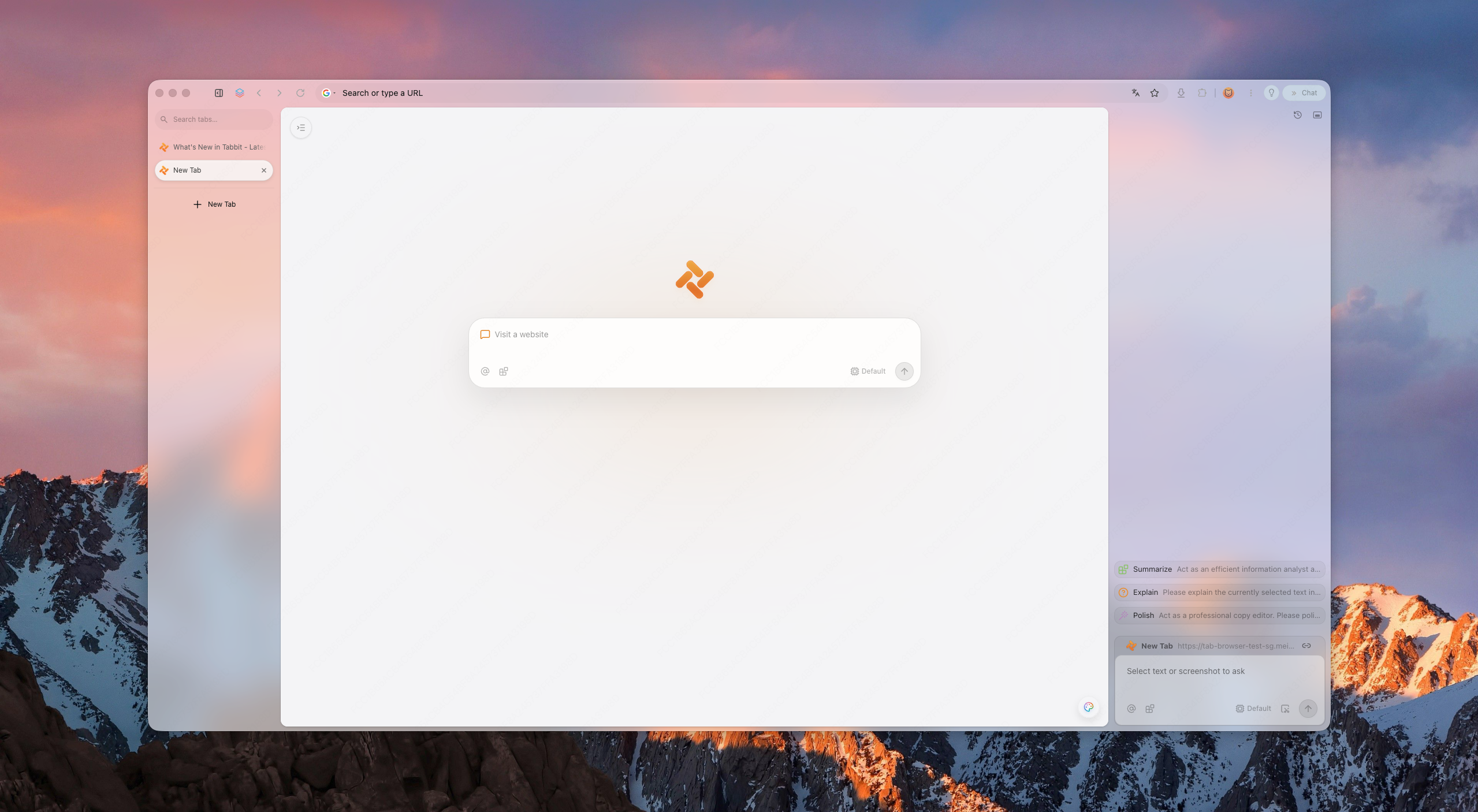
Con Tabbit Browser puedes mantener la página de ayuda oficial, el sitio que falla y tus notas en el mismo espacio. Chat with Page puede resumir las casillas, pero debes comprobar el texto original antes de borrar. Smart Tab Organization ordena las pestañas, no cambia las cookies ni la sincronización. Tabbit no es una bóveda de contraseñas y no puede deshacer una eliminación.
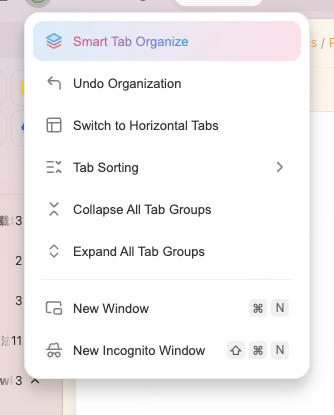
Si necesitas ese flujo, instala Tabbit Browser y empieza por la opción más pequeña que pueda explicar el problema.
Si la ventana está desordenada, consulta también sincronización, organización de pestañas y perfiles y espacios.

Preguntas frecuentes
¿Borrar la caché elimina mis contraseñas guardadas?
Normalmente no. Las contraseñas se gestionan por separado de los archivos en caché. Revisa las casillas antes de confirmar.
¿Borrar cookies cierra mis sesiones?
A menudo sí. Las cookies pueden guardar el estado de inicio de sesión y las preferencias del sitio.
¿Se borran los archivos descargados?
No. Se elimina la lista del navegador, no los archivos que ya están guardados en el dispositivo.
¿Qué debo borrar si falla un sitio?
Empieza por las cookies y la caché de ese sitio. Mantén sin marcar las contraseñas.
¿La sincronización puede afectar otros dispositivos?
Sí. Google advierte que al borrar datos sincronizados mientras has iniciado sesión, la eliminación puede llegar a otros dispositivos.
¿Tabbit recupera datos borrados?
No. Puede organizar páginas de ayuda, pero no es una copia de seguridad ni un servicio de recuperación.