AppleシリコンMacでClaude CodeかCodex CLIを普段から使うならRill。
3つのブラウザ · 1つの選択
Rill BrowserとChrome、そしてTabbitを比較
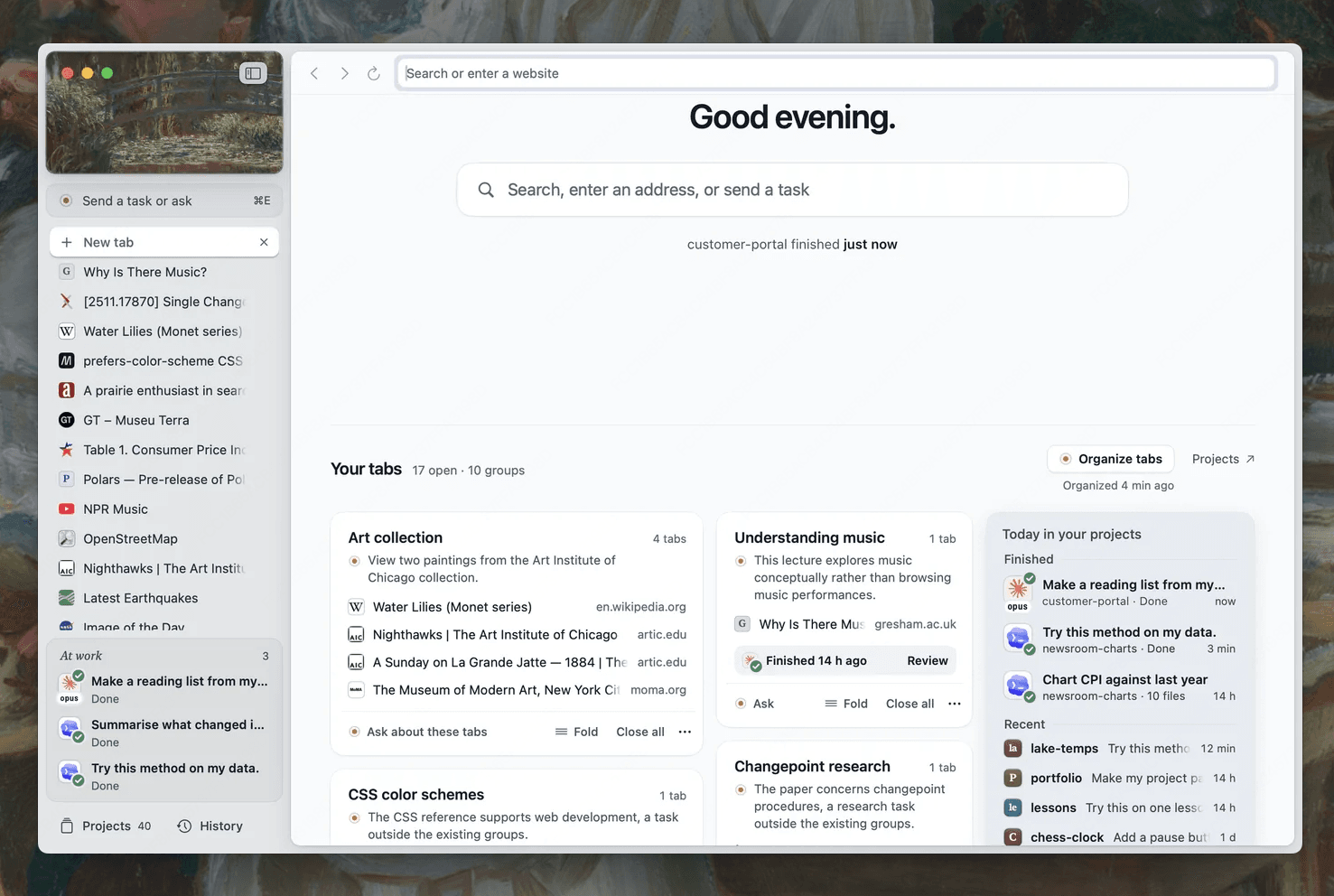
RillはMacのブラウザを既存のコーディングエージェントにつなぎます。Chromeは普段の閲覧環境にGeminiを追加。TabbitはMacとWindowsのブラウザ内でモデルとAgentを使えます。
仕事の開始地点と、今使っている端末・アカウントから考えましょう。
それぞれの出発点

まず結論
拡張機能、同期、Googleサービスが日常の中心ならChromeを継続。
CLIの準備なしでMacやWindows上の調査やWeb作業にAIを使うならTabbitを試す。
乗り換え前に条件を比較
公開されている機能と提供条件です。速度やタスク成功率の実測ではありません。
| 比較項目 | Rill browser | Google Chrome | Tabbit Browser |
|---|---|---|---|
| AIの入り口 | ページや選択部分を既存のClaude Code/Codex CLIとローカルプロジェクトへ渡す。 | Geminiがタブについて回答。利用条件を満たせばAuto BrowseでWeb作業も可能。 | ブラウザ内のモデル、ページ情報、Agent、Skillsを利用。 |
| デスクトップOS | 現行の案内ではAppleシリコンのmacOS 14以降。 | Mac、Windows、Linuxに対応。モバイル版もある。 | Appleシリコン/IntelのmacOS 12以降、Windows 10以降。 |
| アカウント条件 | AIには対応版のClaude CodeかCodex CLIのインストールとログインが必要。 | Geminiには対象地域の適格なログイン済みアカウントが必要。 | TabbitアカウントとAIプランを使用。コーディングCLIは不要。 |
| Webタスクの利用 | 既存CLIアカウントとその利用枠を使用。 | Auto Browseは現在、米国のGoogle AI Pro/Ultra会員に限定。 | AgentはTabbit内で動作し、利用枠はプランに従う。 |
| 拡張機能とパスキー | Chrome拡張機能への対応は未確認。Rillはパスキー未対応と説明。 | Chromeウェブストアの拡張機能とパスキーを利用できる。 | 移行時に必要な拡張機能とログイン方法を個別に確認。 |
| 既存データ | Chromeからのインポートを案内。必要な項目は確認が必要。 | 現在のプロフィール、ブックマーク、同期を継続。 | Chromeのブックマークと履歴をインポートできる。結果を確認。 |
| ブラウザ料金 | 無料ベータ。AIは既存CLIアカウントの利用枠を消費。 | ブラウザは無料。一部AIタスクには有料プランが必要。 | ブラウザは無料。AI利用枠と任意の有料プランは契約に依存。 |
2026年10月9日確認。地域、アカウント、バージョンにより条件が変わります。
向いている作業の違い
Rill:ページからコーディング案件へ
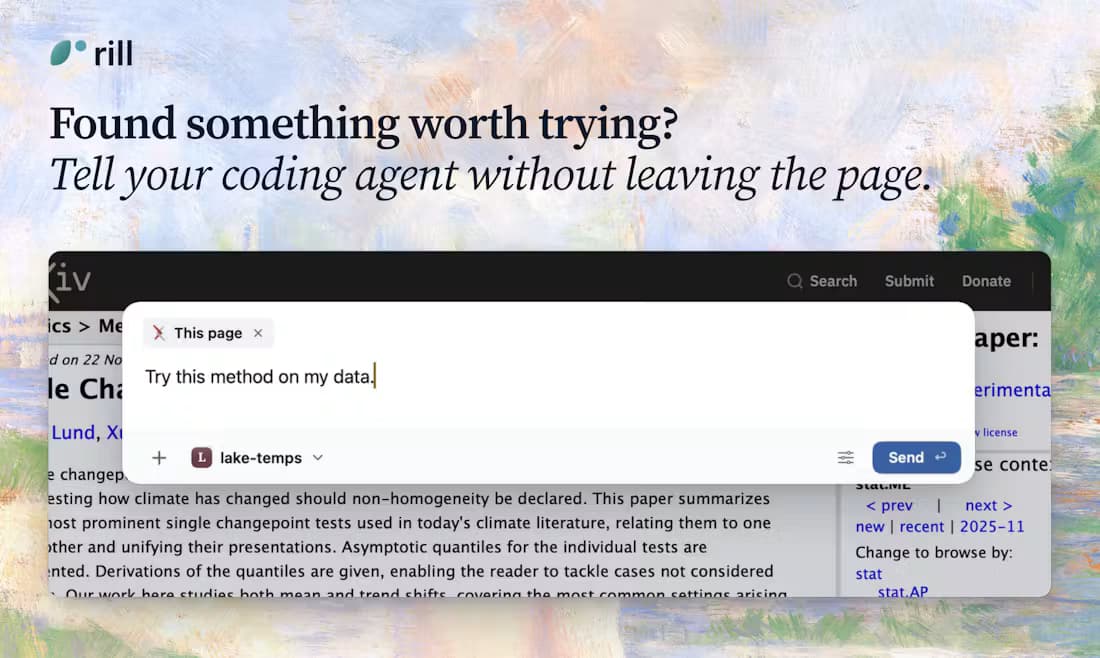
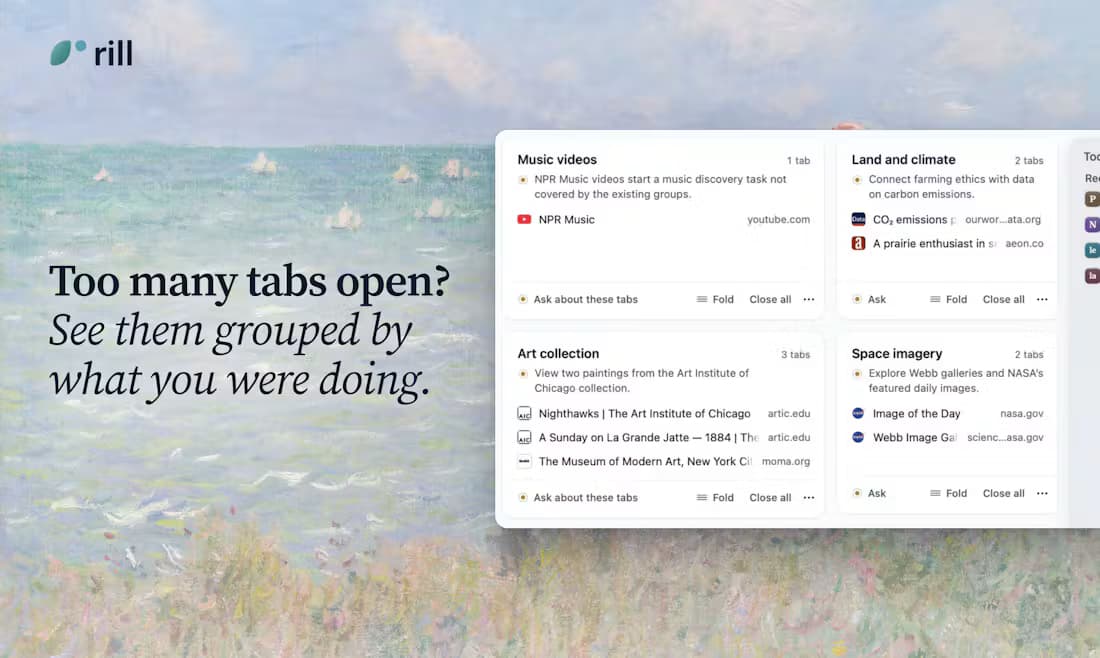
読んでいるページをClaude CodeやCodex経由でローカルプロジェクトへ渡すのが特徴です。AIによるタブ整理やプロジェクト履歴も案内しています。すでにCLI中心なら使い道が明確です。
Chrome:普段の環境を維持
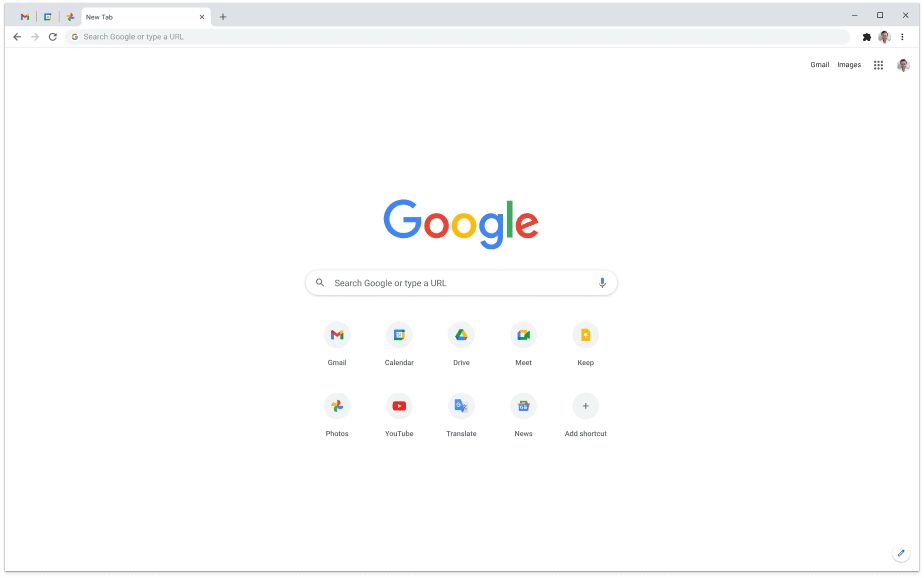
豊富な拡張機能、アカウント同期、Googleツール、モバイル連携が強みです。Geminiはタブに関する質問に対応し、Auto Browseも公式に掲載されていますが、現在は米国の対象会員向けです。
Tabbit:ページの横でAIを使う
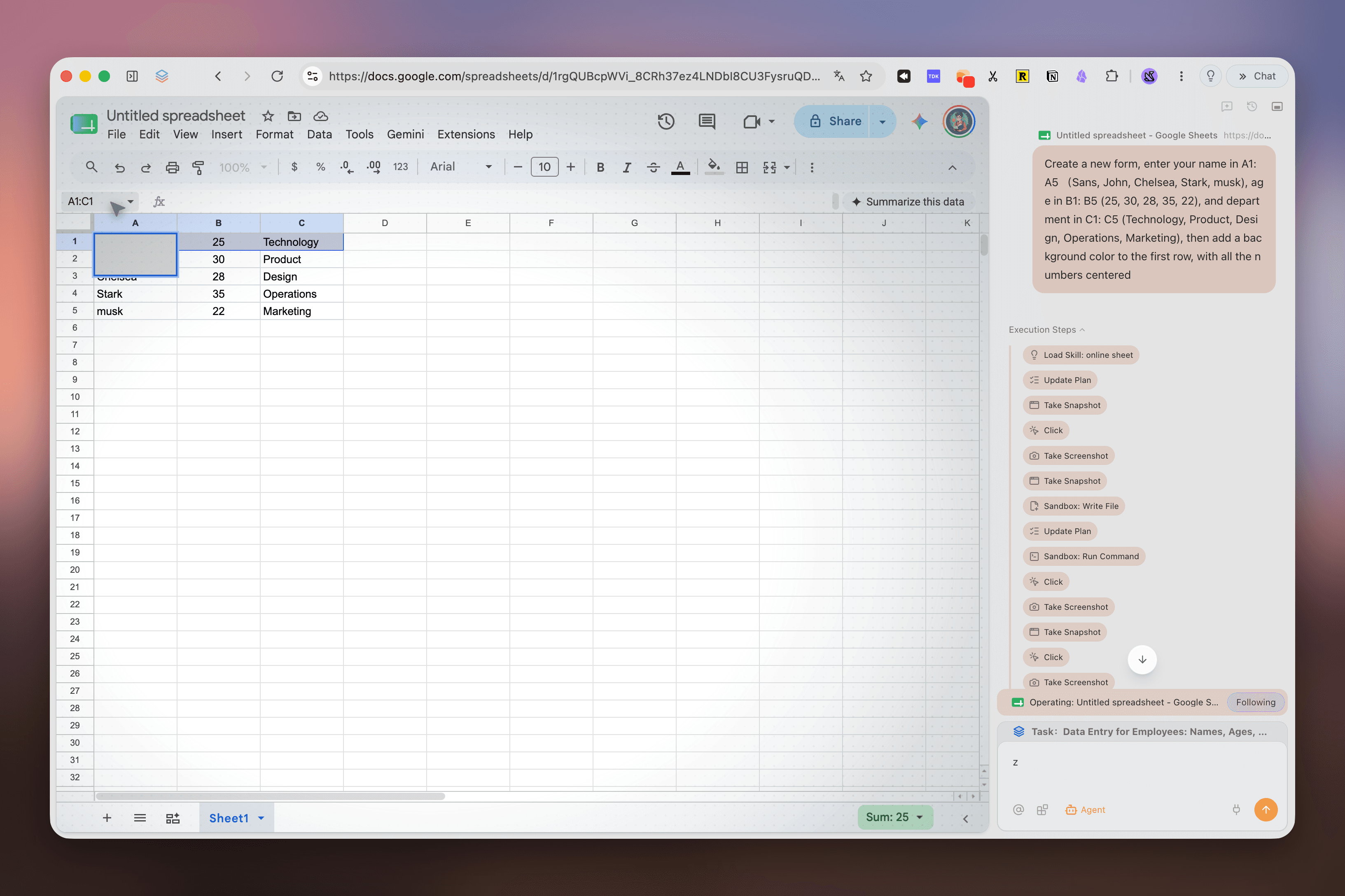
ページ情報、モデル選択、再利用できるSkills、Web作業用Agentを一つにまとめます。画像はGoogle Sheetsでの実行手順の例で、3製品の比較実験ではありません。
既定のブラウザを変える前に
普段の作業で次の3点を確かめましょう。
- 01
必須ツールを洗い出す
拡張機能、パスワード管理、パスキー、よく使うサイトへのログインを確認。
- 02
実際のAI経路を試す
RillはCLIと案件の割り当て、ChromeはGemini/Auto Browseの資格、TabbitはページかAgentのタスクを確認。
- 03
取り込んだデータを照合
ブックマークと履歴を比べ、日常サイトが使えるまでChromeを残す。
乗り換え前の疑問
RillはWindowsのChromeの代わりになりますか?
現時点でRillのWindows版は案内されていません。AppleシリコンMacとmacOS 14以降が必要です。ChromeとTabbitにはWindows版があります。
ChromeにもAIエージェントはありますか?
GoogleはGemini in ChromeとAuto Browseを掲載しています。後者は現在米国のGoogle AI Pro/Ultra会員限定で、Geminiにも地域・アカウント条件があります。
RillでChrome拡張機能とパスキーは使えますか?
確認した資料ではChrome拡張機能の対応は発表されていません。Rillのプライバシー説明はパスキー未対応としています。必須のログイン方法を先に試してください。
コーディング案件にはどれが合いますか?
Rillはページを既存のClaude Code/Codexローカルプロジェクトへ送る設計です。TabbitにもAgentがありますが、同一の開発タスクでは比較していません。
ブラウザ内でAIにWeb作業を任せたいですか?
MacまたはWindowsでTabbitを試し、自分の実際の作業で判断してください。
出典と検証範囲
公開情報は2026年10月9日に確認。画像には製品名を明記しています。3製品の性能比較は行っていません。