
ローカルプロジェクトのタスク
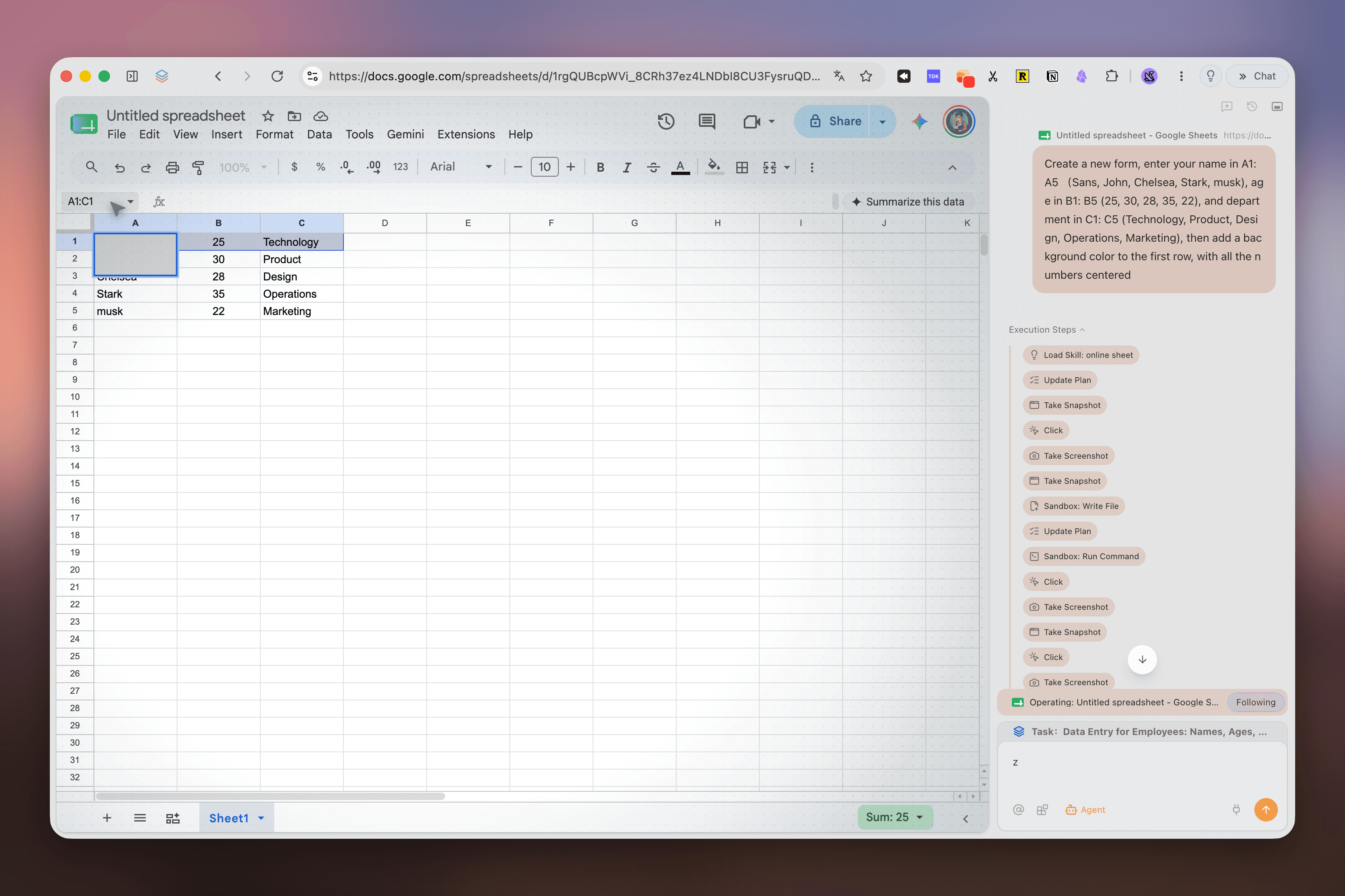
RillはClaude CodeやCodex CLIの履歴から関連プロジェクトを探し、判断できなければ確認します。新しいタスクは編集を許可するまで読み取り専用です。操作手順とファイル差分を表示し、Git管理下の変更は取り消せると説明しています。
製品レビュー · 2026年10月9日
RillはMacのブラウザーを、使い慣れたClaude CodeまたはCodex CLIにつなぎます。公開情報で分かること、未検証の点、Tabbitを選ぶ場面を整理します。
Rillの公式資料とデモに基づきます。アプリのインストールや性能・成功率の実測はしていません。
先に結論
ウェブページの次にローカルのコードプロジェクトで作業するなら、Rillの流れは魅力的です。ブラウザー内の調査やウェブ操作を重視する場合、特にWindowsではTabbitも候補になります。
Manifold AIが開発するRillはAppleシリコン搭載Mac、macOS 14以降向けの無料早期ベータです。ページ上で⌘Eを押し、現在のページを既存のClaude CodeまたはCodex CLIに渡せます。Rillによると、関連するローカルプロジェクトを選び、エージェントをバックグラウンドで動かし、結果をブラウザーに表示します。AIによるタブ整理、日別履歴、ページへの質問、最大6タブの比較も提供しています。
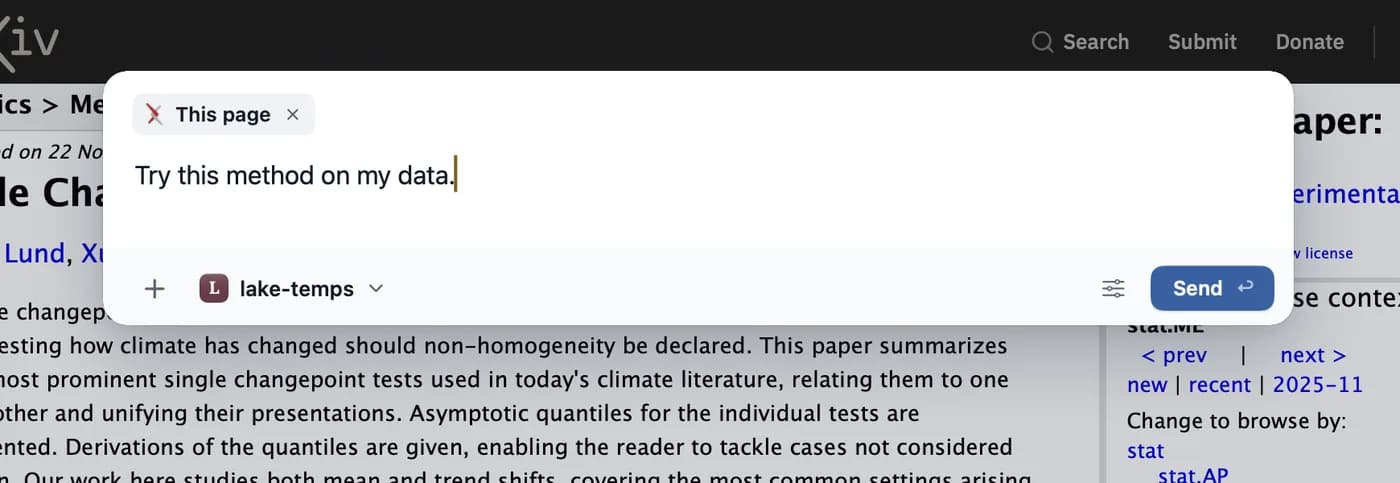
⌘Eで現在のページや選択部分を添付し、依頼を書く。
ローカルプロジェクトかウェブタスクを選び、ログイン済みのCLIで実行する。
バックグラウンドで作業し、質問や完了をブラウザー内で知らせる。
RillはClaude CodeやCodex CLIの履歴から関連プロジェクトを探し、判断できなければ確認します。新しいタスクは編集を許可するまで読み取り専用です。操作手順とファイル差分を表示し、Git管理下の変更は取り消せると説明しています。
航空券探しなどはコードプロジェクトを使わず、ブラウザーのタブで実行できます。ウェブタスクは通常のログイン済みタブを利用できますが、プロジェクトのエージェントが開くタブは一時Cookieで分離されます。⌥⌘.で停止できます。
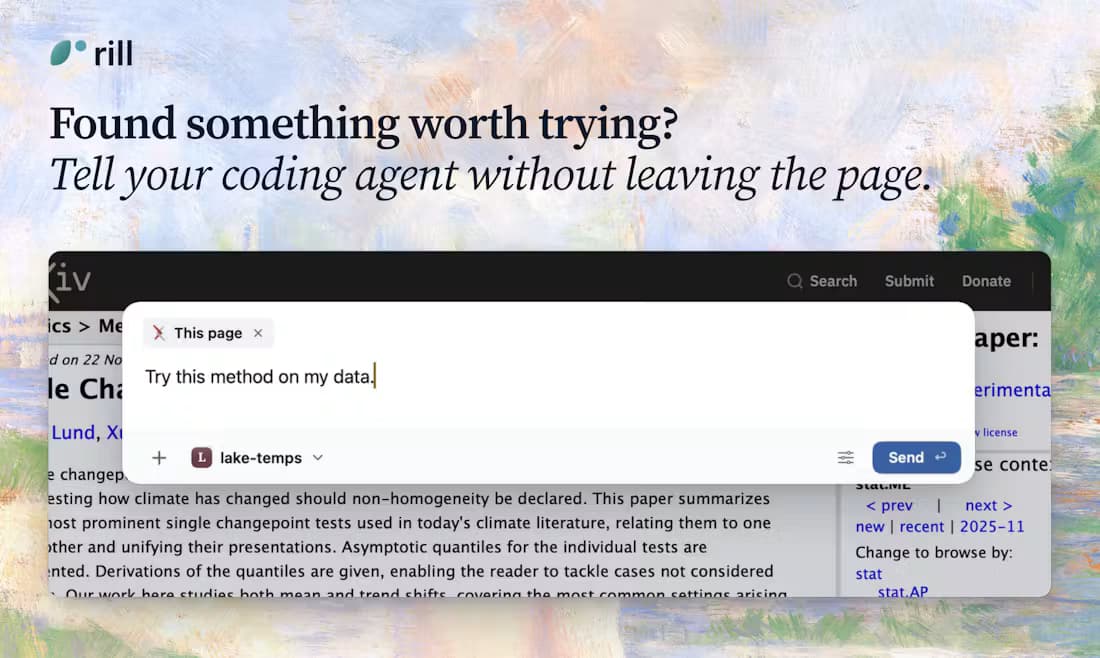
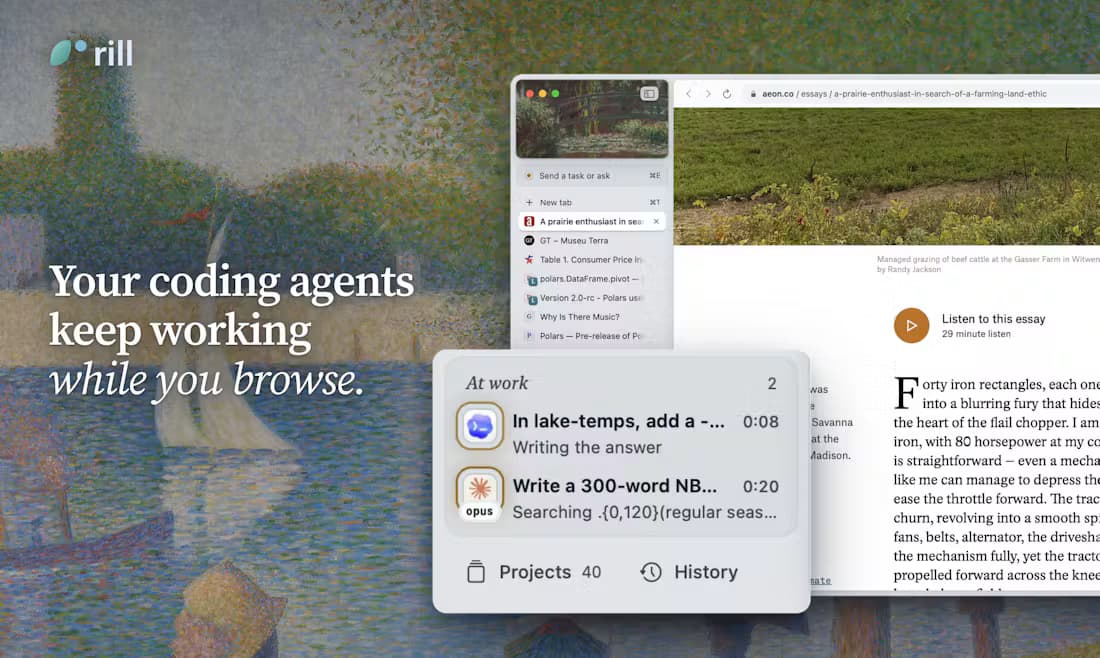
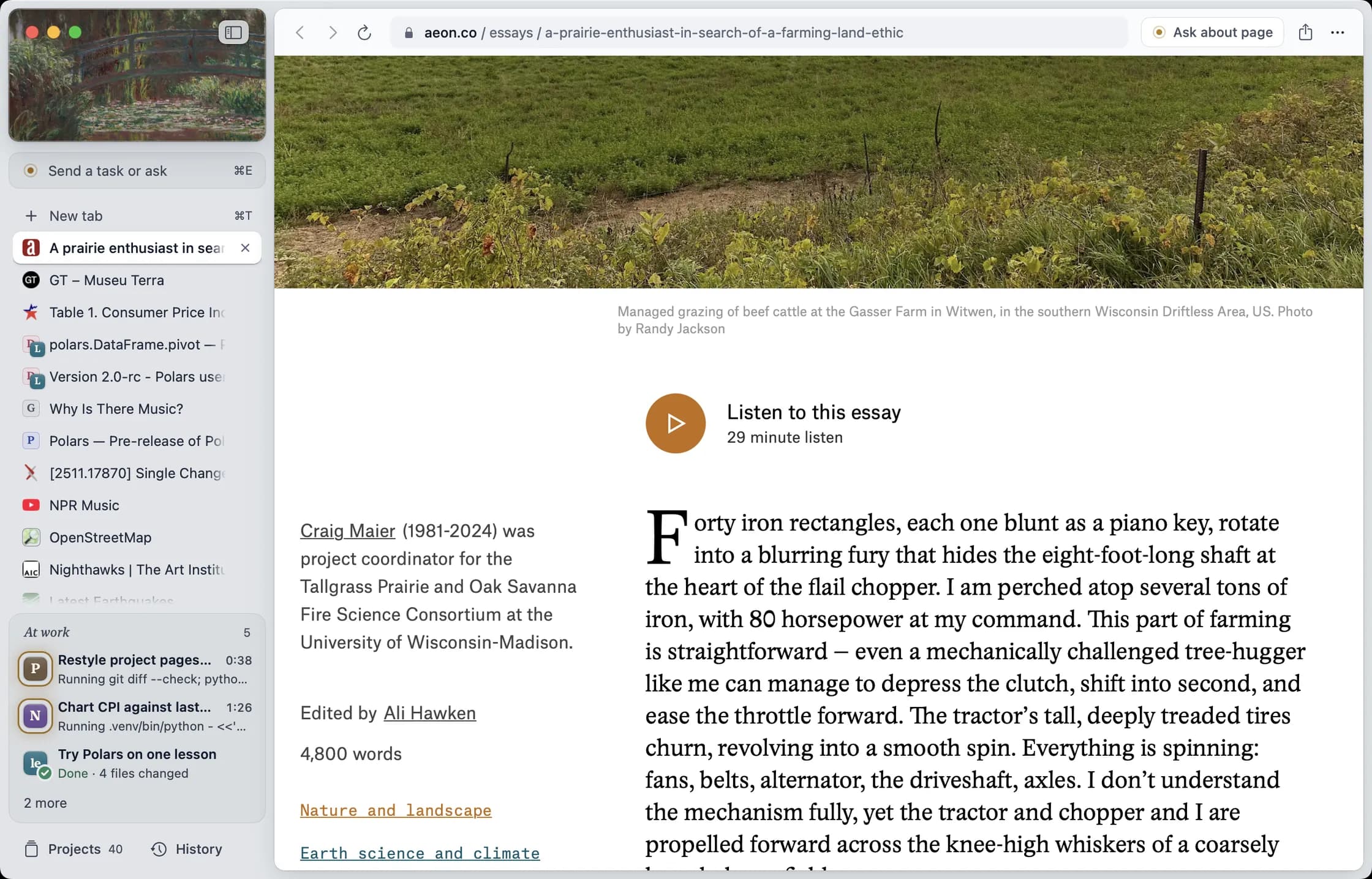
Rillの公式デモで示された例であり、当社の再現テストではありません。
研究論文
手法をローカルの研究プロジェクトのデータに適用し、グラフを作るよう依頼します。
リリースノートや表の行
選択した更新情報や行を関連プロジェクトに送り、試用や比較を行います。
都市の紹介ページ
別のタブを読みながら、ウェブタスクで航空券を探します。
Rillは閲覧中のタブや履歴、ローカルプロジェクトの整理にもAIを使います。
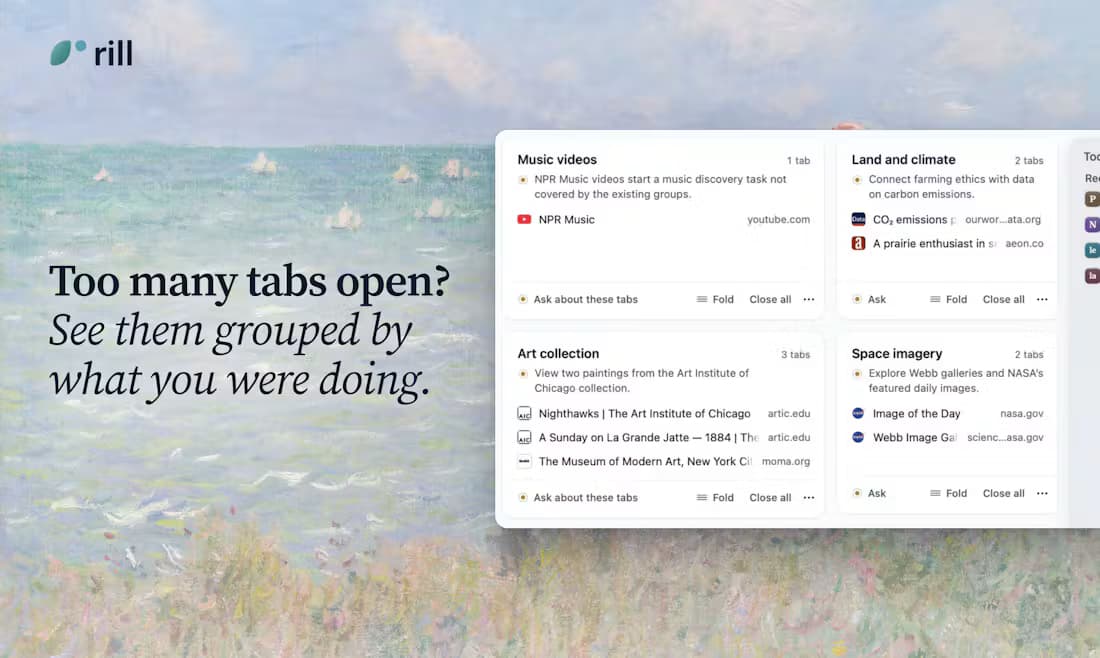
開いているタブをテーマ別に整理し、通常のタブバーも残します。自動・手動で実行でき、自動整理は無効にできます。
その日の閲覧を要約します。完全一致の検索はローカルで行い、Describe検索は覚えている内容からエージェントがページを探します。

CLIの履歴にあるプロジェクトを地図のように整理します。画面の一角に実行中のタスク、確認事項、完了通知を表示します。

現在のページに質問したり、最大6つのタブを引用付きで比較したりできます。Talking Betaは設定後、Fnを押しながら音声で依頼できます。
CLIがMacで動くことと、AIへのデータ送信は別です。Rillのプライバシー説明は機能ごとの送信内容を示しています。
公開された機能と対応環境を比較します。速度やタスク成功率を評価した表ではありません。ベータの仕様は変わり得ます。
| 判断項目 | Rill browser | Tabbit browser |
|---|---|---|
| 向いている出発点 | ページをローカルのコードプロジェクトのタスクにする | ブラウザー内でページを調査・要約・操作する |
| AIの準備 | AI機能にはClaude CodeまたはCodex CLIの導入とログインが必要 | チャットとAgentモードをブラウザーに搭載 |
| デスクトップ環境 | AppleシリコンMac、macOS 14以降 | macOSとWindows |
| ウェブの文脈 | 現在のページや選択部分。比較は最大6タブ | ページをチャット・調査・Agentタスクの文脈に利用できる |
| 調査時点の料金 | Rillのベータは無料。既存のエージェント契約の利用枠は適用 | ブラウザーを無料でダウンロード可能 |
TabbitはチャットとAgentタスクをブラウザーの中に置き、コードプロジェクトを前提にしません。以下は製品画面と作業例で、Rillとの同条件テストではありません。
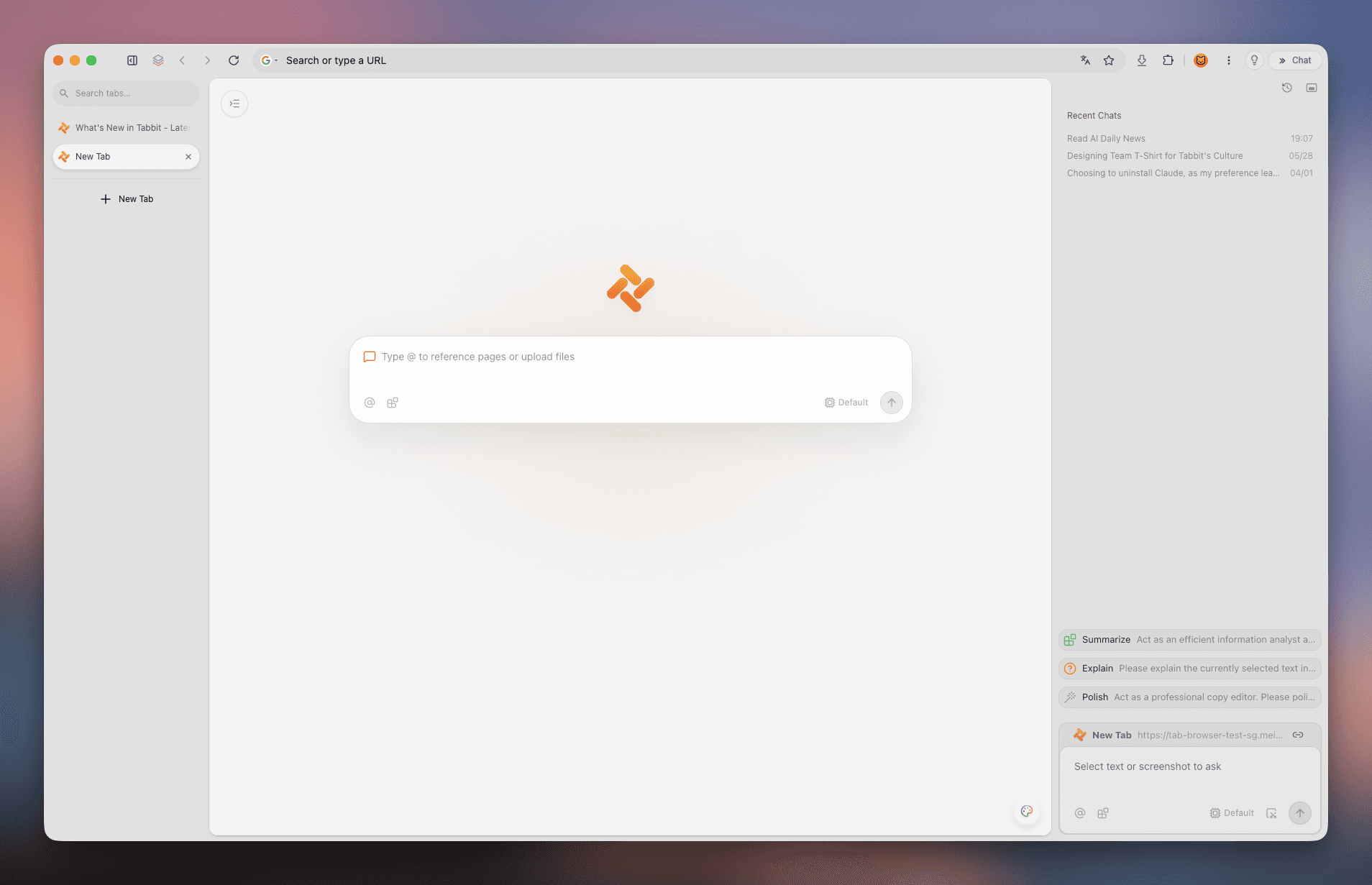
新しいタブに入力欄、ページ参照、タブ一覧、会話欄が並びます。
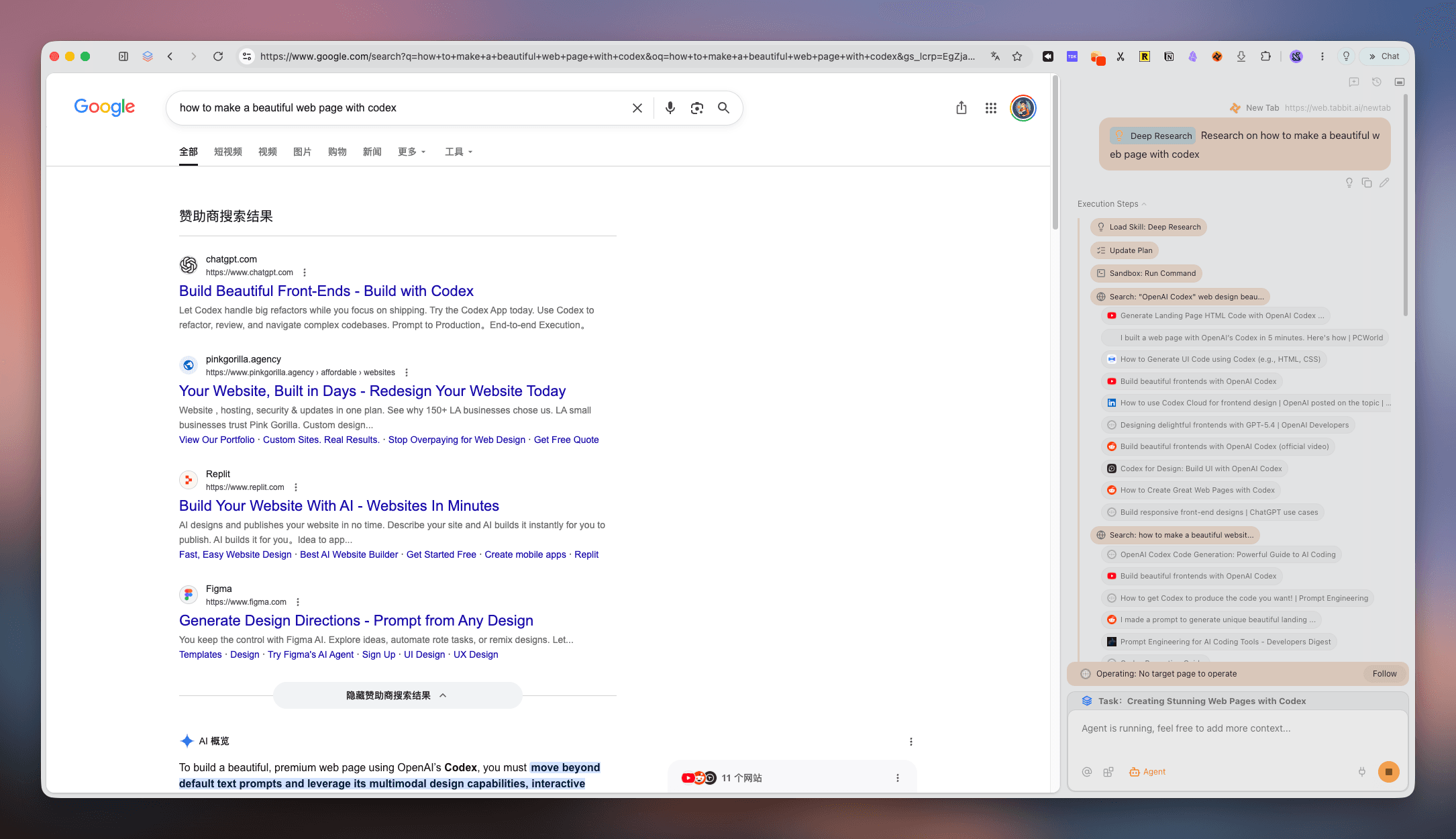
Deep Researchの手順を、読んでいるページの横で確認できます。
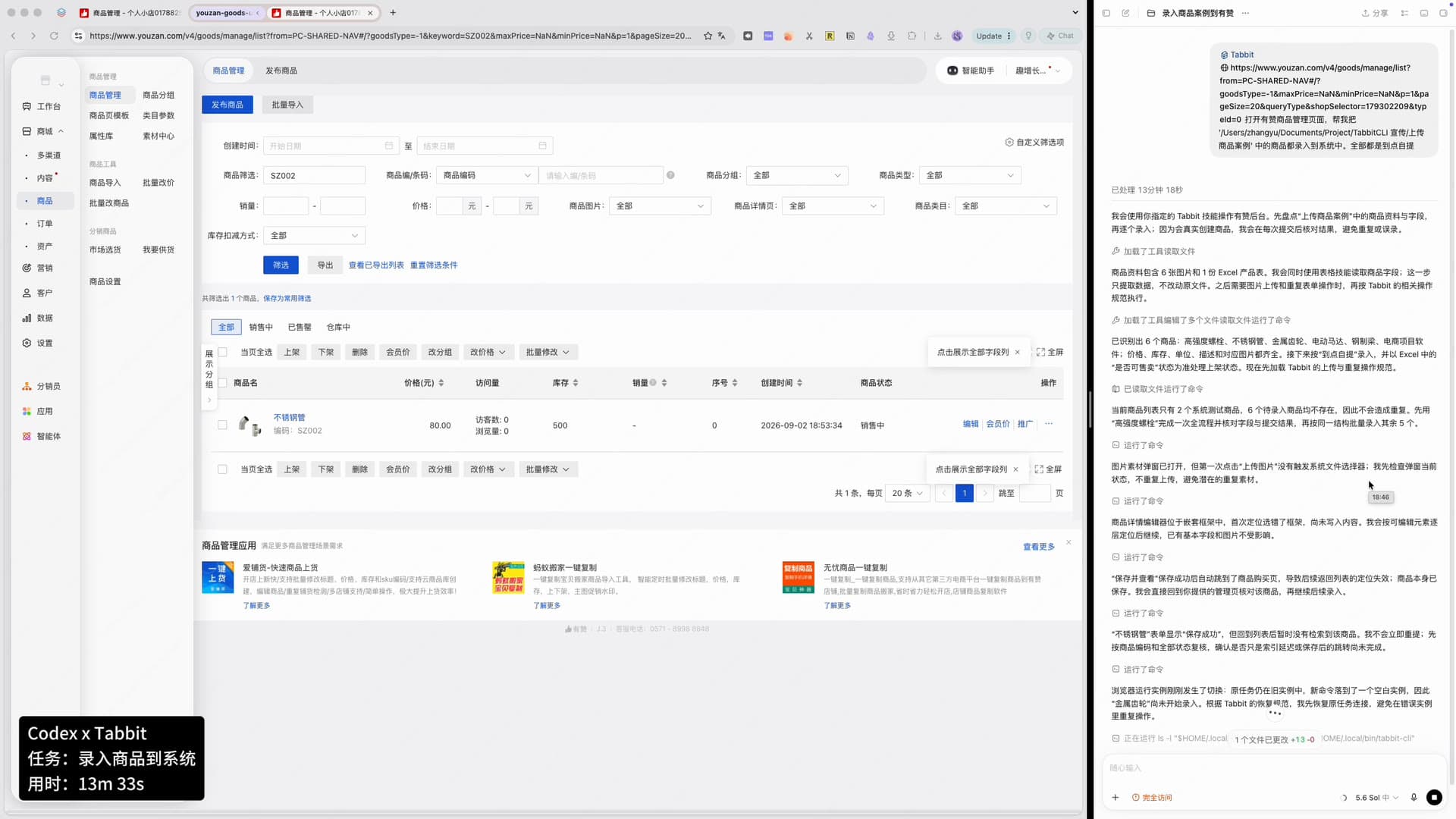
商品管理サイトとAgentの作業記録を並べて確認できます。
Rillのタスク成功率、資源消費、拡張機能、安全対策は実測していません。公式プライバシー文書によると、AI機能ごとに異なる範囲のページやプロジェクト情報が選択したモデル提供元へ送られます。支払いや送信前に停止する規則はエージェントへの指示であり、技術的なロックではありません。機密作業の前に公式文書を確認してください。
対応MacでClaude CodeやCodexを日常的に使い、閲覧からローカルプロジェクトの作業へつなぎたいならRill。ブラウザー内で調査やウェブ操作をしたい、またはWindowsが必要ならTabbitを試してください。メインのブラウザーを移す前に、普段使うサイトとタスクで確かめましょう。
公式サイトは現行ベータを無料とし、追加のRillサブスクリプションやAPIキーは不要としています。AI作業には既存のClaude CodeまたはCodexアカウントの利用枠が適用されます。
調査した版の対象はmacOS 14以降のAppleシリコンMacです。Windows版の案内はありません。TabbitにはWindowsデスクトップ版があります。
いいえ。履歴やパスワードはMacに保存すると説明されていますが、AI機能は必要なページやプロジェクト情報を選択したClaude CodeまたはCodexの提供元に送ります。
macOSまたはWindowsで、Tabbit内蔵のチャット・調査・Agent作業を体験してください。