Apple 칩 Mac에서 Claude Code나 Codex CLI로 프로젝트를 운영한다면 Rill.
브라우저 세 가지 · 선택 한 번
Rill Browser와 Chrome, Tabbit 비교
Rill은 Mac 브라우저를 기존 코딩 에이전트에 연결합니다. Chrome은 익숙한 탐색 환경에 Gemini를 더했고, Tabbit은 Mac과 Windows 브라우저 안에 모델과 Agent를 제공합니다.
어디에서 작업을 시작하는지, 이미 쓰는 기기와 계정이 무엇인지부터 살펴보세요.
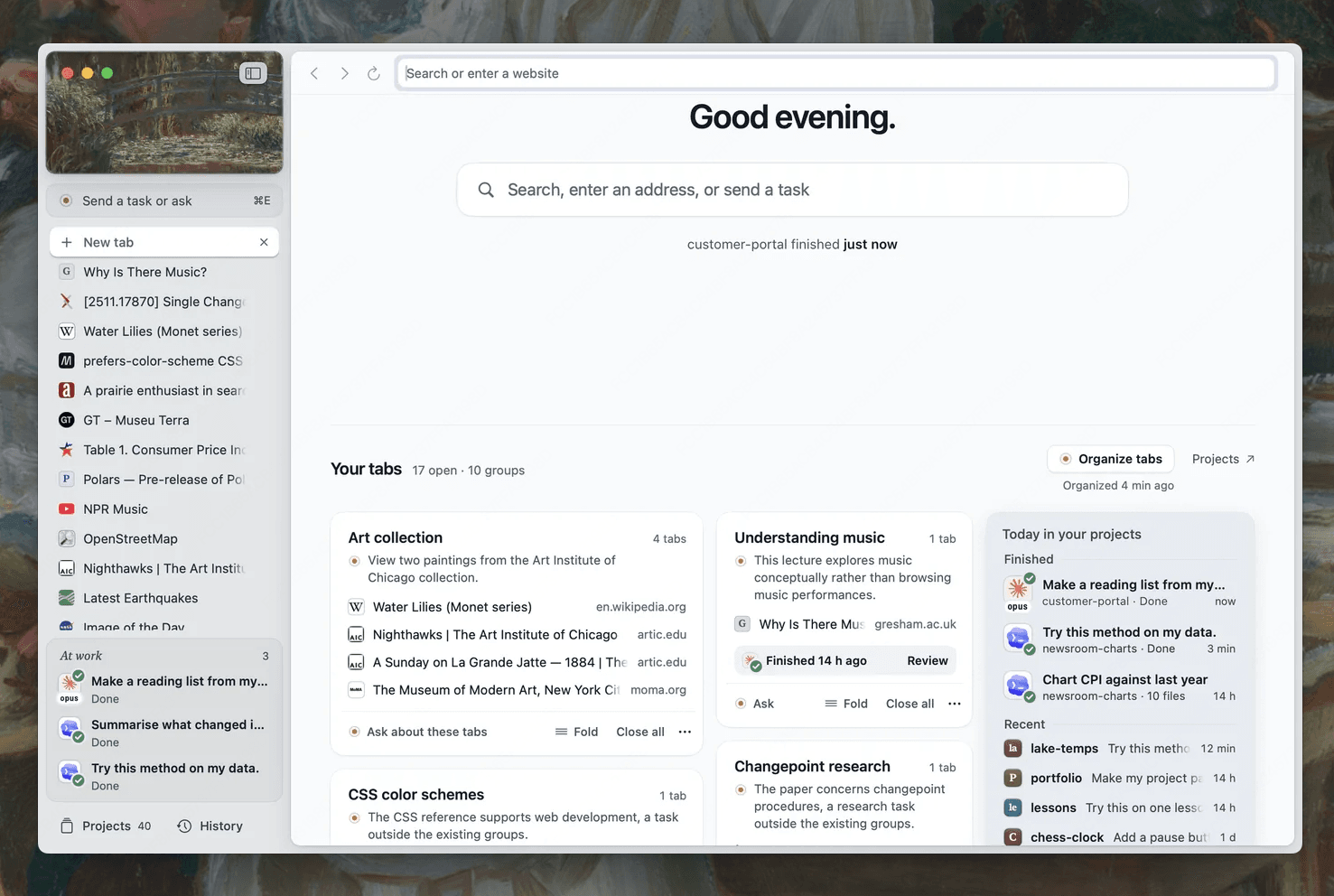
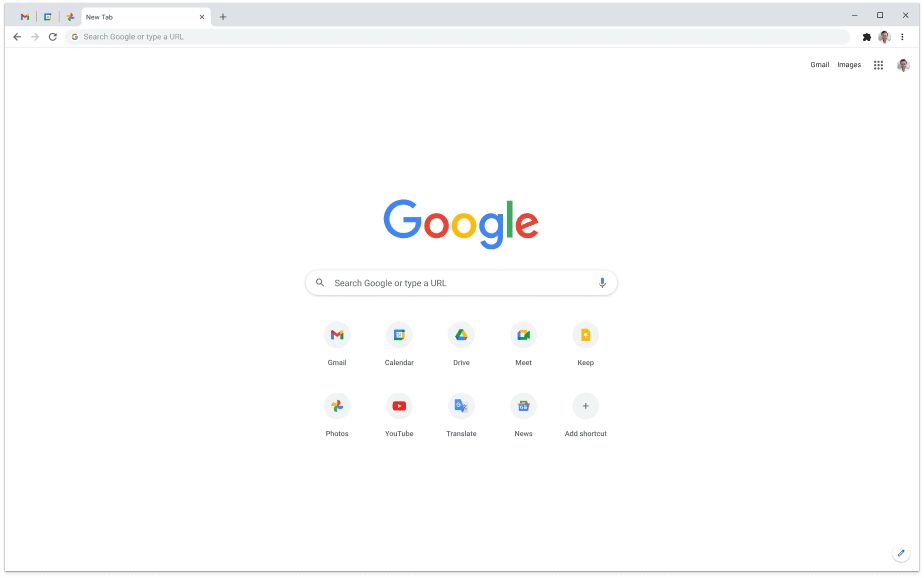
세 제품의 시작 화면

빠른 선택
확장 프로그램, 동기화, Google 서비스를 매일 사용한다면 Chrome 유지.
코딩 CLI 없이 Mac이나 Windows에서 AI 조사와 웹 작업을 하고 싶다면 Tabbit 체험.
전환 전에 사용 조건 비교
공개된 기능과 제공 범위를 정리했습니다. 속도나 작업 성공률을 측정한 결과는 아닙니다.
| 판단 기준 | Rill browser | Google Chrome | Tabbit Browser |
|---|---|---|---|
| AI 작업 시작점 | 페이지나 선택 영역을 기존 Claude Code/Codex CLI와 로컬 프로젝트에 전달. | Gemini가 탭 내용을 바탕으로 답변하며, 자격이 되면 Auto Browse가 웹 작업 수행. | 브라우저에서 내장 모델, 페이지 맥락, Agent, Skills 사용. |
| 데스크톱 환경 | 현재 안내 기준 Apple 칩 Mac의 macOS 14 이상. | Mac, Windows, Linux와 모바일 앱 제공. | Apple 칩/Intel의 macOS 12 이상과 Windows 10 이상. |
| 계정 조건 | AI 기능에는 지원 버전의 Claude Code 또는 Codex CLI 설치·로그인 필요. | Gemini는 지원 지역의 적격 로그인 계정 필요. | Tabbit 계정과 AI 요금제 사용. 코딩 CLI 설정 불필요. |
| 웹 작업 이용 | 기존 CLI 계정의 사용량을 이용. | Auto Browse는 현재 미국 Google AI Pro/Ultra 가입자에게 제한. | Agent는 Tabbit에서 실행되며 사용량은 요금제 기준. |
| 확장 및 패스키 | Chrome 확장 지원은 확인되지 않았고 Rill은 패스키 미지원이라고 안내. | Chrome 웹 스토어 확장 프로그램과 패스키를 지원. | 이전할 때 필수 확장과 로그인 절차를 개별 확인. |
| 기존 브라우징 데이터 | Chrome에서 가져오기를 안내하지만 필요한 항목은 확인 필요. | 현재 프로필, 북마크, 동기화를 그대로 유지. | Chrome 북마크와 방문 기록을 가져올 수 있으며 결과 확인 필요. |
| 브라우저 비용 | 무료 베타. AI는 기존 CLI 계정의 한도 사용. | 브라우저 무료. 일부 AI 작업에는 유료 요금제 필요. | 브라우저 무료. AI 사용량과 선택 유료 요금제는 계정에 따름. |
2026년 10월 9일 확인. 지역, 계정, 버전에 따라 자격과 요금제가 바뀔 수 있습니다.
각 브라우저에 맞는 작업
Rill: 웹페이지를 코딩 프로젝트 작업으로
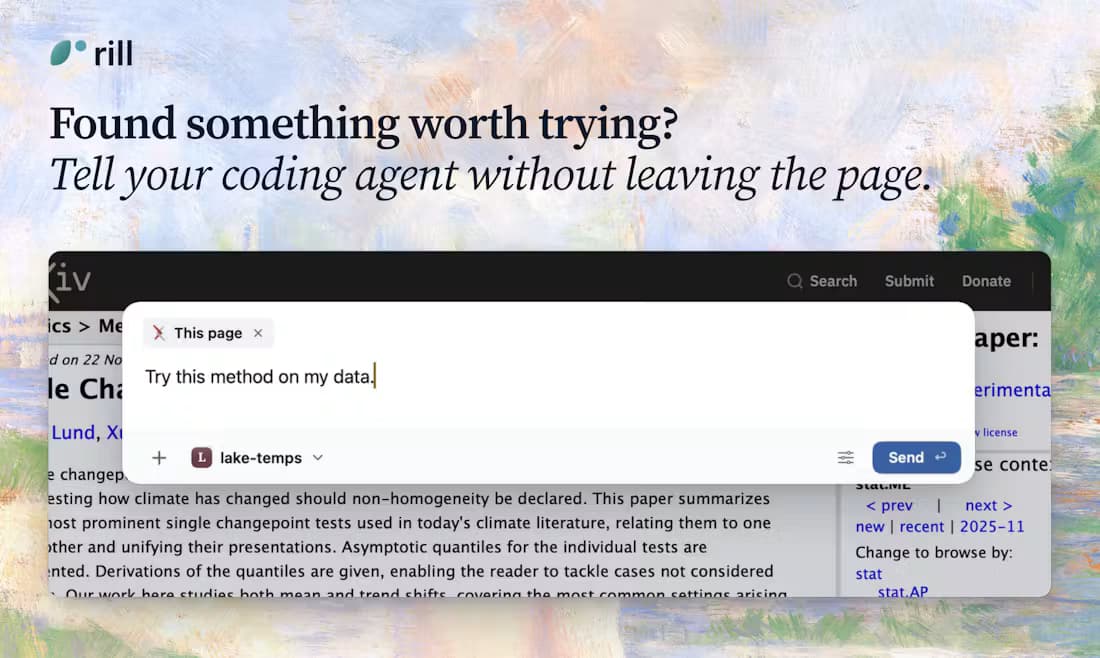
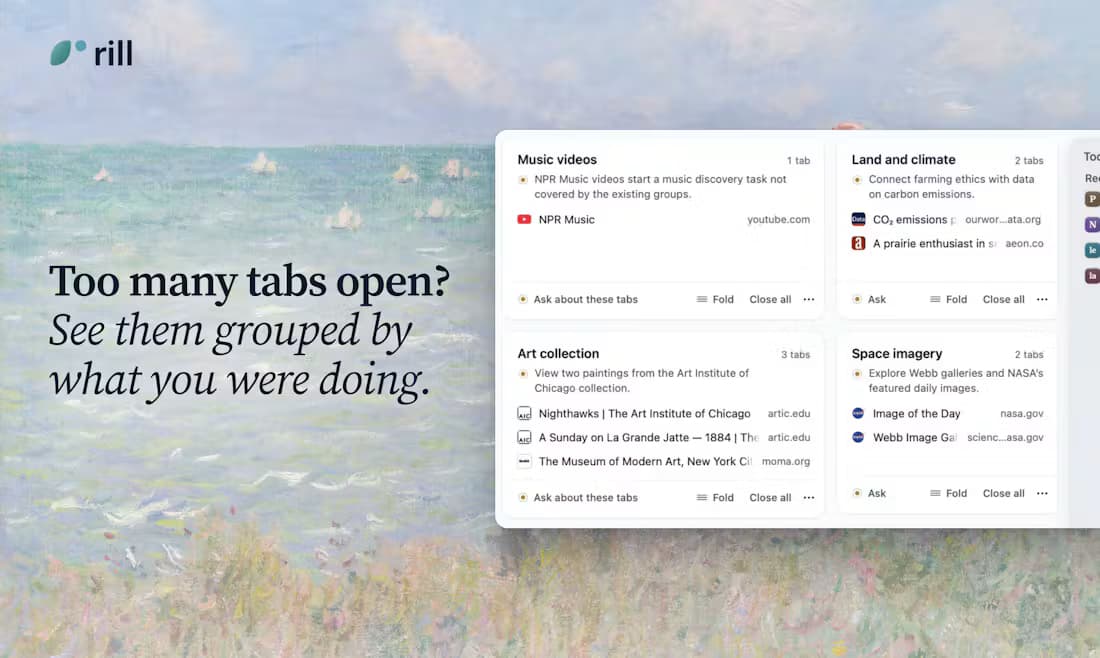
읽고 있는 페이지를 Claude Code 또는 Codex를 통해 로컬 프로젝트로 보내는 방식이 핵심입니다. AI 탭 정리와 프로젝트 기록도 소개합니다. CLI를 이미 매일 사용한다면 경로가 분명합니다.
Chrome: 성숙한 일상 탐색 환경 유지
다양한 확장, 계정 동기화, Google 도구와 모바일 연속성을 제공합니다. Gemini는 탭에 관해 답하고 Auto Browse도 공식 기능에 올라왔지만 현재는 적격 미국 유료 가입자만 사용할 수 있습니다.
Tabbit: 페이지 옆에서 바로 AI 사용
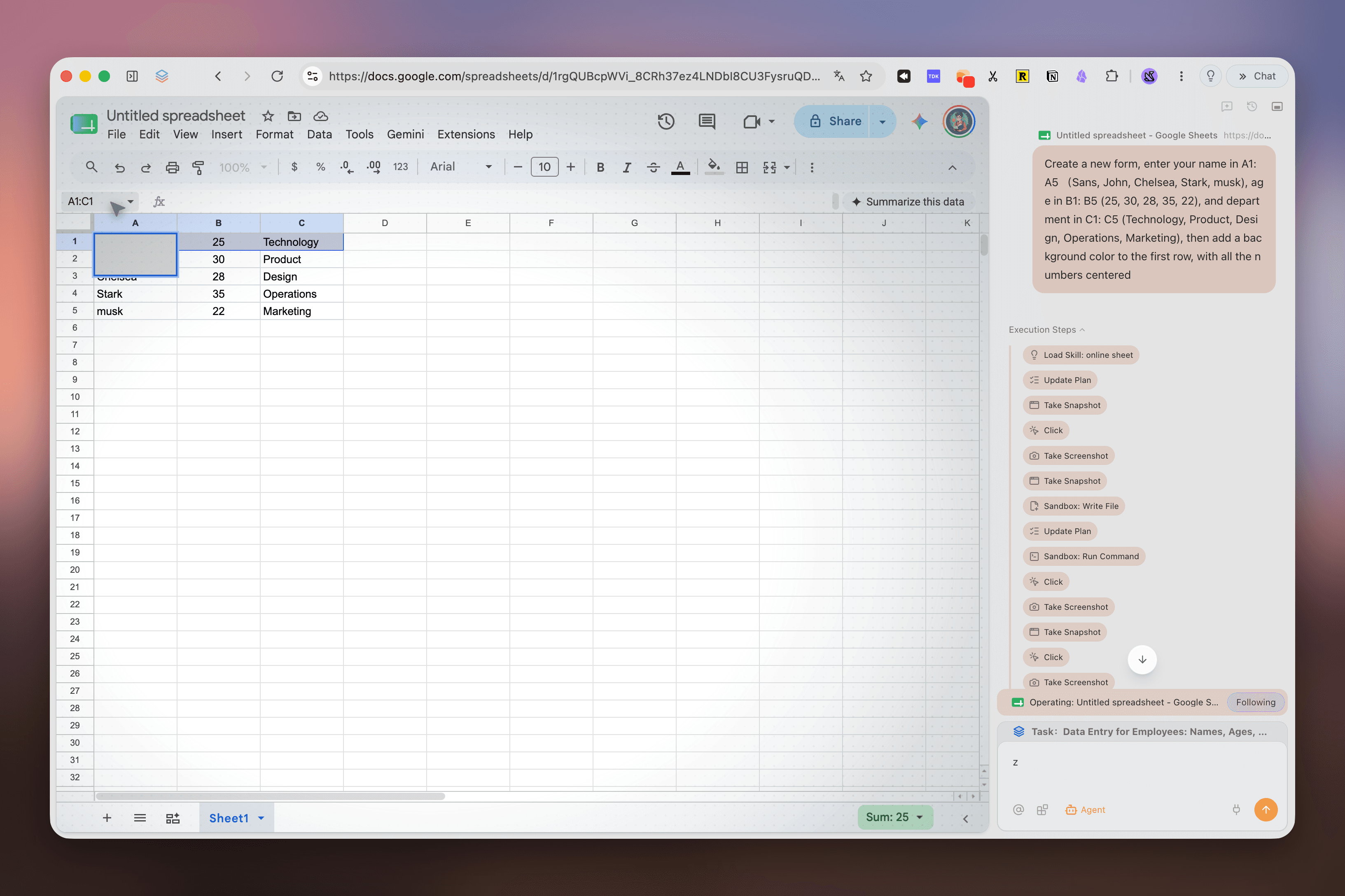
페이지 맥락, 모델 선택, 재사용할 Skills, 웹 작업용 Agent를 결합합니다. 이미지는 Google Sheets에서 실행 단계를 보여 주는 예시이며 세 제품의 비교 실험은 아닙니다.
기본 브라우저를 바꾸기 전에
실제 일상 작업으로 세 가지를 확인하세요.
- 01
없으면 곤란한 도구 정리
확장 프로그램, 비밀번호 관리자, 패스키, 자주 쓰는 사이트 로그인을 점검하세요.
- 02
AI 경로 직접 시험
Rill은 CLI와 프로젝트 연결, Chrome은 Gemini/Auto Browse 자격, Tabbit은 실제 페이지나 Agent 작업을 확인하세요.
- 03
가져온 데이터 대조
북마크와 방문 기록을 비교하고 일상 사이트가 동작할 때까지 Chrome을 남겨 두세요.
전환 전 자주 묻는 질문
Rill이 Windows의 Chrome을 대체할 수 있나요?
현재 Rill은 Windows 다운로드를 안내하지 않습니다. Apple 칩 Mac과 macOS 14 이상이 필요합니다. Chrome과 Tabbit은 Windows 버전이 있습니다.
Chrome에도 AI 에이전트가 있나요?
Google은 Gemini in Chrome과 Auto Browse를 안내합니다. Auto Browse는 현재 미국 Google AI Pro/Ultra 가입자만 이용할 수 있고 Gemini도 계정·지역 조건이 있습니다.
Rill에서 Chrome 확장과 패스키를 쓸 수 있나요?
확인한 자료에는 Chrome 확장 지원 발표가 없습니다. Rill 개인정보 페이지는 패스키가 아직 지원되지 않는다고 합니다. 필요한 로그인부터 시험하세요.
코딩 프로젝트에는 무엇이 맞나요?
Rill은 페이지를 기존 로컬 Claude Code/Codex 프로젝트로 보내도록 설계되었습니다. Tabbit에도 Agent가 있지만 동일 코딩 작업을 비교 측정하지는 않았습니다.
브라우저 안에서 AI로 웹 작업을 하고 싶나요?
Mac이나 Windows에서 Tabbit을 써 보고 자신의 실제 작업으로 판단해 보세요.
출처와 확인 범위
공개 자료는 2026년 10월 9일 확인했습니다. 이미지에는 제품을 표시했고 세 브라우저의 성능 비교는 진행하지 않았습니다.