ANDROID · GUIA DE EXTENSÕES

Escolha a extensão. Depois, o navegador.

Para escolher um navegador Android com extensões, comece pelo complemento de que você precisa. O Firefox usa o Mozilla Add-ons; alguns navegadores Chromium acessam lojas de desktop; a Samsung oferece complementos móveis próprios. São ecossistemas diferentes.

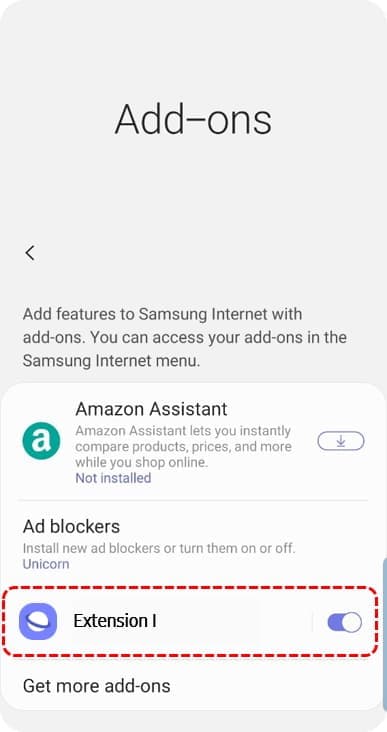
Guia oficial da Samsung com complementos móveis no navegador
O guia mostra o caminho próprio da Samsung. A interface ilustrada pode ser diferente da disponível no aparelho atual.

Quais navegadores Android aceitam extensões?

NavegadorOrigem das extensõesO que verificar
Firefox para AndroidMozilla Add-ons para Android

Um ponto de partida para o uBlock Origin. O Firefox exige Android 8.0 ou posterior. Nem todo complemento de desktop funciona no Android.

Fonte oficial
QuettaChrome Web Store e Microsoft Edge Add-ons

O fabricante documenta as duas lojas. Teste cada extensão no celular: interfaces e APIs de desktop podem falhar.

Fonte oficial
TitaniumLojas Chrome, Opera e Edge

O projeto documenta instalação pelas lojas e por arquivos CRX/ZIP locais. Confira a versão e os requisitos do Android antes de instalar.

Fonte oficial
Samsung Internet / Samsung BrowserComplementos móveis Samsung e bloqueadores de conteúdo

Use o catálogo do navegador. Um aplicativo bloqueador não representa suporte geral à Chrome Web Store. A oferta varia conforme o aparelho e a loja.

Fonte oficial
Chrome para AndroidSem instalação de extensões de desktop

A opção de adicionar ao desktop no celular prepara uma extensão para o computador. Ela não instala a extensão no telefone.

Fonte oficial

O que verificamos

Este guia de compatibilidade usa fontes oficiais. Não havia celular nem emulador Android disponível. Não testamos versões de navegador, modelos, instalação, preenchimento automático, tradução ou eficácia do bloqueio. As versões citadas vêm das páginas das extensões e não foram instaladas.

Use o caminho de instalação do navegador

Firefox

  1. Abra o menu de três pontos e entre em Extensões. Telas antigas podem usar o nome Complementos.
  2. Abra os detalhes e toque em +. Confira as permissões e confirme a instalação.
  3. Use o mesmo gerenciador para desativar ou remover. A navegação privativa exige uma permissão separada.

Navegadores com extensões Chromium

  1. Abra uma loja oficial compatível. O Quetta documenta Chrome e Edge; o Titanium também lista outras fontes.
  2. Abra a página da extensão e use o controle de instalação do navegador. Os nomes dos menus variam conforme a versão.
  3. Abra o painel, teste a função principal em um site comum e confira as permissões. Instalar com sucesso não comprova o funcionamento.

Samsung

  1. Abra o menu do navegador e selecione Complementos.
  2. Instale um complemento móvel ou bloqueador pela loja compatível e volte ao navegador para ativá-lo.
  3. Confira a oferta no seu aparelho. Um complemento da Galaxy Store pode não estar disponível em todos os celulares Android.

Três tarefas comuns, três verificações

Bloqueio de anúncios · uBlock Origin

A Mozilla marca o uBlock Origin 1.75.0 como disponível no Firefox para Android. Compare um site comum com o bloqueio ligado e desligado. Não medimos sua eficácia em um aparelho Android.

Fonte oficial

Senhas · Bitwarden

O Bitwarden documenta o preenchimento automático pelo aplicativo Android, uma opção diferente da extensão. A página do Firefox para desktop, versão 2026.10.0, não mostrava um selo Android na nossa consulta.

Fonte oficial

Tradução · TWP

O TWP 10.2.1.0 tem uma captura móvel enviada pelo desenvolvedor, mas não vimos um selo Android na página. Confira dentro do navegador antes de escolher. O desenvolvedor informa que páginas protegidas da Mozilla não podem ser traduzidas.

Fonte oficial
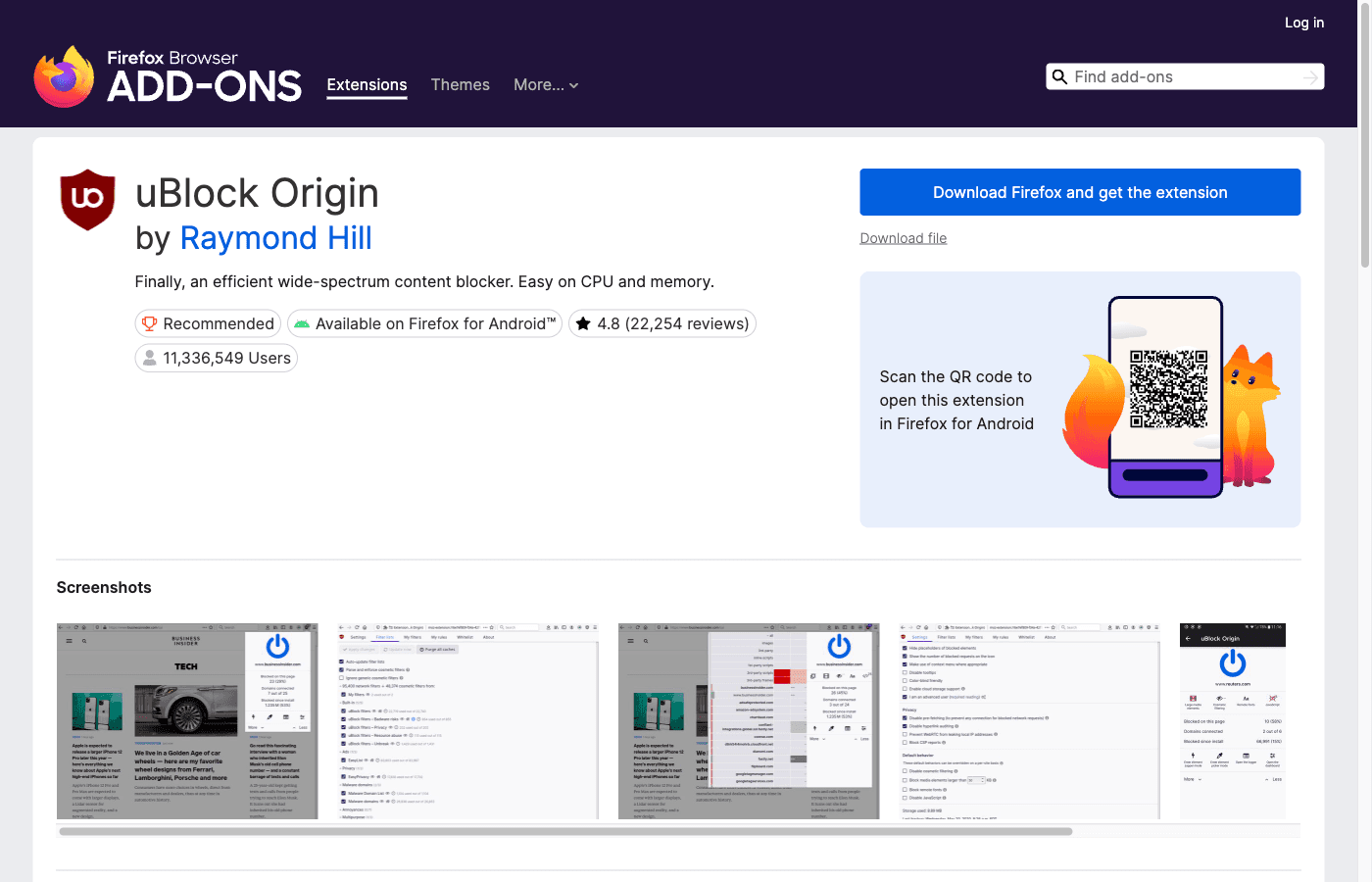
Página oficial do uBlock Origin com indicação de suporte ao Firefox para Android
O selo Android da Mozilla ajuda a verificar o suporte. Esta é a página vista no computador, não um teste de instalação no celular.

Se instalar, mas não funcionar

O repositório oficial do Kiwi informa que a manutenção terminou após janeiro de 2025. Trate tutoriais antigos como instruções históricas e procure um navegador ainda mantido.

  1. Teste uma página HTTPS comum. Evite configurações do navegador e lojas de extensões, que restringem o acesso.
  2. Confira o acesso a sites e a permissão no modo privativo. Verifique se o painel pode ser usado com toque.
  3. Atualize o navegador e a extensão. Desative outras extensões, uma por vez, para encontrar conflitos.
  4. Registre as versões do Android, do navegador e da extensão, além da ação que falhou. APIs exclusivas de desktop ou aplicativos auxiliares podem limitar a compatibilidade.

Perguntas frequentes

Posso instalar extensões do Chrome no Chrome para Android?

O aplicativo padrão não instala extensões de desktop. A opção de adicionar ao desktop no celular é para o computador. Outro navegador precisa oferecer suporte explícito.

Suporte a extensões significa que todas as de desktop funcionam?

Não. Loja, APIs, versão do Android, controles por toque e projeto da extensão fazem diferença. Teste a combinação exata.

O bloqueador da Samsung equivale a uma extensão do Chrome?

Não. A Samsung documenta complementos móveis e integração de bloqueadores. Esse caminho não torna toda a Chrome Web Store compatível.

Preciso de extensão para preencher senhas?

Não necessariamente. O Bitwarden oferece preenchimento automático pelo aplicativo Android. Leia a configuração oficial e teste o formulário antes de mudar de navegador.

Continue a pesquisa no computador

Para ler e resumir páginas no computador, conheça o navegador de desktop Tabbit. Confira plataformas e disponibilidade atuais no site oficial. Esse uso é separado da escolha de extensões Android.

Conhecer o Tabbit
Navegador Tabbit para desktop com página e resumo de IA no painel lateral
Demonstração anterior do Tabbit resumindo uma página no computador. Não mostra Android; consulte disponibilidade e planos atuais no site oficial.
Guia geral de navegadores Android

© 2026 Tabbit Browser. O navegador nativo de IA que entende o seu contexto.