ANDROID · GUÍA DE EXTENSIONES

Elige la extensión. Después, el navegador.

Si buscas un navegador Android con extensiones, empieza por el complemento que necesitas. Firefox usa Mozilla Add-ons; algunos navegadores Chromium acceden a tiendas de escritorio; Samsung tiene complementos móviles propios. Son ecosistemas distintos.

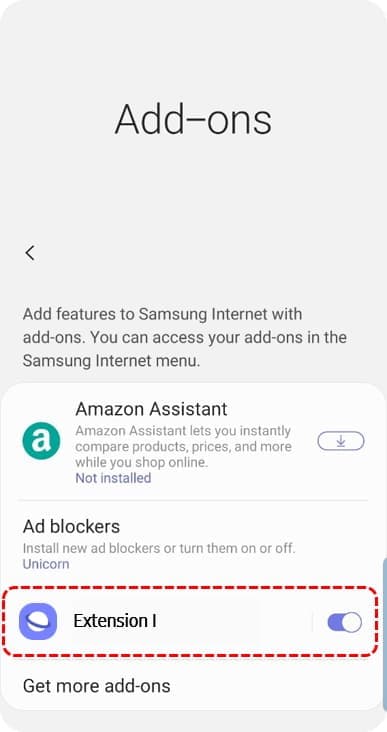
Guía oficial de Samsung con complementos móviles dentro del navegador
Samsung ilustra su propia ruta de complementos. La interfaz de la guía puede diferir de la de tu dispositivo.

¿Qué navegadores Android admiten extensiones?

NavegadorOrigen de las extensionesQué comprobar
Firefox para AndroidMozilla Add-ons para Android

Un punto de partida para uBlock Origin. Firefox requiere Android 8.0 o posterior. No todos los complementos de escritorio funcionan en Android.

Fuente oficial
QuettaChrome Web Store y Microsoft Edge Add-ons

El fabricante documenta ambas tiendas. Comprueba cada complemento en el móvil: las interfaces y API de escritorio pueden fallar.

Fuente oficial
TitaniumTiendas de Chrome, Opera y Edge

El proyecto documenta instalaciones desde tiendas y archivos CRX/ZIP locales. Revisa la versión y sus requisitos de Android.

Fuente oficial
Samsung Internet / Samsung BrowserComplementos móviles Samsung y bloqueadores de contenido

Usa el catálogo del navegador. Una aplicación de bloqueo no implica compatibilidad general con Chrome Web Store. Depende del dispositivo y la tienda.

Fuente oficial
Chrome para AndroidSin instalación de extensiones de escritorio

La opción del teléfono «Añadir al escritorio» prepara una extensión para el ordenador; no la instala en el móvil.

Fuente oficial

Qué hemos verificado

Esta guía de compatibilidad se basa en fuentes oficiales. No tuvimos un teléfono ni un emulador Android. No probamos versiones de navegador, modelos de dispositivo, instalación, autocompletado, traducción ni eficacia del bloqueo. Las versiones indicadas son las de las fichas, no versiones instaladas.

Instala desde la ruta de cada navegador

Firefox

  1. Abre el menú de tres puntos y entra en Extensiones. Las pantallas antiguas pueden decir Complementos.
  2. Consulta los detalles y pulsa +. Revisa los permisos y confirma la instalación.
  3. Desactiva o elimina desde el mismo gestor. La navegación privada necesita permiso aparte.
Navegadores con extensiones Chromium

  1. Abre una tienda oficial compatible. Quetta documenta Chrome y Edge; Titanium añade otras fuentes.
  2. Abre la ficha y utiliza el control de instalación del navegador. Los menús dependen de la versión.
  3. Abre el panel, prueba su función principal en un sitio normal y revisa el acceso a sitios. Instalar no basta para confirmar que funciona.

Samsung

  1. Abre el menú del navegador y entra en Complementos.
  2. Instala el complemento móvil o bloqueador desde la tienda admitida y vuelve para activarlo.
  3. Comprueba su disponibilidad en tu dispositivo. Un complemento de Galaxy Store no está necesariamente disponible en cualquier Android.

Tres tareas habituales, tres comprobaciones

Bloqueo de anuncios · uBlock Origin

Mozilla marca uBlock Origin 1.75.0 como disponible en Firefox para Android. Compara un sitio normal con el bloqueo activado y desactivado. No medimos su eficacia en un dispositivo Android.

Fuente oficial

Contraseñas · Bitwarden

Bitwarden documenta el autocompletado con su aplicación Android, una vía diferente de la extensión. Su ficha de Firefox de escritorio, versión 2026.10.0, no mostraba una etiqueta de disponibilidad Android al revisarla.

Fuente oficial

Traducción · TWP

TWP 10.2.1.0 incluye una captura móvil del desarrollador, pero no vimos una etiqueta Android en la ficha. Verifícalo dentro del navegador. El desarrollador indica que no puede traducir páginas protegidas de Mozilla.

Fuente oficial
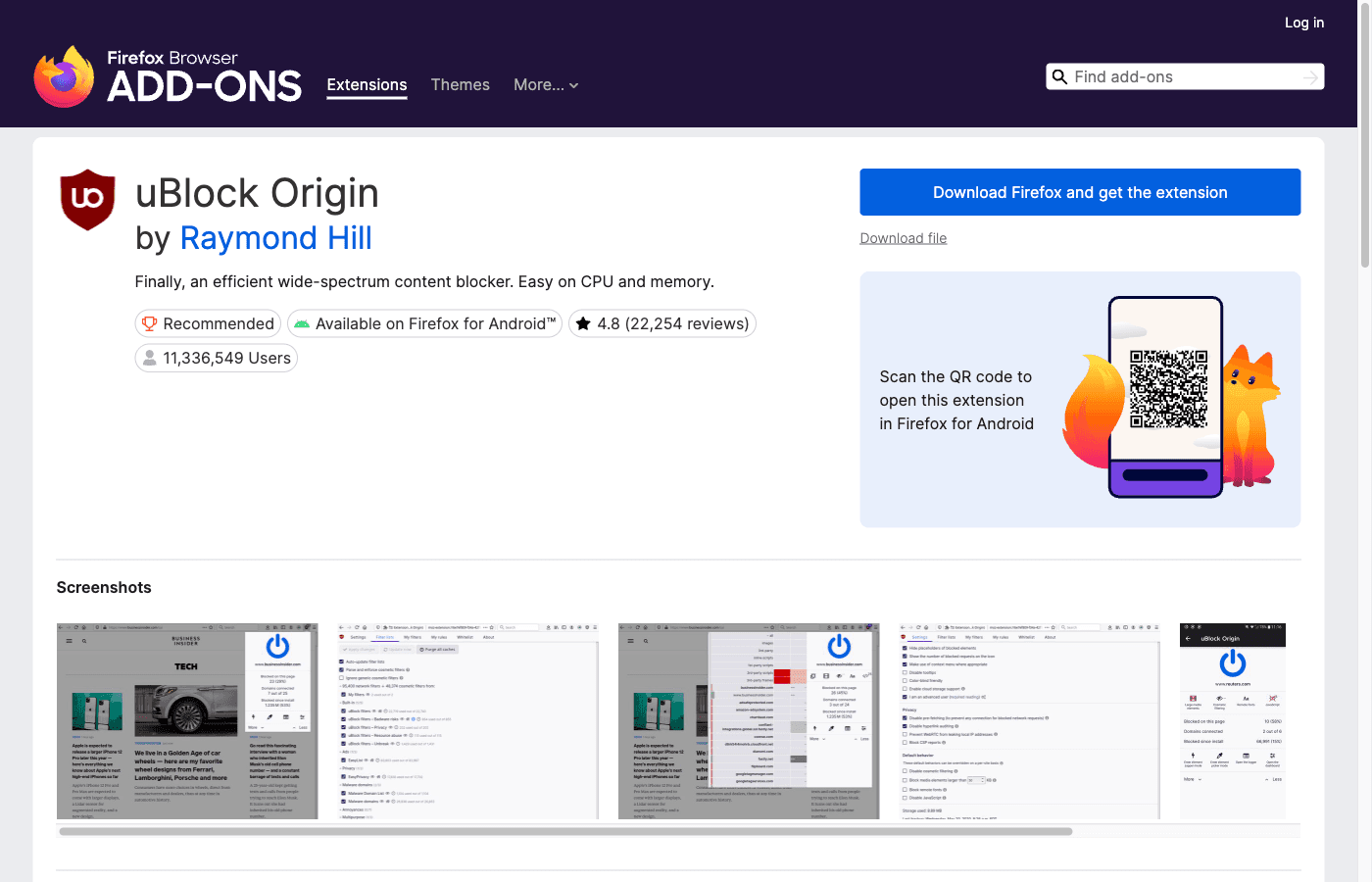
Ficha oficial de uBlock Origin con la etiqueta de disponibilidad en Firefox para Android
La etiqueta Android de Mozilla aporta evidencia. Es una vista de escritorio de la ficha, no una prueba de instalación móvil.

Si se instala pero no funciona

El repositorio oficial de Kiwi indica que dejó de mantenerse después de enero de 2025. Trata sus tutoriales antiguos como instrucciones históricas y comprueba una alternativa con mantenimiento.

  1. Prueba una página HTTPS normal. La configuración del navegador y las tiendas de extensiones tienen restricciones.
  2. Revisa el acceso a sitios y el permiso para modo privado. Comprueba que el panel se pueda usar con pantalla táctil.
  3. Actualiza navegador y complemento. Desactiva otras extensiones de una en una para localizar conflictos.
  4. Anota las versiones de Android, navegador y extensión, y la acción que falla. Las API exclusivas de escritorio o las aplicaciones auxiliares pueden limitar la compatibilidad.

Preguntas frecuentes

¿Puedo instalar extensiones de Chrome en Chrome para Android?

La aplicación estándar no permite instalar extensiones de escritorio. «Añadir al escritorio» en el móvil se refiere al ordenador. Otro navegador necesita soporte explícito.

¿Admitir extensiones significa que funcionan todas las de escritorio?

No. Importan la tienda, las API, la versión de Android, los controles táctiles y el diseño del complemento. Prueba la combinación exacta.

¿Un bloqueador de Samsung es una extensión de Chrome?

No. Samsung documenta complementos móviles e integración de bloqueadores. Esa vía no hace compatible toda Chrome Web Store.

¿Necesito una extensión para rellenar contraseñas?

No necesariamente. Bitwarden ofrece autocompletado mediante su aplicación Android. Consulta su guía y prueba el formulario antes de cambiar de navegador.

Continúa tu investigación en el ordenador

Para leer y resumir páginas en un ordenador, puedes explorar el navegador de escritorio Tabbit. Consulta plataformas y disponibilidad actuales en su web oficial. Es una tarea distinta de elegir extensiones Android.

Explorar Tabbit
Navegador de escritorio Tabbit con una página y un resumen de IA en el panel lateral
Demostración anterior de Tabbit resumiendo una página en el ordenador. No muestra Android; consulta disponibilidad y planes actuales en la web oficial.
Guía general de navegadores Android

© 2026 Tabbit Browser. El navegador nativo de IA que entiende tu contexto.
