Firefox
- 3点メニューから「拡張機能」を開きます。旧画面では「アドオン」の場合があります。
- 詳細を読み、+をタップします。権限を確認して追加します。
- 同じ管理画面で無効化・削除できます。プライベートブラウジングは別途許可が必要です。
 Tabbit
ANDROID · 拡張機能ガイド
拡張機能が使えるAndroidブラウザを探すなら、まず必要なアドオンを確認しましょう。FirefoxはMozillaの配布サイト、一部のChromium系はデスクトップ向けストア、Samsungは独自のモバイルアドオンを使います。対応範囲はそれぞれ異なります。
| ブラウザ | 配布元 | 確認すること |
|---|---|---|
| Firefox Android版 | MozillaのAndroid向けアドオン | uBlock Originを使う場合の候補です。FirefoxはAndroid 8.0以降が必要で、すべてのデスクトップ向けアドオンが対応するわけではありません。 公式情報 |
| Quetta | Chrome ウェブストアとMicrosoft Edgeアドオン | 提供元は両ストアへの対応を説明しています。デスクトップ用UIやAPIが動かない場合があるため、端末で個別に確認します。 公式情報 |
| Titanium | Chrome・Opera・Edgeのストア | 公式プロジェクトはストアとローカルCRX/ZIPの導入を案内しています。リリースとAndroidの要件を確認してください。 公式情報 |
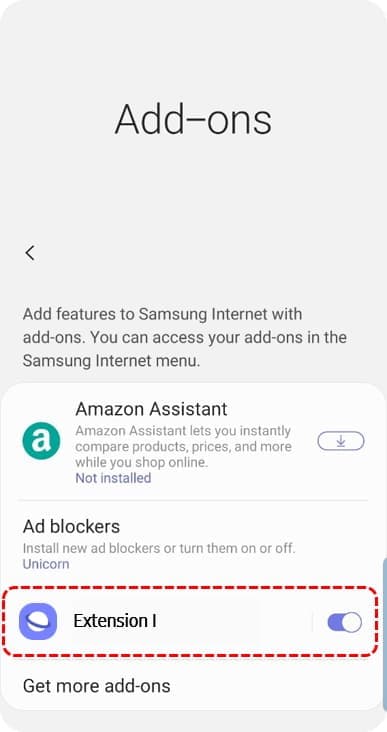
| Samsung Internet / Samsung Browser | Samsungのモバイルアドオンとコンテンツブロッカー | ブラウザ内の一覧を使います。ブロッカーアプリの導入はChrome ウェブストア全体への対応を意味しません。端末とストアによって提供範囲が異なります。 公式情報 |
| Chrome Android版 | デスクトップ用拡張機能の導入不可 | スマートフォンの「デスクトップに追加」はPC用の操作です。スマートフォンにはインストールされません。 公式情報 |
本記事は公式資料に基づく互換性ガイドです。Androidスマートフォンやエミュレーターは利用できませんでした。ブラウザのビルド、端末、インストール、自動入力、翻訳、広告ブロックの効果は未検証です。記載した拡張機能のバージョンは配布ページの情報で、インストール済みのものではありません。
MozillaはuBlock Origin 1.75.0にFirefox Android版対応の表示を付けています。通常のサイトでブロックの有効・無効を切り替えて確認できます。本レビューではAndroid端末で効果を測定していません。
公式情報BitwardenはAndroidアプリの自動入力を案内しています。ブラウザ拡張とは別の方法です。デスクトップFirefox用の2026.10.0のページには、確認時にAndroid対応の表示がありませんでした。
公式情報TWP 10.2.1.0には開発者のモバイル画面がありますが、確認時のページにAndroid対応表示はありませんでした。利用前に端末のブラウザ内で確認してください。保護されたMozillaのページは翻訳できないと説明されています。
公式情報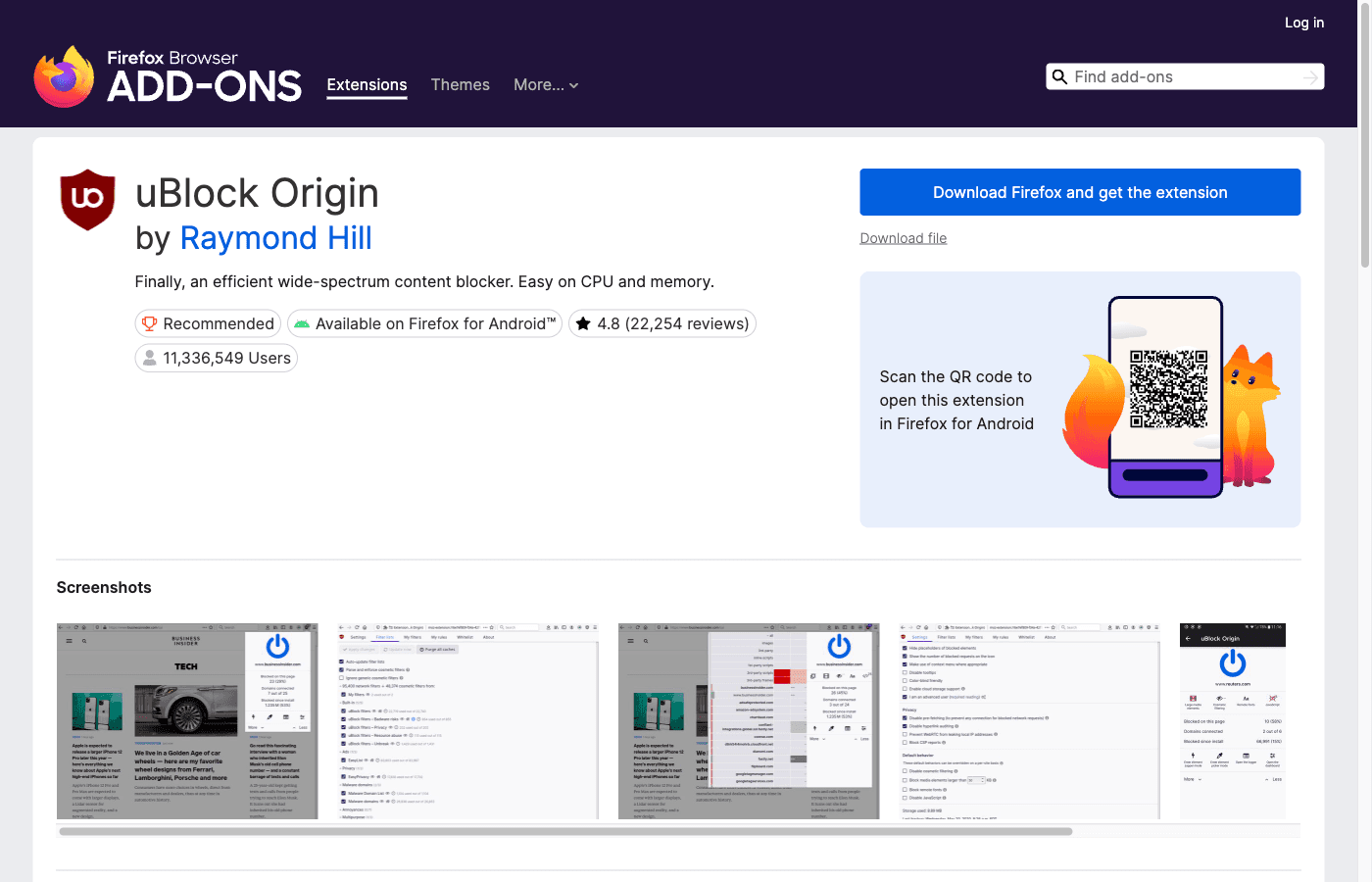
Kiwiの公式リポジトリは2025年1月以降の保守終了を案内しています。古い導入記事は過去の手順として扱い、保守が続くブラウザを確認してください。
通常のAndroid版Chromeはデスクトップ用拡張機能の導入に対応していません。「デスクトップに追加」はPC向けです。他社ブラウザでは明示的な対応が必要です。
いいえ。配布元、API、Androidのバージョン、タッチ操作、拡張機能の設計で変わります。使用する組み合わせを確認してください。
異なります。Samsungはモバイルアドオンとコンテンツブロッカーの連携を用意しています。Chromeのストア全体が使えるという意味ではありません。
必須とは限りません。BitwardenにはAndroidアプリの自動入力があります。公式手順を確認し、ログインフォームで試してからブラウザを選びましょう。
PCでウェブページを読み、要約するならTabbitのデスクトップブラウザも確認できます。現在の対応環境と提供状況は公式サイトをご覧ください。上記のAndroid拡張機能選びとは別の用途です。
