 Tabbit
決策端 · 千問辦公
規劃步驟、排序結果、寫檔案
- 把一句話拆成有序計畫:打開頁面、搜尋、按讚排序、逐篇細讀、最後寫腳本。
- 每一步都留下可見日誌,你能看到它什麼時候決定了什麼。
- 歸納這 5 篇的共性,並把腳本寫成一份 Markdown 檔案,運營同事拿到就能改。
真實錄屏 · 一條指令 · 5 篇熱門筆記 · 6m 19s
千問辦公讀懂一句話,把瀏覽的活交給 Tabbit。Tabbit 打開小紅書探索頁、搜尋關鍵詞、按讚數排序,再一篇一篇點開最熱門的 5 篇,讀正文、讀標籤、打開配圖。之後 Agent 歸納這 5 篇的共性,寫成一份檔案:樣本拆解表、三組備選標題、正文全文,以及 6 圖分鏡腳本。
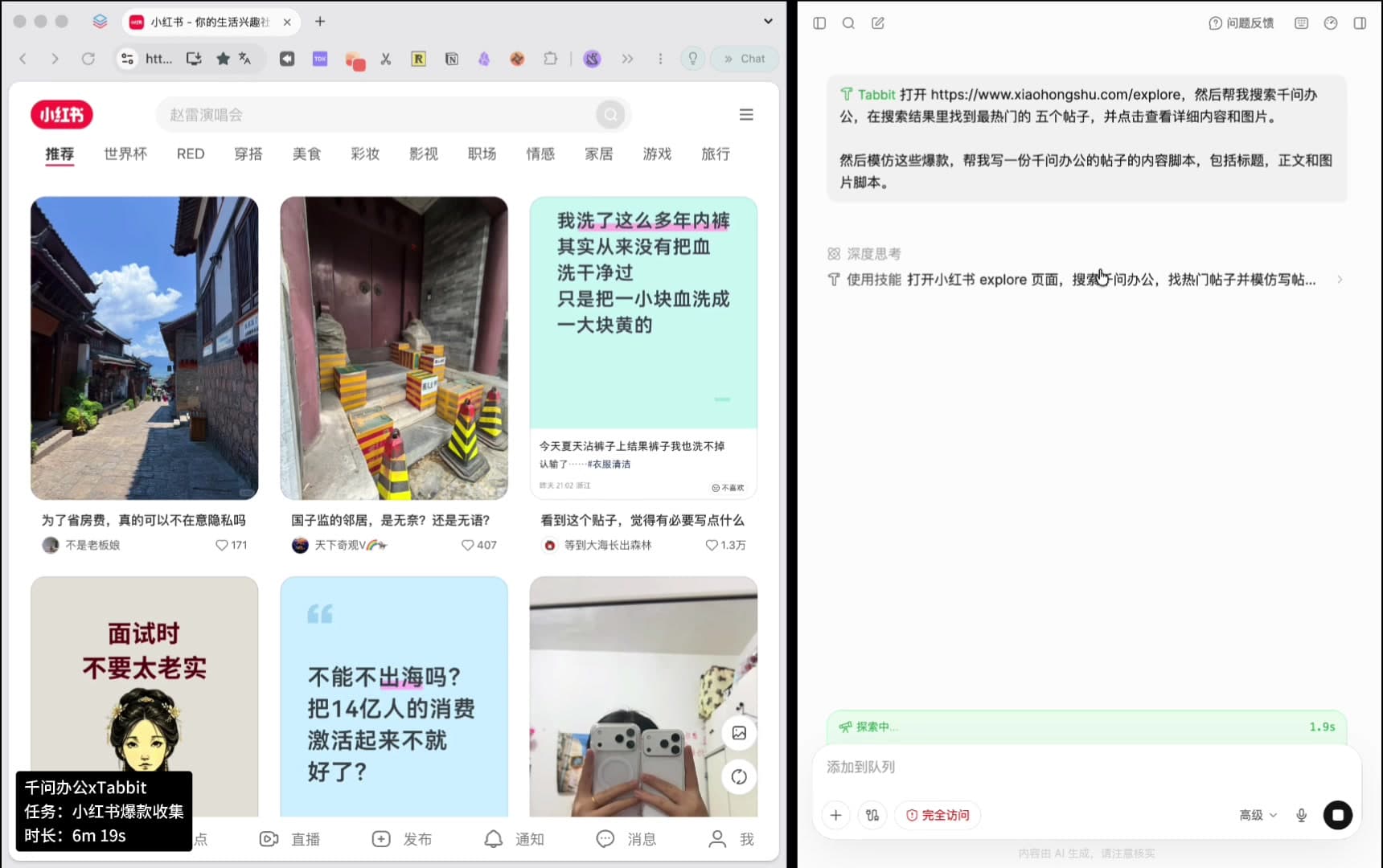
使用 Tabbit 打开 https://www.xiaohongshu.com/explore,然后帮我搜索千问办公,在搜索结果里找到最热门的五个帖子,并点击查看详细内容和图片。然后模仿这些爆款,帮我写一份千问办公的帖子的内容脚本,包括标题,正文和图片脚本。
一整段話,沒有程式碼。除第一句指定瀏覽器之外,其餘全是自然語言。
00 · 完整錄屏
67 秒、無剪輯。右邊千問辦公一直在規劃,左邊 Tabbit 一直在瀏覽。本頁後面出現的每一個數字,都來自這一次工作階段。
01 — 誰決策,誰執行
整個過程沒有寫死的採集腳本。一邊決定做什麼,另一邊在真實瀏覽器裡真的把它做出來。
決策端 · 千問辦公
執行端 · Tabbit
02 — 執行鏈路
時間點來自錄屏。
一整段話裡包含站點、關鍵詞、「按讚數取最熱門五個」的規則、讀正文和圖片的要求,以及輸出格式。
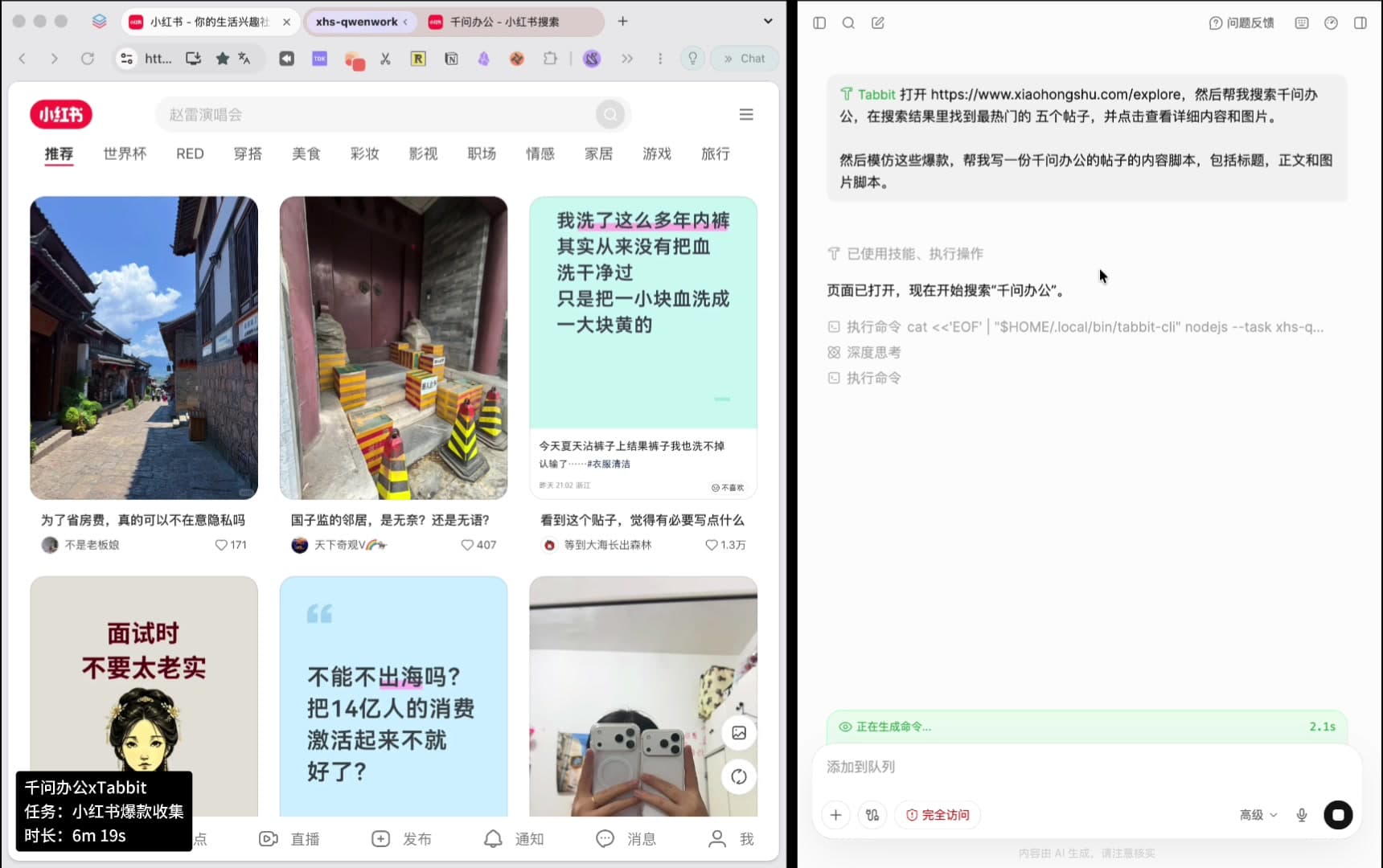
Tabbit 打開探索頁並搜尋關鍵詞,日誌把每一個動作都記下來。
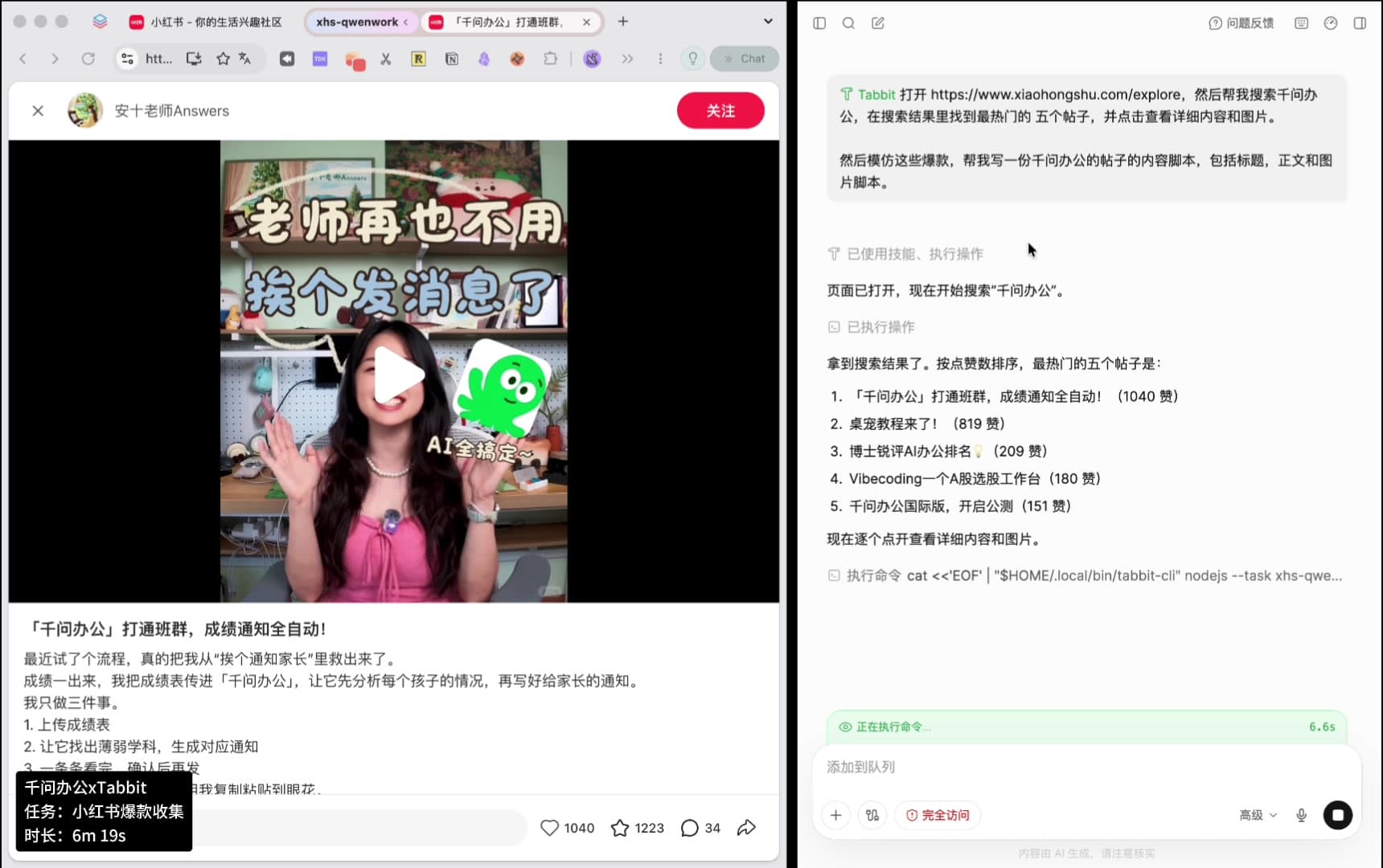
Agent 按讚數排序,列出最熱門的 5 篇及其讚數:1040、819、209、180、151。
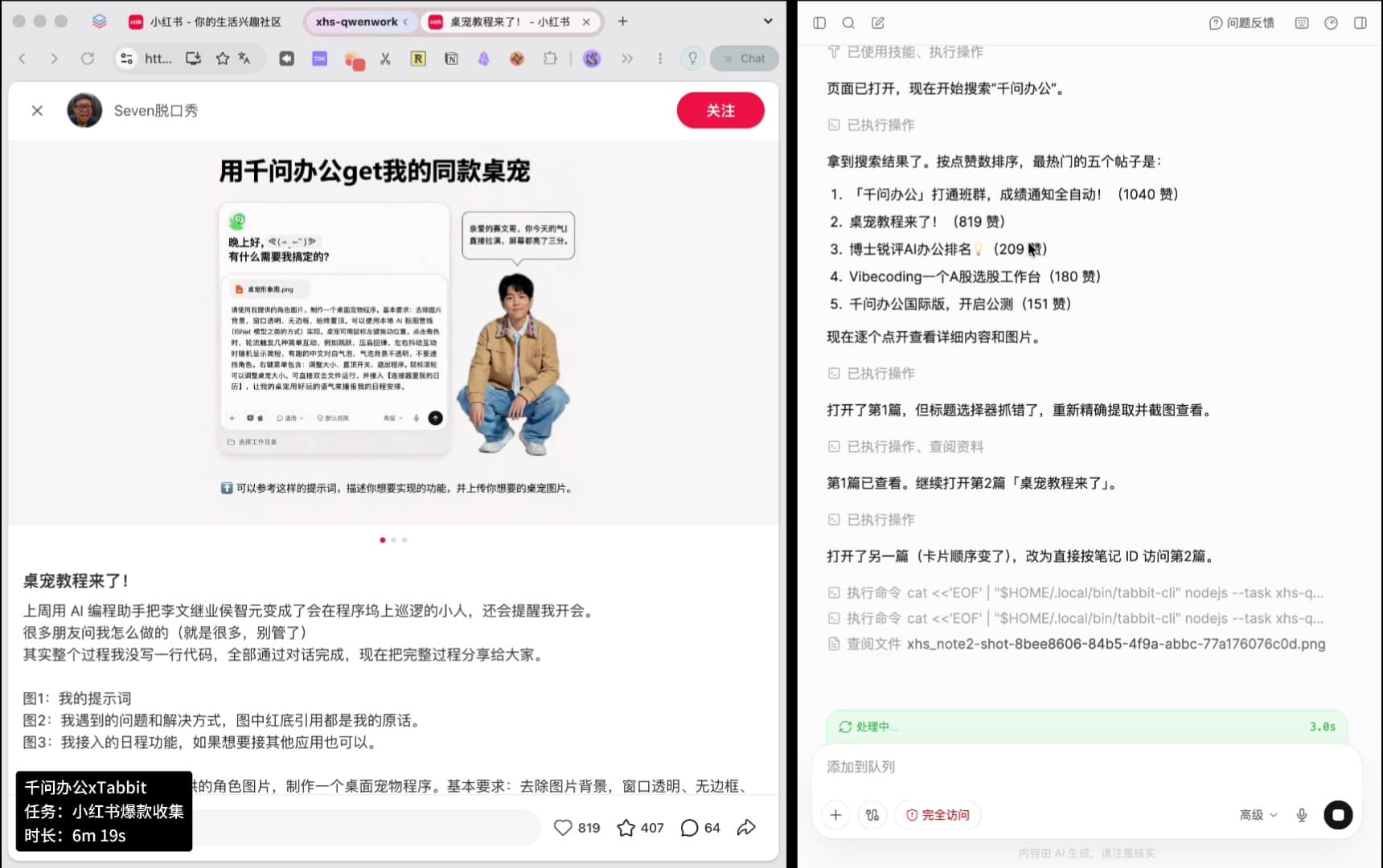
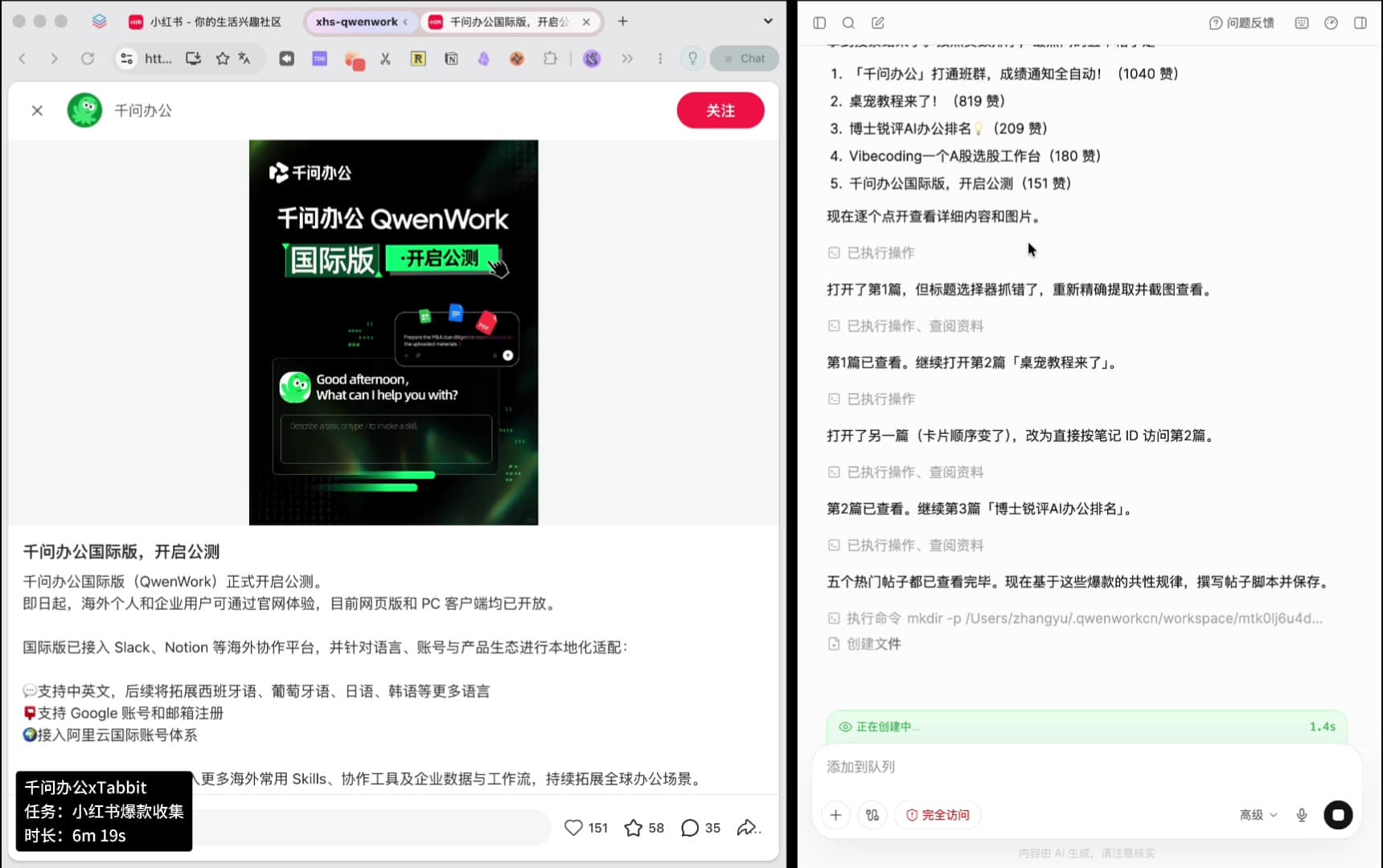
5 篇依次打開,收集正文、標籤和配圖,平均每篇 6–10 秒。
第 1 篇的標題選擇器匹配到錯誤的節點,Agent 改為精確提取並重新截圖確認;後面頁面卡片順序發生變化,它改為按筆記 ID 直接訪問該篇。
Agent 確認 5 篇都已查看完畢,隨後寫出腳本檔案:樣本拆解表、共性規律、三組標題、正文、6 圖分鏡和發布建議。
03 — 取到了什麼
排序規則是「最熱門」,也就是讚數最高。下面的讚數是執行當時螢幕上的數值,不是即時值。
「千问办公」打通班群,成绩通知全自动!
桌宠教程来了!
博士锐评AI办公排名?
Vibecoding一个A股选股工作台
千问办公国际版,开启公测
同樣 5 篇,標題按搜尋結果裡顯示的原文列出。
| 排名 | 筆記標題 | 讚數 | 形態 |
|---|---|---|---|
| 1 | 「千问办公」打通班群,成绩通知全自动! | 1,040 | 影片筆記 |
| 2 | 桌宠教程来了! | 819 | 影片筆記 |
| 3 | 博士锐评AI办公排名? | 209 | 圖文筆記 |
| 4 | Vibecoding一个A股选股工作台 | 180 | 影片筆記 |
| 5 | 千问办公国际版,开启公测 | 151 | 圖文筆記 |
標題、讚數與日誌文字均取自錄屏,僅用於說明流程。本頁不轉載、不託管任何第三方筆記內容。
04 — 拆出了什麼
下面這些句子來自 Agent 自己的分析,寫在它動筆之前。
标题=身份/场景+惊叹式成果+标点收尾
標題 = 身份或場景 + 驚嘆式成果 + 標點收尾
开头第一句先讲“我被什么折磨过”
開頭第一句先講「我被什麼折磨過」
正文只讲3步,强调“我没写一行代码”
正文只講 3 步,強調「我沒寫一行程式碼」
结尾有彩蛋:存成 Skill 下次一键复用
結尾留彩蛋:存成 Skill,下次一鍵複用
标签=身份标签+场景标签+工具标签
標籤 = 身份標籤 + 場景標籤 + 工具標籤
封面图大字标题,内页图=步骤截图+成果展示
封面圖用大字標題,內頁圖 = 步驟截圖 + 成果展示
它寫下的爆款公式
真实人设 + 具体痛点 + 三步极简流程 + 成果对比 + 提示词放送 + 场景化标签
05 — 交付物
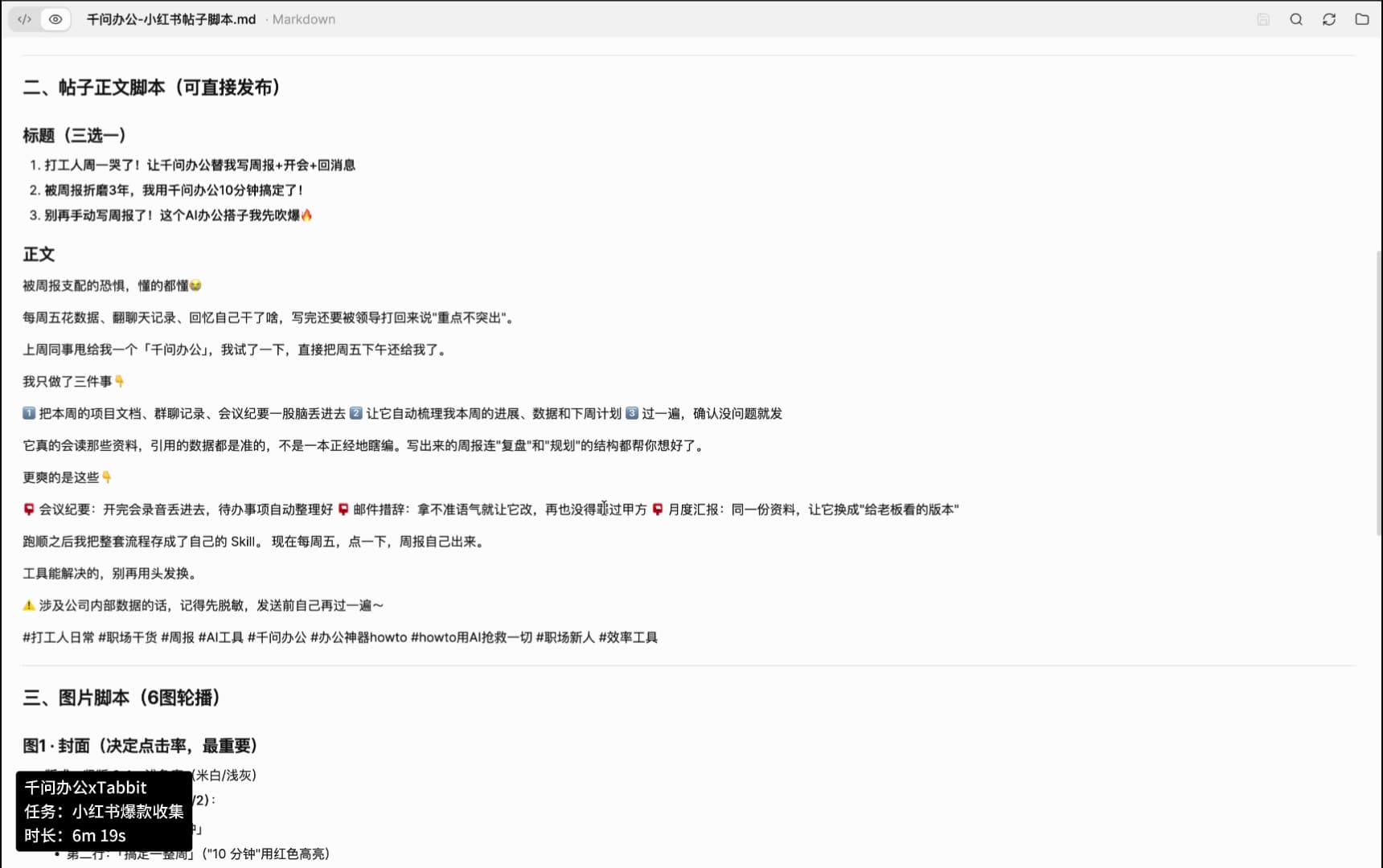
這次執行的結果是一個 Markdown 檔案,裡面分四節。下面是檔案裡的內容,引自錄屏畫面。
生成的檔案
檔案裡的四個章節
它寫的三組備選標題
上面這段是錄屏中 Agent 寫出的示例文案,是這次執行的產出,不是你必須照抄的模板。
06 — 6 圖分鏡
檔案沒有停在文案上。它把 6 張圖逐張寫清:每張放什麼、怎麼排。下面的構圖要點引自生成檔案原文。
檔案原文米白/浅灰底,第一行身份、第二行“搞定一件事”,“10 分钟”用红色高亮
檔案原文左“以前的我”凌乱桌面拼贴配“翻记录翻到眼花”,右“现在的我”一句指令,底部横条“从 3 小时 → 10 分钟”
檔案原文三张横向步骤卡 1/2/3:上传资料 → 输入指令 → 确认发送,配截图与红框标注
檔案原文生成结果全文截图(脱敏),红笔旁注“这段数据它自己从文档里抓的”
檔案原文清单式卡片“它还能替你干这些”:会议纪要 / 邮件措辞 / 月度汇报 / 存成 Skill
檔案原文“你每周写周报要多久?评论区报个数”+ Skill 保存入口截图
07 — 為什麼成立
都跟模型有多大沒關係。
01
不需要 API Key、不需要 SDK、也不用維護採集腳本。人能讀的頁面,Agent 就能讀,包括點一下才出現的內容。
02
多數方案到「匯出 JSON / Excel」就斷了,分析還得人來接。這裡讀完筆記的同一個工作階段,順手把拆解和初稿也寫了。
03
拿回來的是一份能直接改的檔案:對照表、公式、三組標題、正文和 6 張帶構圖說明的分鏡。
08 — 複刻指南
直接複製給任何能呼叫 Tabbit 的 Agent。
01
把頁面和排序方式說明白,每次跑出來的榜單才不會飄。
使用 Tabbit 打開 https://www.xiaohongshu.com/explore,搜尋「[關鍵詞]」,按讚數取最熱門的 5 篇。
02
只讓 AI 仿寫一篇,最容易丟掉調研本身的價值。對照表會逼它說清每篇為什麼火。
請在檔案開頭輸出一個表格,橫向對比這 5 篇的【標題套路】【核心痛點】【目標受眾】【互動轉化點】。
03
圖文平台靠封面和前三張圖吃飯。要構圖和文案,別只要「配幾張圖」。
生成圖片腳本時請輸出 6 張圖的詳細規劃:圖1 封面構圖與主標題;圖2–圖5 步驟截圖與成果對比;圖6 互動引導與領取資料話術。
04
提前說清檔案裡必須有什麼,就省掉「再整理一遍」的來回。
請存成 Markdown 檔案,包含:樣本拆解表、共性規律、三組備選標題、正文全文、6 圖分鏡腳本、發布建議。
09 — 繼續閱讀
同一個套路,五種不同的活:通用 Agent 負責思考,Tabbit 負責瀏覽。
豆包工作規劃、Tabbit 讀東方財富、報告自動渲染。
千問辦公規劃、Tabbit 讀小紅書、腳本檔案就是交付物。你正在讀的就是這一篇。
Codex 讀表格與圖片,Tabbit 填商家後台,前台再核對一遍。
DeepSeek 設計表結構,Tabbit 把 200 筆訂單寫進飛書多維表格。
WorkBuddy 篩選與寫作,Tabbit 造訪四個指定來源。
基準測試報告
同一批任務分別交給 Tabbit、Codex Chrome 和 Agent Browser,按答對數、中位耗時和每個正確答案的輸入 Token 記分。
常見問題
不用。整個過程就是一段自然語言。沒有腳本、沒有 SDK、不用申請 API Key——Agent 按你平時的方式驅動瀏覽器。
連圖片一起看。錄屏裡 Agent 讀了正文和標籤,也逐篇打開了配圖。它後來寫出的 6 圖分鏡,依據就是這些筆記實際的畫面做法。
會自己糾正,而不是停下。這次執行裡發生了兩次:標題選擇器匹配到錯誤節點,Agent 改為精確提取標題;之後卡片順序變化,它改為按筆記 ID 直接打開該篇。
它是一份可以改的初稿,不是成稿。價值在於調研、規律和結構都已經在一個檔案裡,你只剩編輯這一步。
錄屏裡的狀態膠囊顯示 6m 19s,包含 5 篇筆記、兩次糾錯和最後的寫檔案。67 秒的影片是這段工作階段的加速版。
開始使用
下載 Tabbit,交給你已經在用的 Agent,然後把它指向那些你本來要打開二十遍的頁面。
免費。支援 macOS 與 Windows。