 Tabbit
决策端 · 千问办公
规划步骤、排序结果、写文件
- 把一句话拆成有序计划:打开页面、搜索、按点赞排序、逐篇细读、最后写脚本。
- 每一步都留下可见日志,你能看到它什么时候决定了什么。
- 归纳这 5 篇的共性,并把脚本写成一份 Markdown 文件,运营同事拿到就能改。
真实录屏 · 一条指令 · 5 篇热门笔记 · 6m 19s
千问办公读懂一句话,把浏览的活交给 Tabbit。Tabbit 打开小红书探索页、搜索关键词、按点赞数排序,再一篇一篇点开最热门的 5 篇,读正文、读标签、打开配图。之后 Agent 归纳这 5 篇的共性,写成一份文件:样本拆解表、三组备选标题、正文全文,以及 6 图分镜脚本。
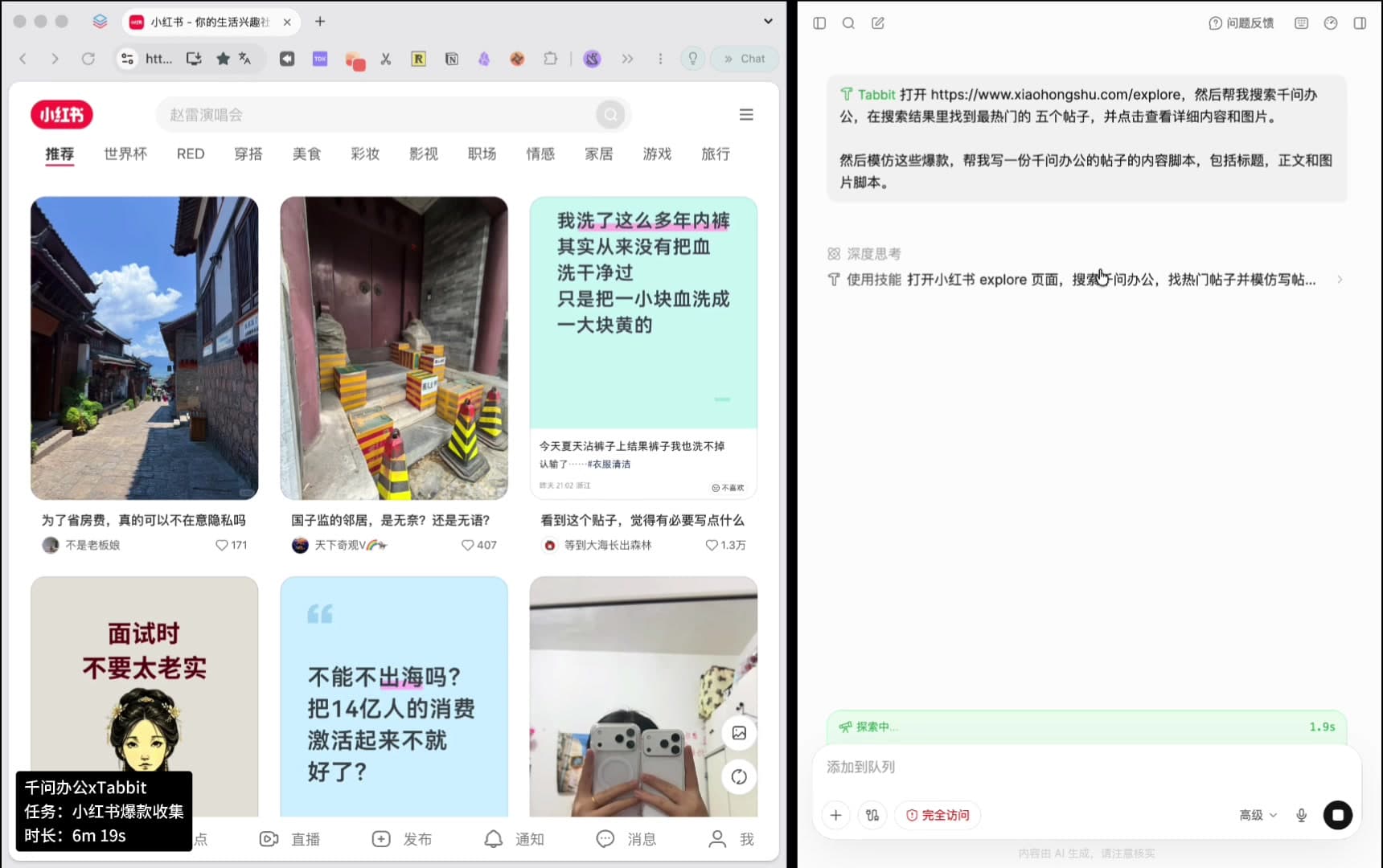
使用 Tabbit 打开 https://www.xiaohongshu.com/explore,然后帮我搜索千问办公,在搜索结果里找到最热门的五个帖子,并点击查看详细内容和图片。然后模仿这些爆款,帮我写一份千问办公的帖子的内容脚本,包括标题,正文和图片脚本。
一整段话,没有代码。除第一句指定浏览器之外,其余全是自然语言。
00 · 完整录屏
67 秒、无剪辑。右边千问办公一直在规划,左边 Tabbit 一直在浏览。本页后面出现的每一个数字,都来自这一次会话。
01 — 谁决策,谁执行
整个过程没有写死的采集脚本。一边决定做什么,另一边在真实浏览器里真的把它做出来。
决策端 · 千问办公
执行端 · Tabbit
02 — 执行链路
时间点来自录屏。
一整段话里包含站点、关键词、「按点赞数取最热门五个」的规则、读正文和图片的要求,以及输出格式。
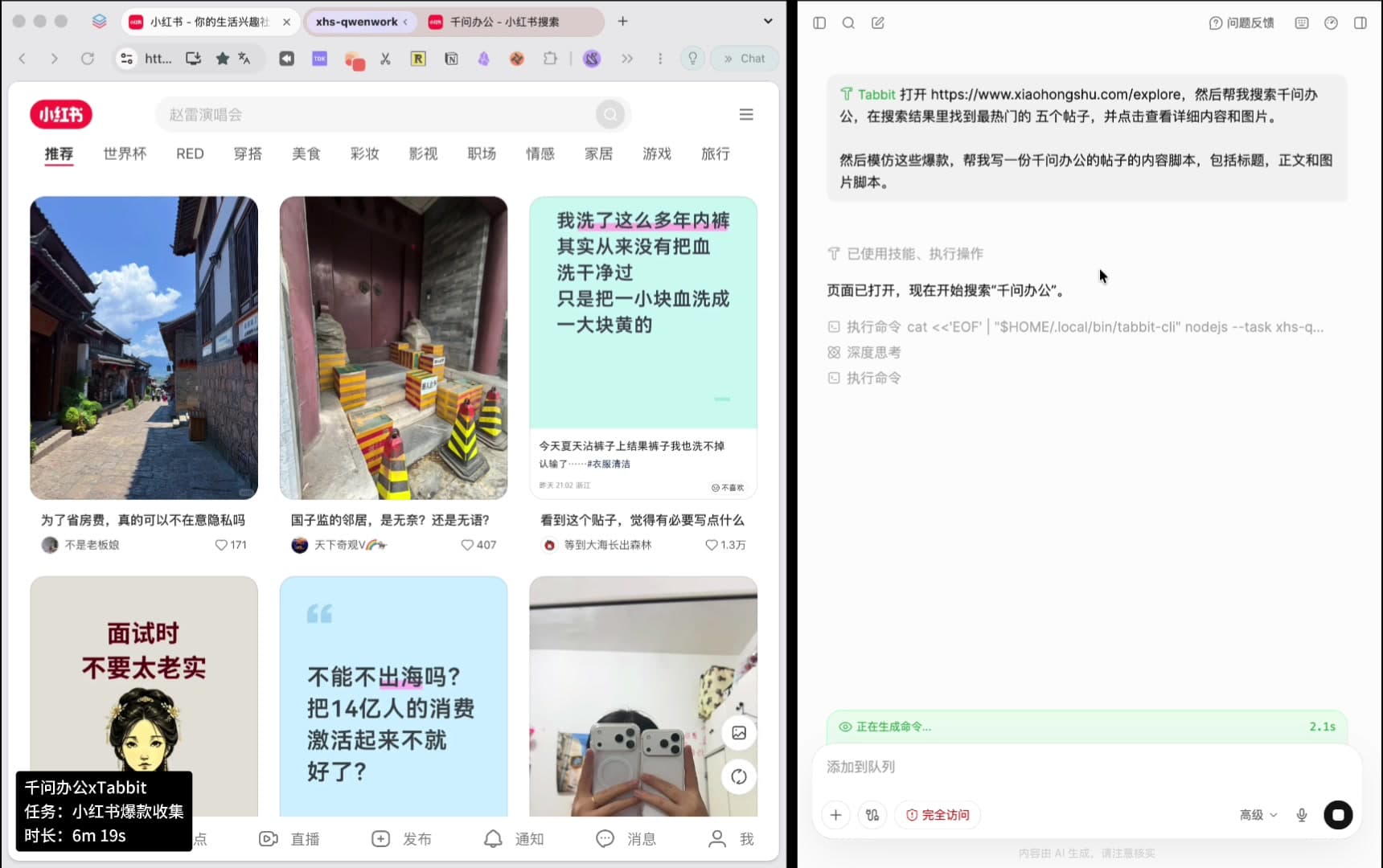
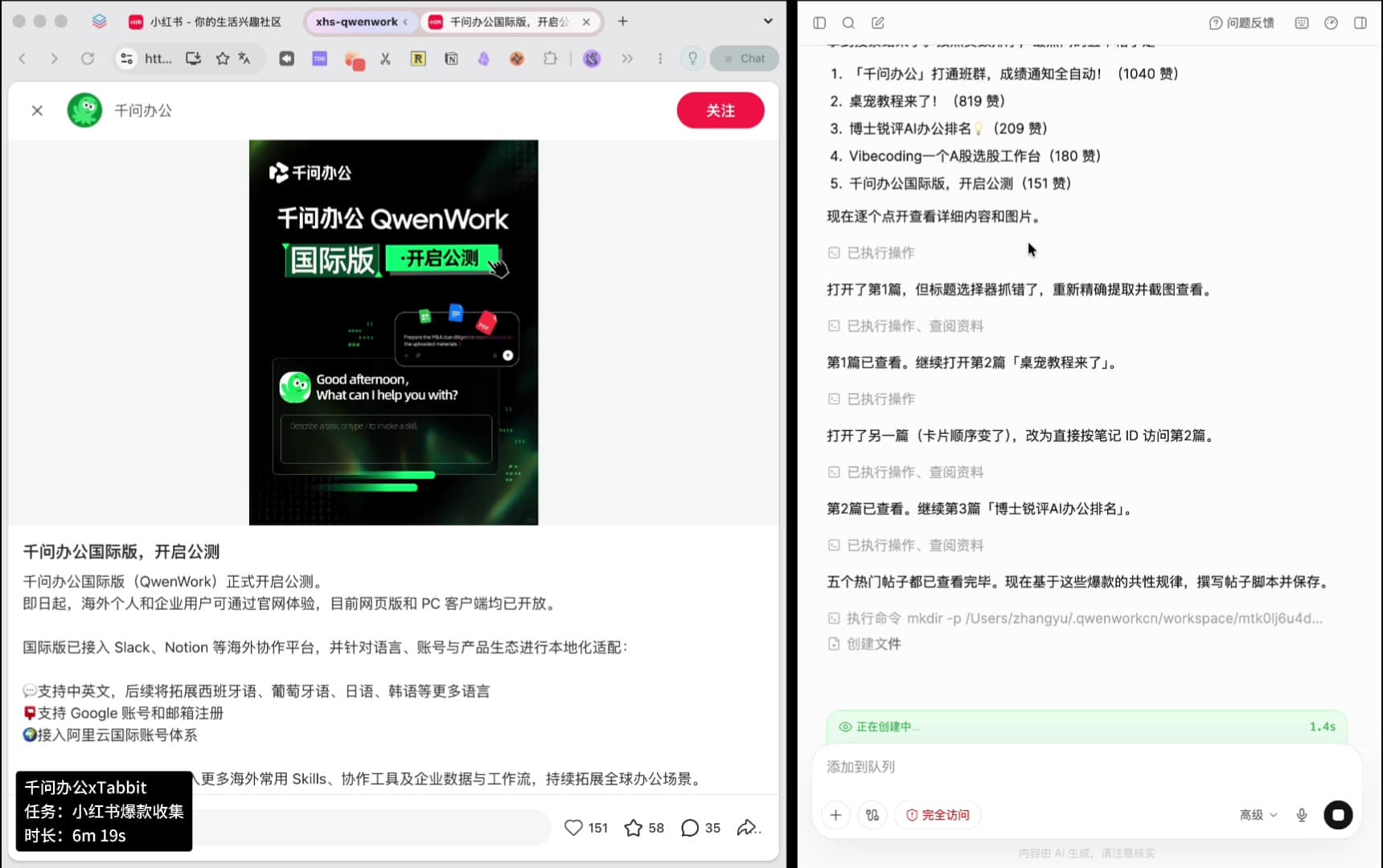
Tabbit 打开探索页并搜索关键词,日志把每一个动作都记下来。
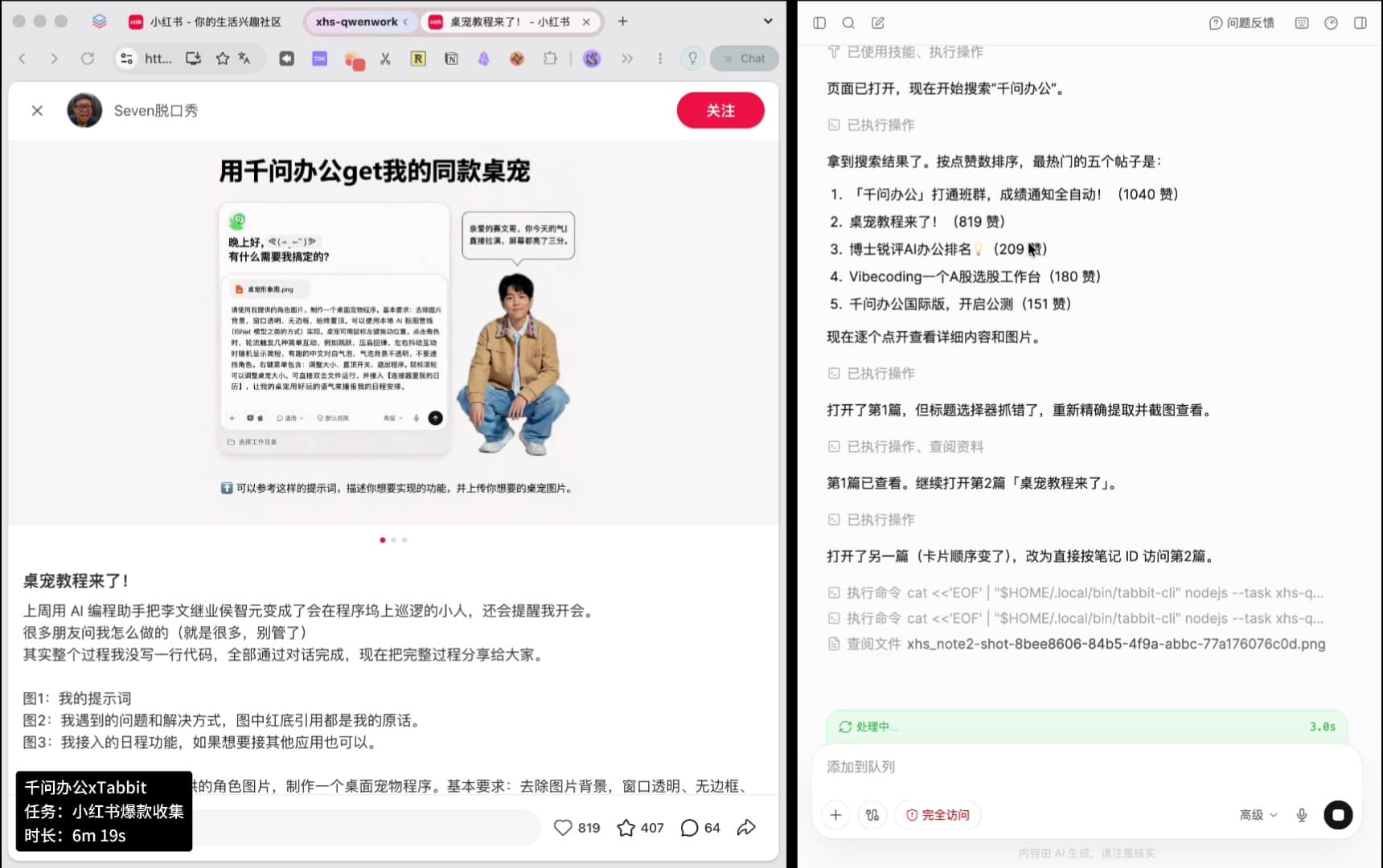
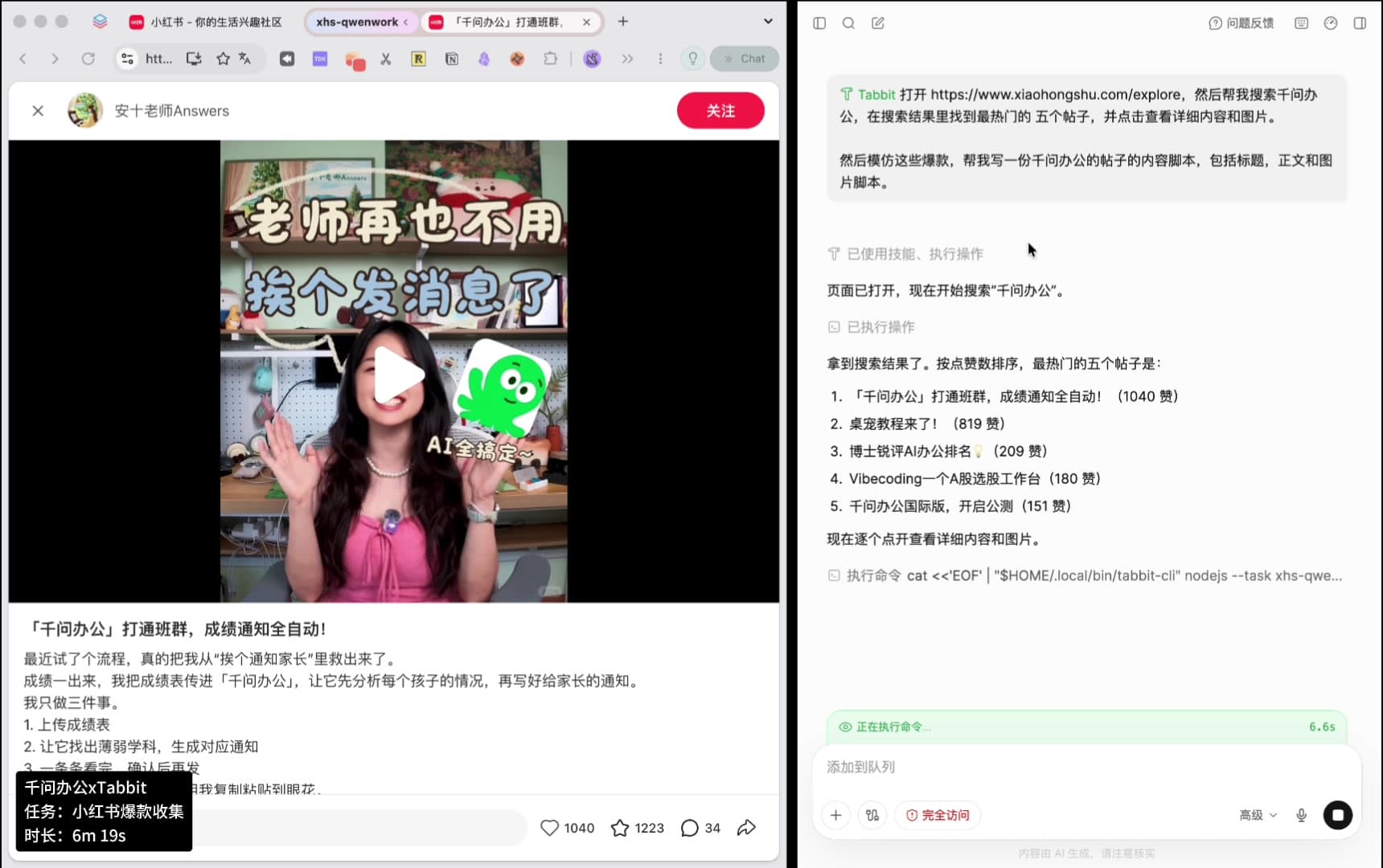
Agent 按点赞数排序,列出最热门的 5 篇及其赞数:1040、819、209、180、151。
5 篇依次打开,收集正文、标签和配图,平均每篇 6–10 秒。
第 1 篇的标题选择器匹配到了错误的节点,Agent 改为精确提取并重新截图确认;后面页面卡片顺序发生变化,它改为按笔记 ID 直接访问该篇。
Agent 确认 5 篇都已查看完毕,随后写出脚本文件:样本拆解表、共性规律、三组标题、正文、6 图分镜和发布建议。
03 — 取到了什么
排序规则是「最热门」,也就是点赞数最高。下面的赞数是运行当时屏幕上的数值,不是实时值。
「千问办公」打通班群,成绩通知全自动!
桌宠教程来了!
博士锐评AI办公排名?
Vibecoding一个A股选股工作台
千问办公国际版,开启公测
同样 5 篇,标题按搜索结果里显示的原文列出。
| 排名 | 笔记标题 | 点赞数 | 形态 |
|---|---|---|---|
| 1 | 「千问办公」打通班群,成绩通知全自动! | 1,040 | 视频笔记 |
| 2 | 桌宠教程来了! | 819 | 视频笔记 |
| 3 | 博士锐评AI办公排名? | 209 | 图文笔记 |
| 4 | Vibecoding一个A股选股工作台 | 180 | 视频笔记 |
| 5 | 千问办公国际版,开启公测 | 151 | 图文笔记 |
标题、赞数与日志文案均取自录屏,仅用于说明流程。本页不转载、不托管任何第三方笔记内容。
04 — 拆出了什么
下面这些句子来自 Agent 自己的分析,写在它动笔之前。
标题=身份/场景+惊叹式成果+标点收尾
标题 = 身份或场景 + 惊叹式成果 + 标点收尾
开头第一句先讲“我被什么折磨过”
开头第一句先讲“我被什么折磨过”
正文只讲3步,强调“我没写一行代码”
正文只讲 3 步,强调“我没写一行代码”
结尾有彩蛋:存成 Skill 下次一键复用
结尾留彩蛋:存成 Skill,下次一键复用
标签=身份标签+场景标签+工具标签
标签 = 身份标签 + 场景标签 + 工具标签
封面图大字标题,内页图=步骤截图+成果展示
封面图用大字标题,内页图 = 步骤截图 + 成果展示
它写下的爆款公式
真实人设 + 具体痛点 + 三步极简流程 + 成果对比 + 提示词放送 + 场景化标签
05 — 交付物
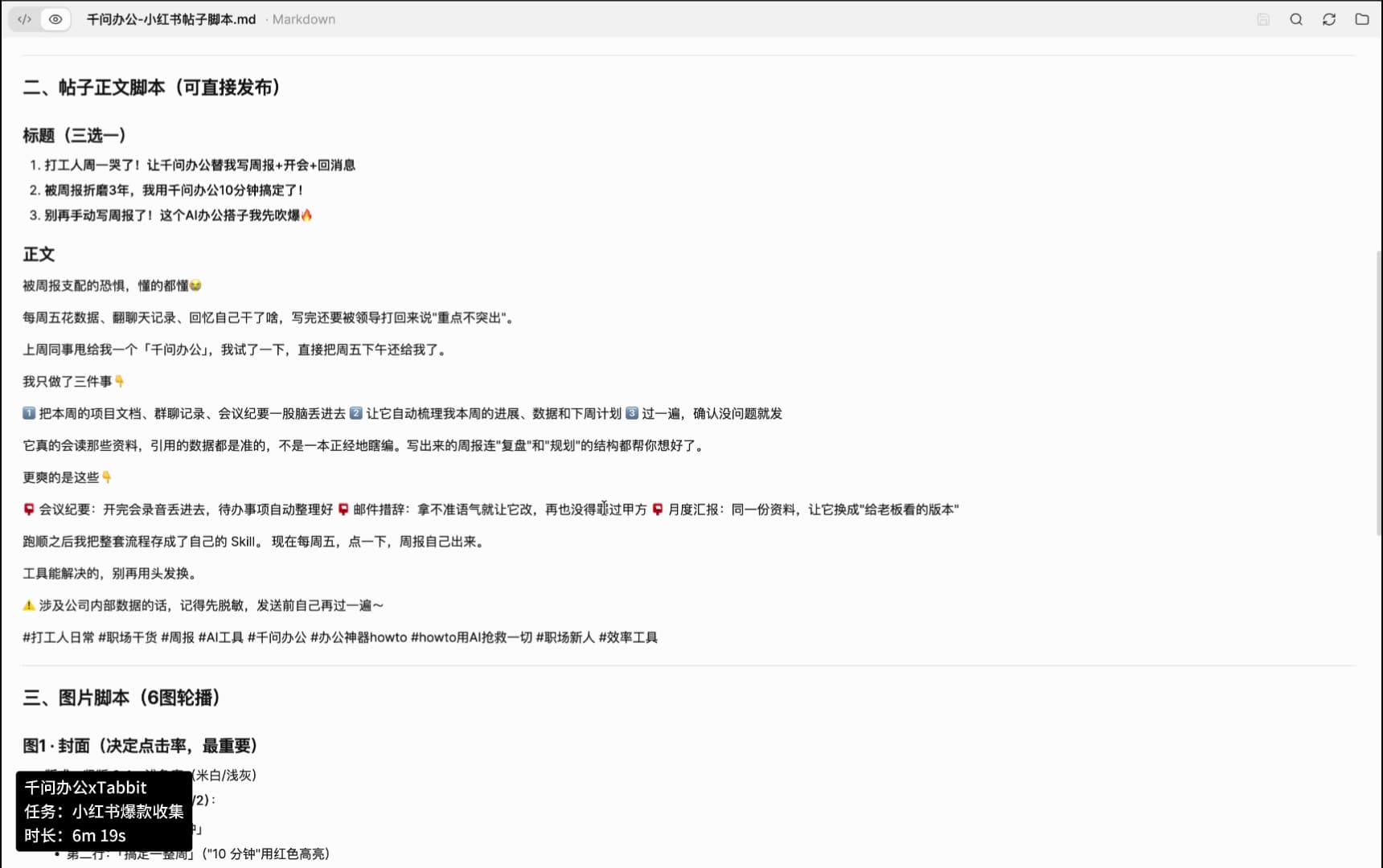
这次运行的结果是一个 Markdown 文件,里面分四节。下面是文件里的内容,引自录屏画面。
生成的文件
文件里的四个章节
它写的三组备选标题
上面这段是录屏中 Agent 写出的示例文案,是这次运行的产出,不是你必须照抄的模板。
06 — 6 图分镜
文件没有停在文案上。它把 6 张图逐张写清:每张放什么、怎么排。下面的构图要点引自生成文件原文。
文件原文米白/浅灰底,第一行身份、第二行“搞定一件事”,“10 分钟”用红色高亮
文件原文左“以前的我”凌乱桌面拼贴配“翻记录翻到眼花”,右“现在的我”一句指令,底部横条“从 3 小时 → 10 分钟”
文件原文三张横向步骤卡 1/2/3:上传资料 → 输入指令 → 确认发送,配截图与红框标注
文件原文生成结果全文截图(脱敏),红笔旁注“这段数据它自己从文档里抓的”
文件原文清单式卡片“它还能替你干这些”:会议纪要 / 邮件措辞 / 月度汇报 / 存成 Skill
文件原文“你每周写周报要多久?评论区报个数”+ Skill 保存入口截图
07 — 为什么成立
都跟模型有多大没关系。
01
不需要 API Key、不需要 SDK、也不用维护采集脚本。人能读的页面,Agent 就能读,包括点一下才出现的内容。
02
多数方案到「导出 JSON / Excel」就断了,分析还得人来接。这里读完笔记的同一个会话,顺手把拆解和初稿也写了。
03
拿回来的是一份能直接改的文件:对照表、公式、三组标题、正文和 6 张带构图说明的分镜。
08 — 复刻指南
直接复制给任何能调用 Tabbit 的 Agent。
01
把页面和排序方式说明白,每次跑出来的榜单才不会飘。
使用 Tabbit 打开 https://www.xiaohongshu.com/explore,搜索「[关键词]」,按点赞数取最热门的 5 篇。
02
只让 AI 仿写一篇,最容易丢掉调研本身的价值。对照表会逼它说清每篇为什么火。
请在文件开头输出一份表格,横向对比这 5 篇的【标题套路】【核心痛点】【目标受众】【互动转化点】。
03
图文平台靠封面和前三张图吃饭。要构图和文案,别只要「配几张图」。
生成图片脚本时请输出 6 张图的详细规划:图1 封面构图与主标题;图2–图5 步骤截图与成果对比;图6 互动引导与领取资料话术。
04
提前说清文件里必须有什么,就省掉「再整理一遍」的来回。
请保存为 Markdown 文件,包含:样本拆解表、共性规律、三组备选标题、正文全文、6 图分镜脚本、发布建议。
09 — 继续阅读
同一个套路,五种不同的活:通用 Agent 负责思考,Tabbit 负责浏览。
豆包工作规划、Tabbit 读东方财富、报告自动渲染。
千问办公规划、Tabbit 读小红书、脚本文件就是交付物。你正在读的就是这一篇。
Codex 读表格和图片,Tabbit 填商家后台,前台再核对一遍。
DeepSeek 设计表结构,Tabbit 把 200 条订单写进飞书多维表格。
WorkBuddy 筛选与写作,Tabbit 访问四个指定来源。
基准测试报告
同一批任务分别交给 Tabbit、Codex Chrome 和 Agent Browser,按答对数、中位耗时和每个正确答案的输入 Token 记分。
常见问题
不用。整个过程就是一段自然语言。没有脚本、没有 SDK、不用申请 API Key——Agent 按你平时的方式驱动浏览器。
连图片一起看。录屏里 Agent 读了正文和标签,也逐篇打开了配图。它后来写出的 6 图分镜,依据就是这些笔记实际的画面做法。
会自己纠正,而不是停下。这次运行里发生了两次:标题选择器匹配到错误节点,Agent 改为精确提取标题;之后卡片顺序变化,它改为按笔记 ID 直接打开该篇。
它是一份可以改的初稿,不是成稿。价值在于调研、规律和结构都已经在一个文件里,你只剩编辑这一步。
录屏里的状态胶囊显示 6m 19s,包含 5 篇笔记、两次纠错和最后的写文件。67 秒的视频是这段会话的加速版。
开始使用
下载 Tabbit,交给你已经在用的 Agent,然后把它指向那些你本来要打开二十遍的页面。
免费。支持 macOS 与 Windows。